

Comment rendre vos sous-titres vidéo plus captivants ? Les emojis offrent un moyen amusant et simple de se démarquer, et maintenant vous pouvez les ajouter automatiquement. 🪄

Des études ont montré que 80% des spectateurs ont plus de chances de regarder une vidéo jusqu’au bout lorsqu’elle est sous-titrée. De plus, le nombre total de personnes qui utilisent les sous-titres ne cesse d’augmenter avec le temps : la génération Z en particulier préfère regarder des vidéos sur leur téléphone dans des espaces publics avec les sous-titres activés (74% de la génération Z le fait régulièrement contre 57% de la population totale aux États-Unis).
D’accord, les spectateurs adorent les sous-titres et ils deviennent la norme pour les vidéos en ligne. À mesure que les sous-titres gagnent en popularité, il est possible qu’ils deviennent moins captivants ; ce qui était autrefois une nouveauté semi-rare est maintenant quelque chose que l’on voit dans toutes les vidéos sur mobile. Alors, comment pouvons-nous faire en sorte que nos sous-titres se démarquent ? Eh bien…
Mais sérieusement ! Les emojis font désormais partie intégrante de notre façon de communiquer en ligne. On peut dire que les emojis jouent un rôle similaire à celui des légendes et du texte ; dans certains cas, les emojis sont même plus importants. Le problème de la collaboration naturelle qui devrait exister entre les emojis 🤝 sous-titres est que les emojis prennent du temps et des efforts pour être ajoutés manuellement dans vos sous-titres.
Comment ajouter des emojis aux sous-titres-automatiquement ✨
- Téléchargez votre vidéo
- Générez automatiquement des sous-titres avec des emojis
- Personnalisez les sous-titres et exportez-les
1. Téléchargez votre vidéo sur NETCOST
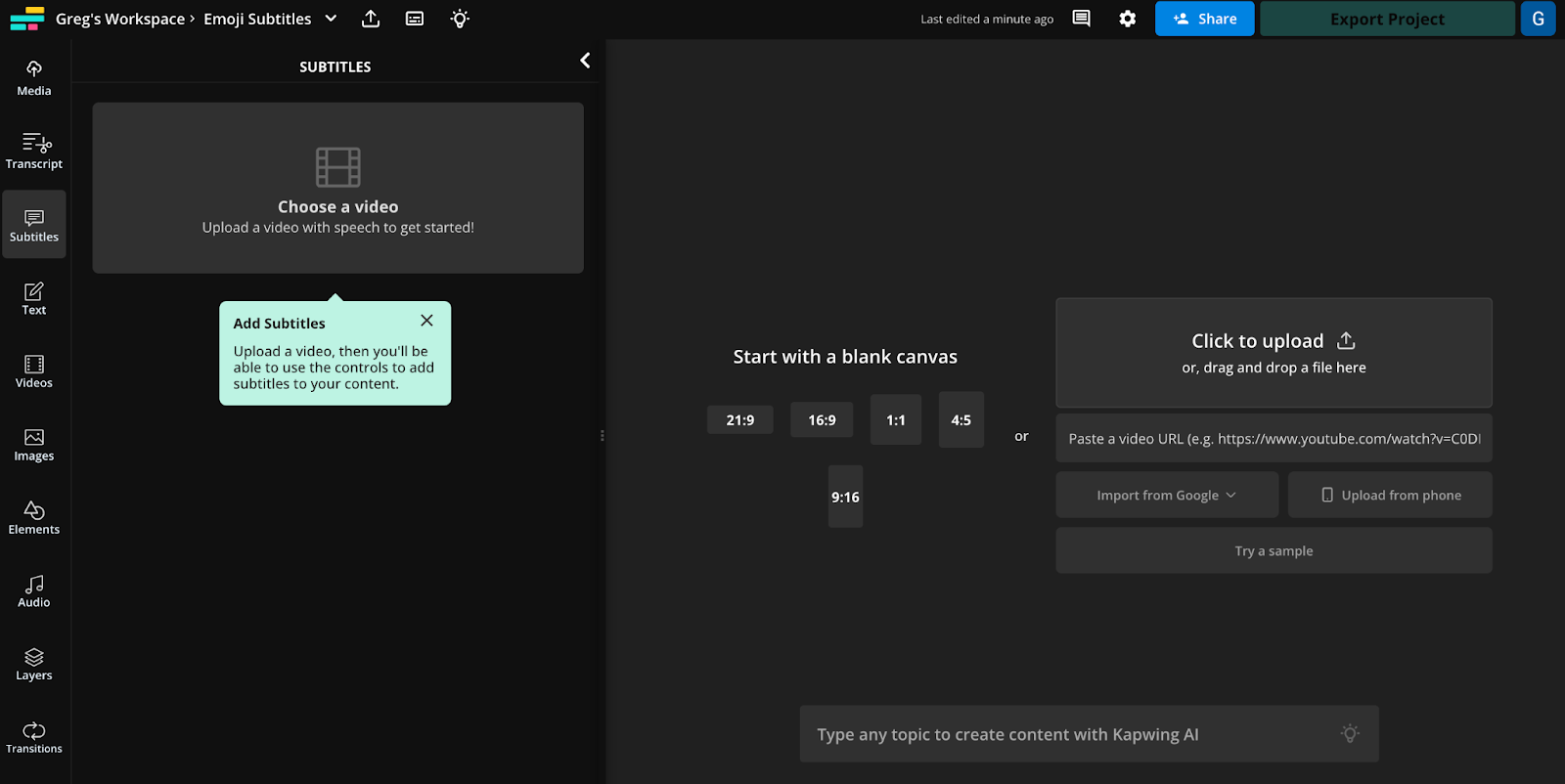
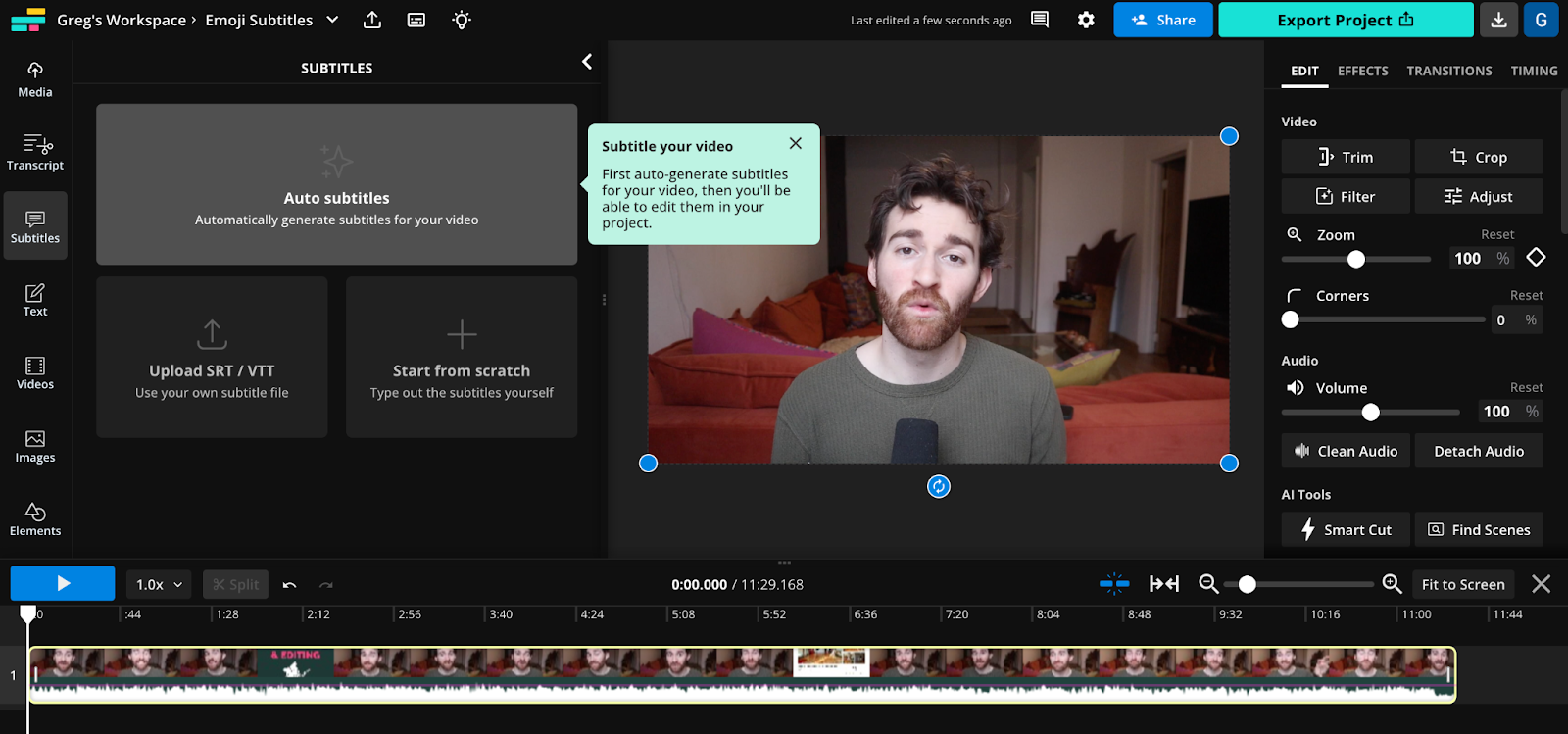
Je vais poursuivre le reste du tutoriel en utilisant une vidéo que j’ai déjà réalisée sur l’apparence à la caméra.
2. Générez automatiquement des sous-titres avec des emojis
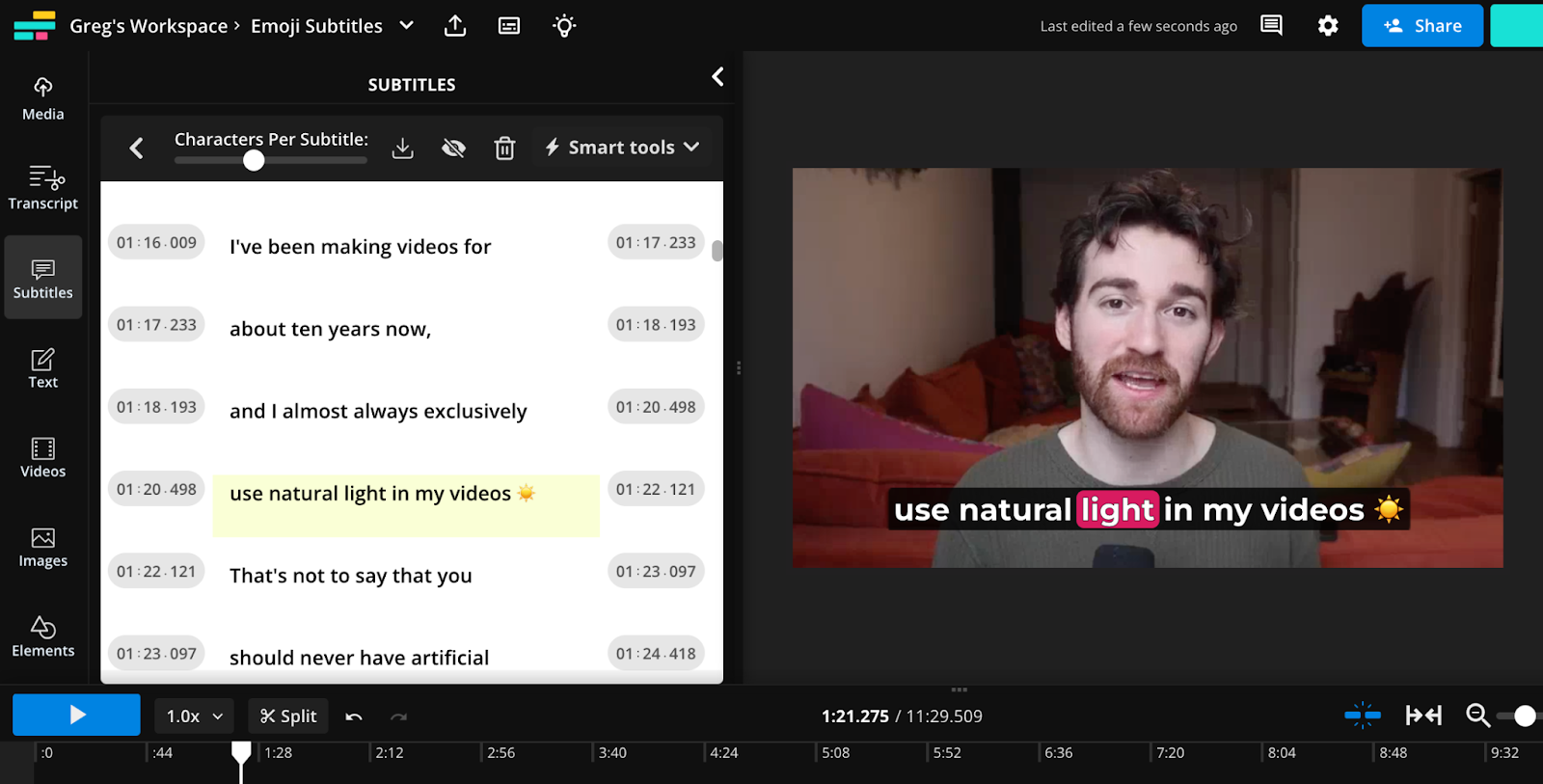
Ensuite, nous allons cliquer sur « Sous-titres automatiques », puis choisir la langue d’origine de notre vidéo ou décider de la traduire. Enfin, nous cliquerons sur le bouton « Sous-titres automatiques » pour générer nos sous-titres.
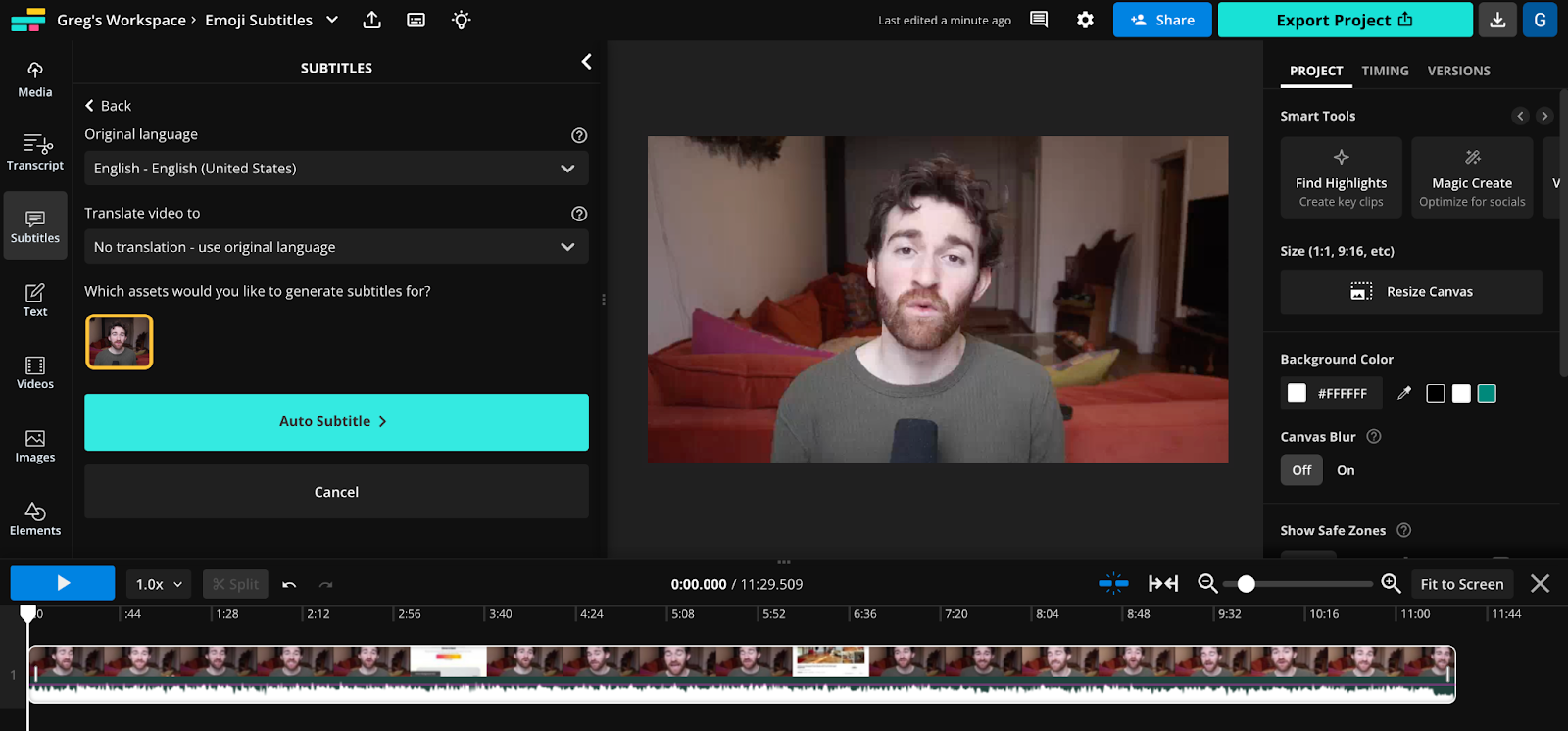
Excellent, nous avons maintenant nos sous-titres mot par mot. Pour ajouter automatiquement des emojis à nos sous-titres, il suffit de sélectionner l’option « Outils intelligents » au-dessus de l’éditeur de sous-titres, puis de cliquer sur « Emojis automatiques ». En quelques secondes seulement, des emojis seront ajoutés à nos sous-titres en fonction du texte environnant.
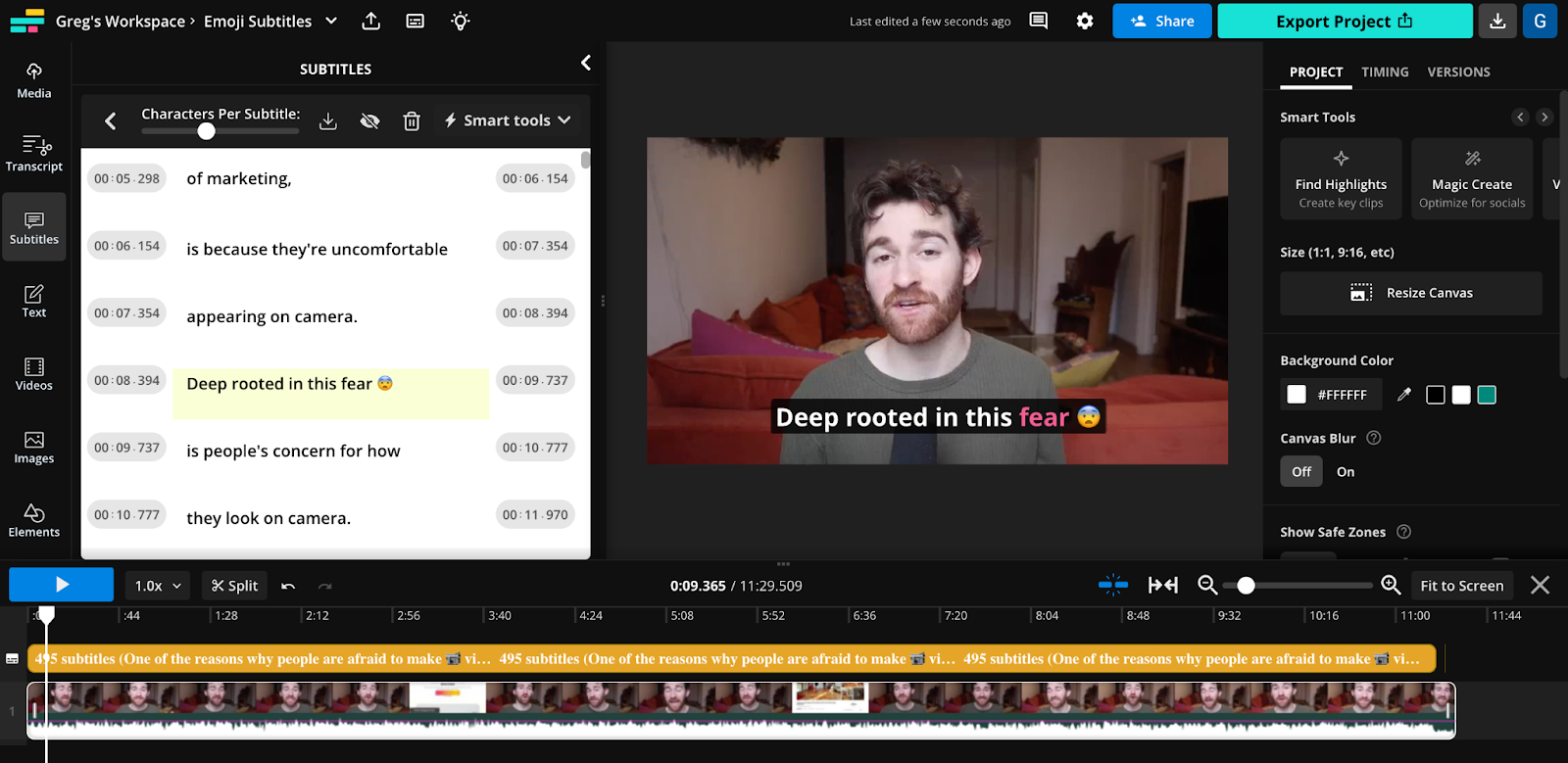
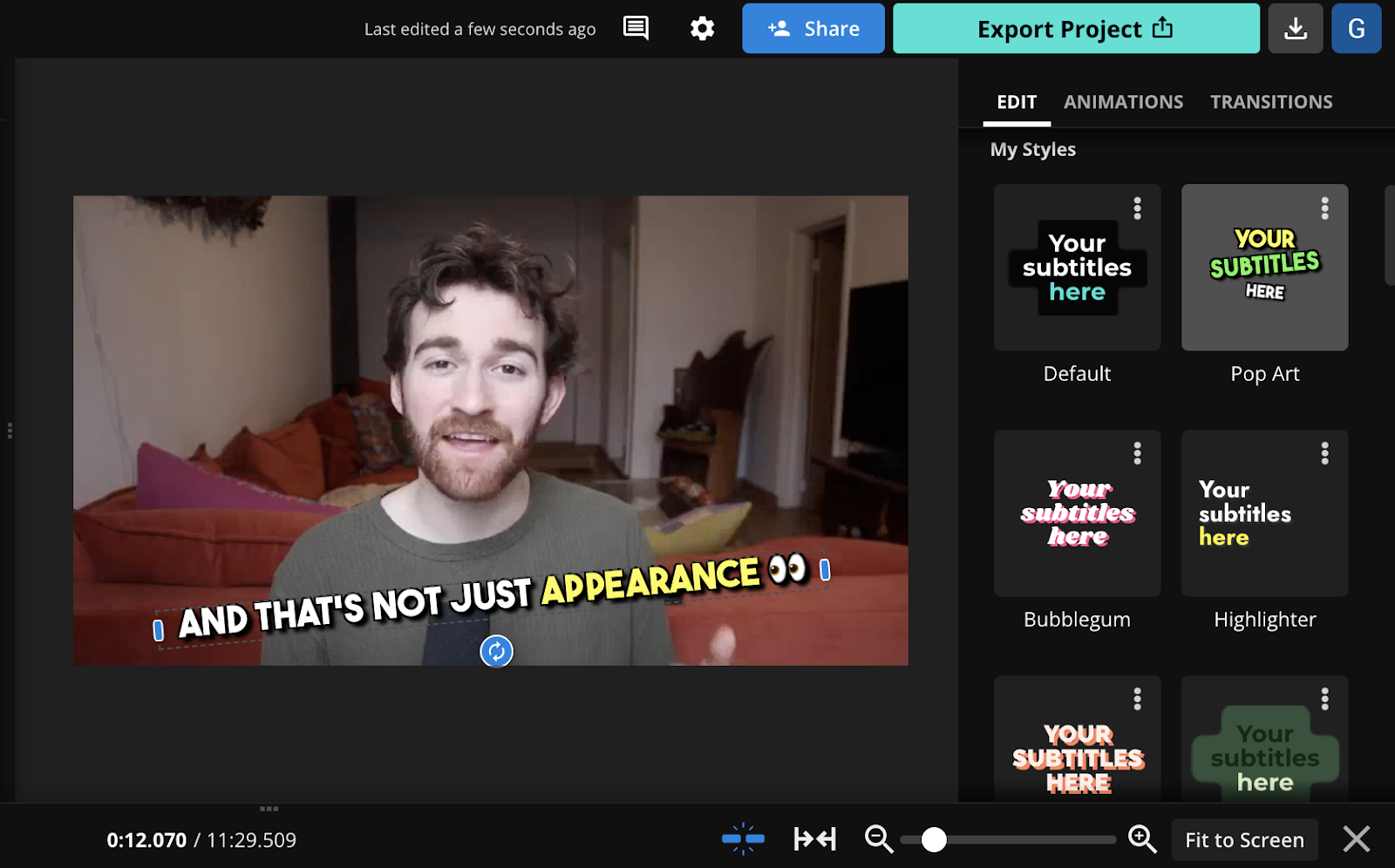
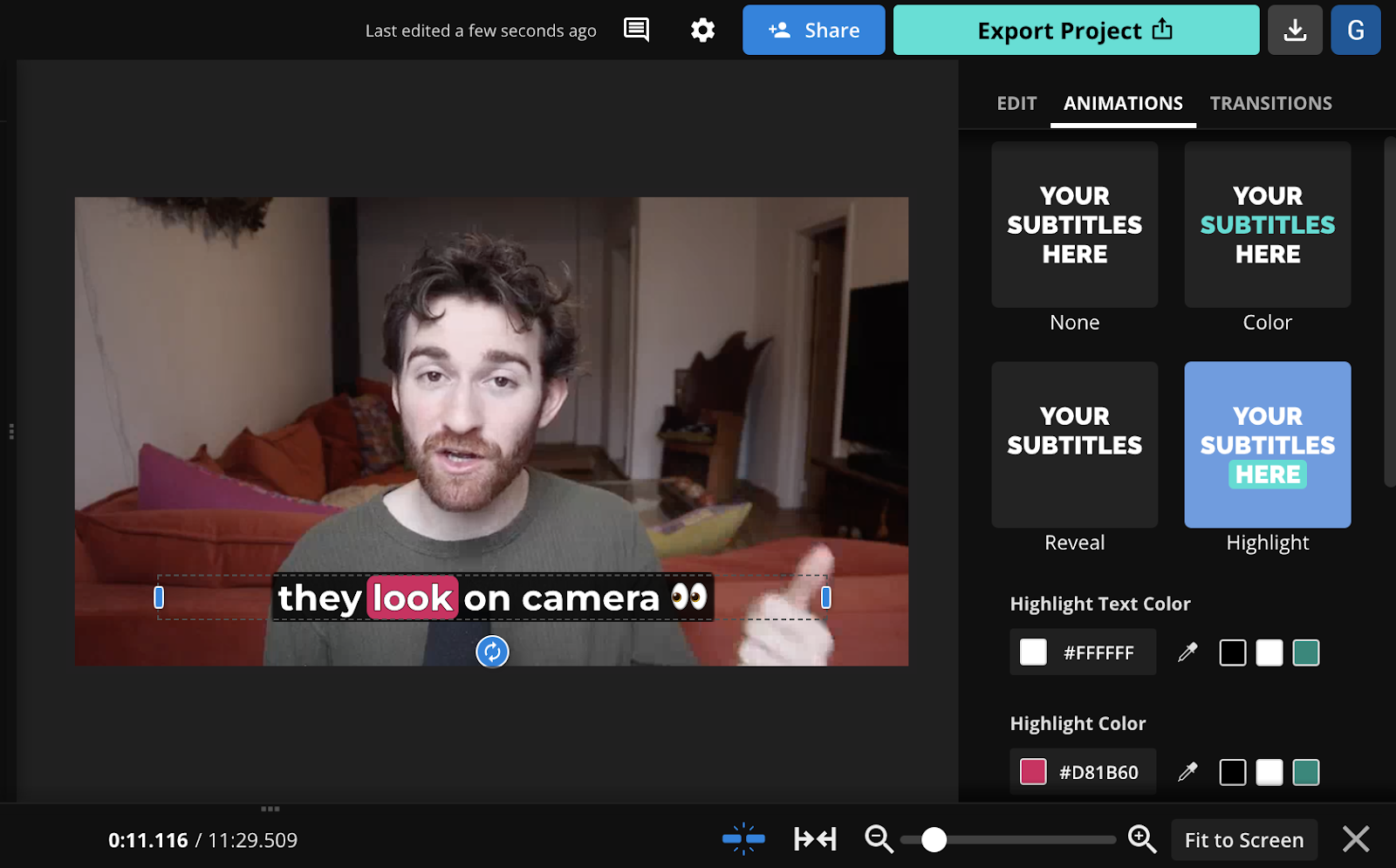
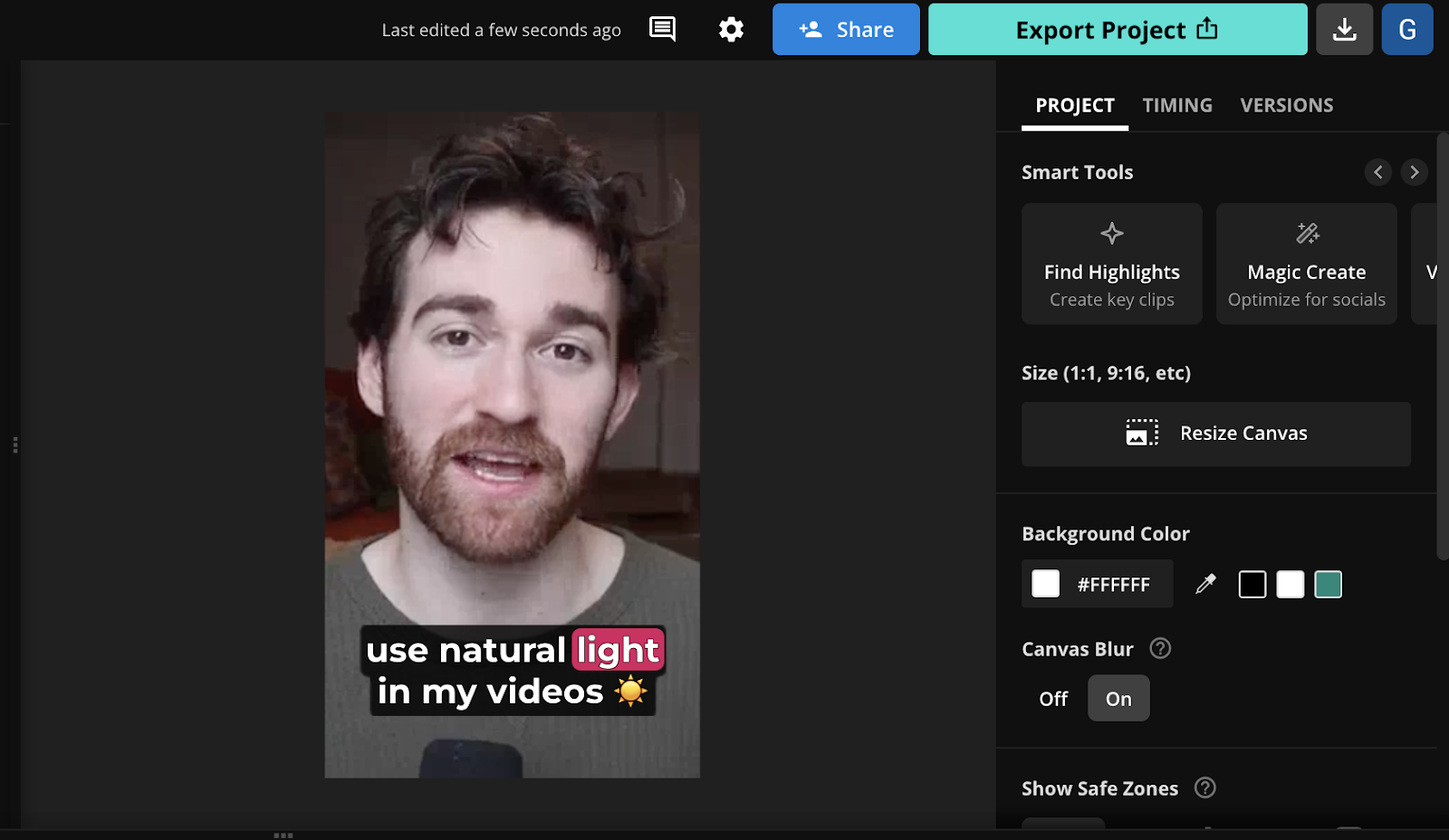
Et ce n’est que le début. Avec nos sous-titres de base (et des emojis !) désormais ajoutés à notre vidéo, nous pouvons commencer à personnaliser à la fois le style des sous-titres et la vidéo elle-même avant de la mettre en ligne.
3. Personnalisez les sous-titres et exportez-les
Nous avons choisi un style de sous-titres par défaut qui est clair, lisible et qui a fière allure sur n’importe quel appareil. Mais vous avez probablement une esthétique propre à l’esprit, ou peut-être avez-vous un style créatif unique que vous appliquez déjà à vos vidéos.
Une fois que nous avons exporté notre projet final, nos sous-titres seront gravés en permanence dans la vidéo, ce qui signifie qu’ils apparaîtront où que nous choisissions de télécharger ou de partager la vidéo, sans autre réglage nécessaire. Si nécessaire, vous pouvez également télécharger vos fichiers de sous-titres aux formats .SRT, .VTT et .TXT pour les utiliser ailleurs.
Prêt à diffuser vos nouveaux sous-titres d’emoji terminés ? Alors cliquez sur « Exporter le projet » en haut à droite, choisissez votre format et résolution, et envoyons-le ! 🚢