

Avez-vous besoin de compresser une vidéo, mais ne voulez pas que les images ressemblent à celles d’un vieux téléphone portable ? Vous êtes au bon endroit.
Dans ce guide, je partagerai des tutoriels étape par étape sur la façon de compresser une vidéo en ligne ou sur votre appareil, et je vous expliquerai comment réduire la taille du fichier sans sacrifier la qualité de la vidéo. Que vous souhaitiez publier la vidéo finale, la partager par e-mail ou envoyer le fichier sur Discord, nous avons ce qu’il vous faut.
Regardez le tutoriel vidéo ci-dessous ou continuez à faire défiler la page pour trouver des instructions et des captures d’écran qui vous guideront dans les meilleures façons de compresser un fichier vidéo.
✂️ Raccourcis : Comment réduire la taille d’un fichier vidéo ?
- Compresser des vidéos avec un outil en ligne gratuit
- Compresser des vidéos avec un logiciel de bureau
- Compresser des fichiers vidéo dans un fichier .zip
- Réduire la taille des vidéos en coupant des séquences
Comment compresser une vidéo en ligne (sans perte de qualité)
Commençons par l’approche la plus rapide et la plus simple : compresser une vidéo automatiquement avec un outil en ligne gratuit. Nous n’aurons pas besoin de télécharger de logiciel et nous aurons terminé en quelques clics.
Étape 1 : Téléchargez votre fichier vidéo
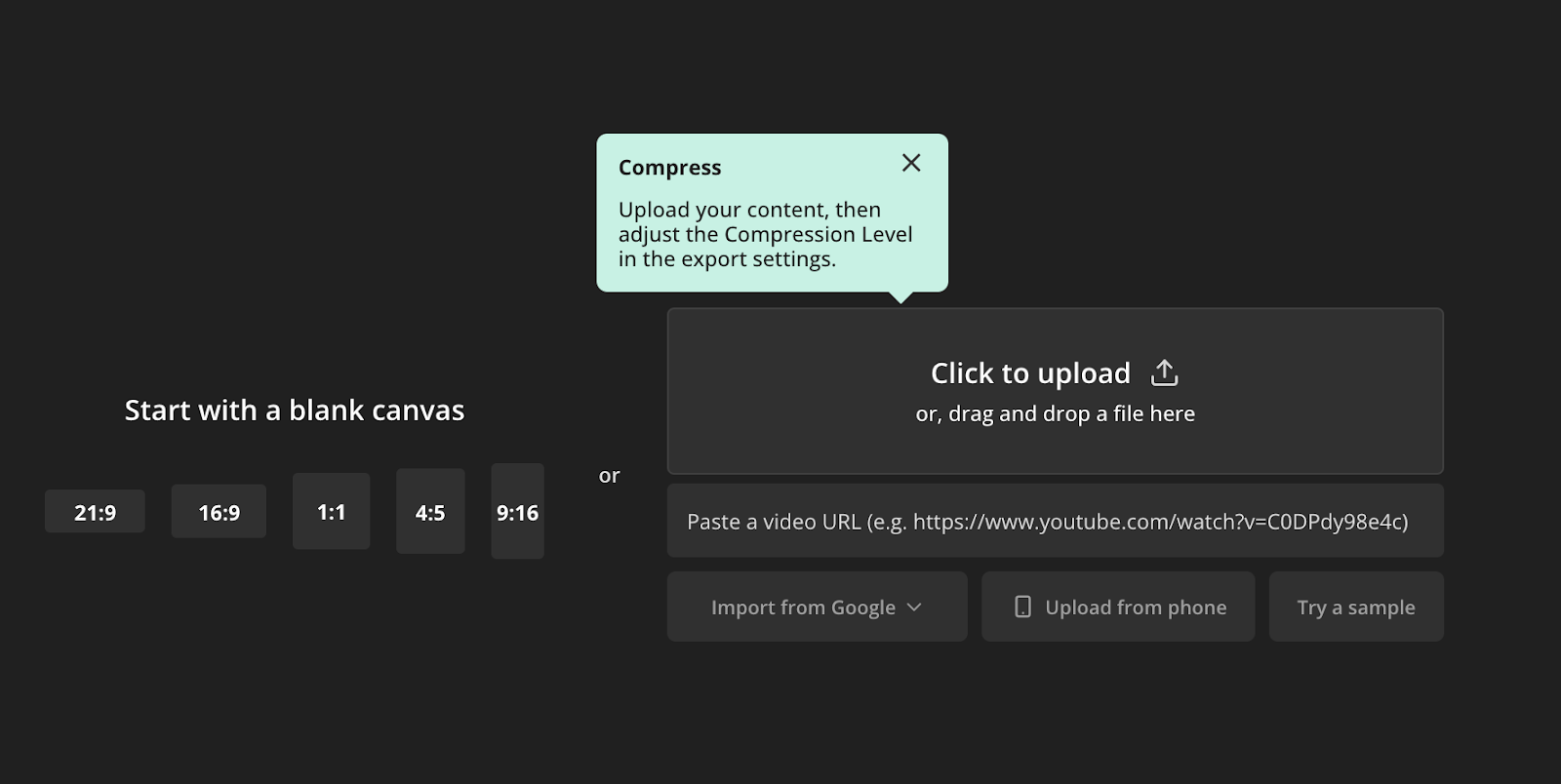
Étape 2 : Comprimez votre fichier vidéo
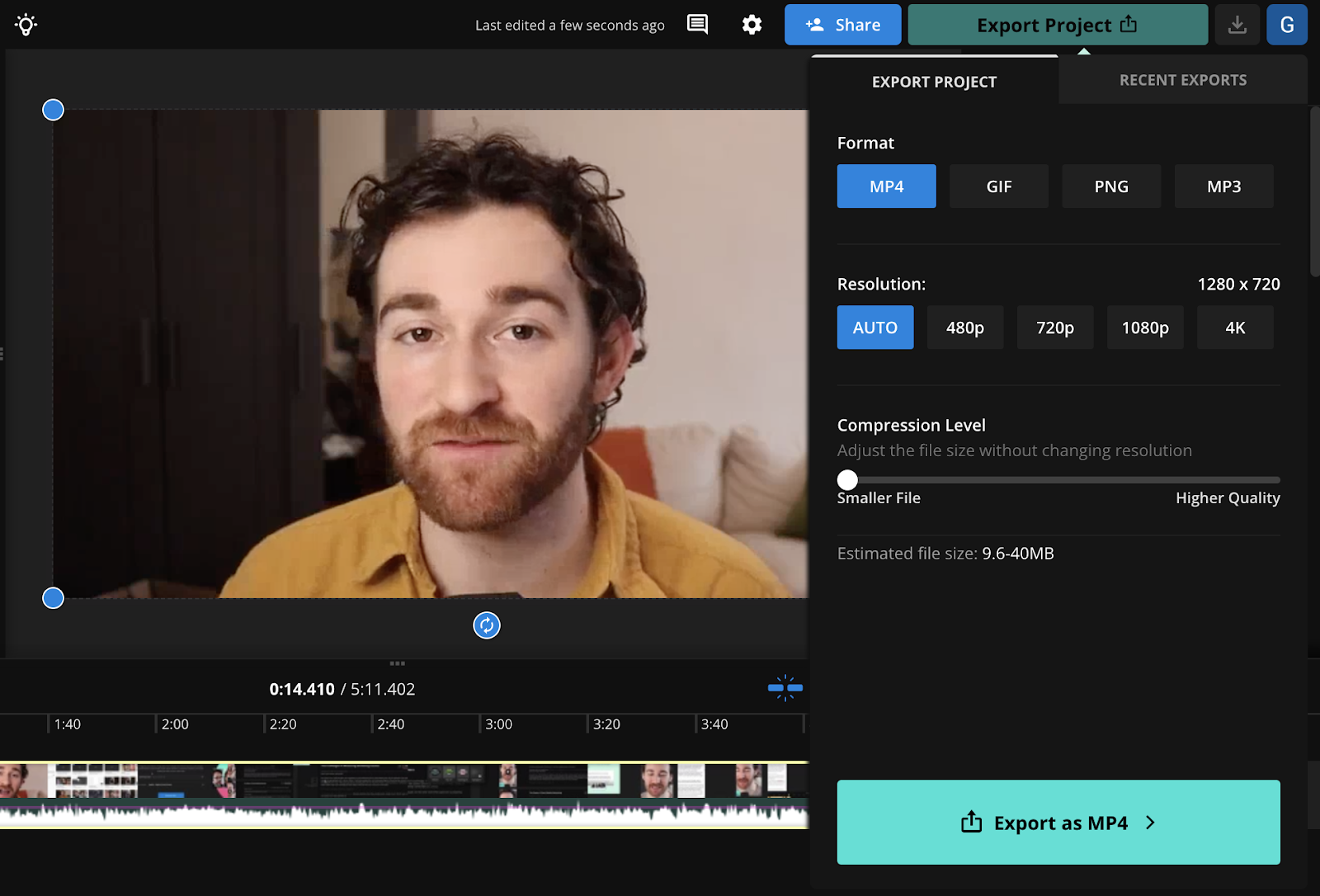
Si vous ne souhaitez apporter aucun changement à la durée ou au format de votre vidéo, vous pouvez compresser la vidéo à cette étape. Nous aborderons les autres options dans un instant. Pour compresser votre vidéo, cliquez sur « Exporter le projet » puis ajustez le niveau de compression à l’aide du curseur dans la barre latérale droite.
Étape 3 : Modifiez votre fichier vidéo
Cette étape est facultative. Il y a d’autres choses que vous pouvez faire pour réduire la taille du fichier vidéo en dehors de la compression, mais cela peut nécessiter de modifier des aspects de la vidéo tels que sa durée, ses dimensions ou le type de fichier de la vidéo. Si vous acceptez ces modifications, envisagez les options ci-dessous :
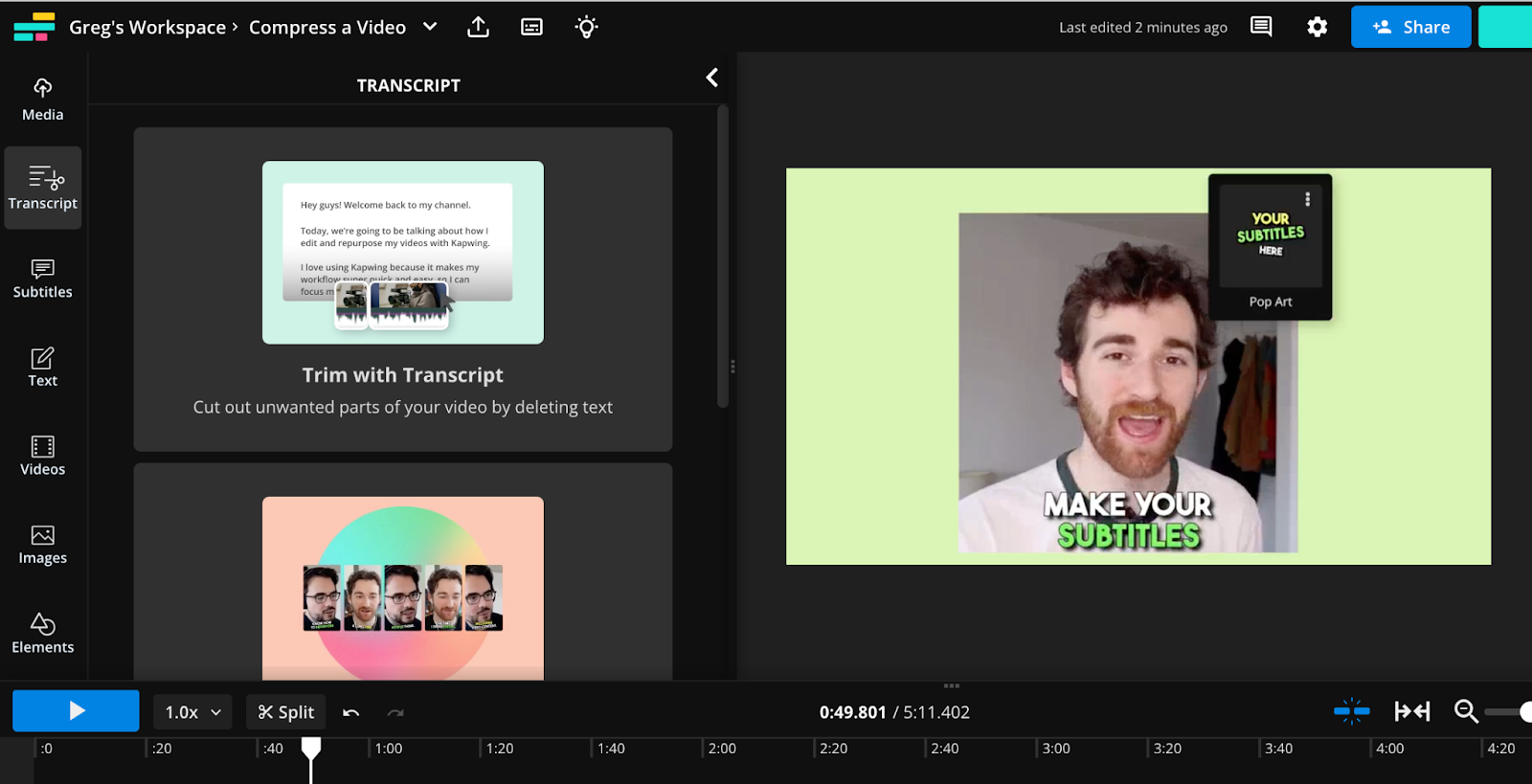
À partir de là, vous pouvez trouver les sections de votre transcription que vous souhaitez raccourcir ou supprimer complètement. Vous pouvez également accélérer cette étape avec la fonction « Supprimer les mots de remplissage » de Trim with Transcript, qui supprime automatiquement les « euh, hum » et autres mots de remplissage. Cliquez simplement sur Outils intelligents → Couper les mots de remplissage pour commencer.
Remarque : Cela suppose que vous n’avez pas réalisé un montage sommaire de votre vidéo, ou que vous l’avez fait et que vous estimez toujours qu’il est possible de supprimer des séquences sans affecter le contenu de la vidéo. Si ce n’est pas le cas – si vous souhaitez conserver toutes les séquences que vous avez – vérifiez si la compression de la vidéo ou les étapes ci-dessous vous aident.
Redimensionner la vidéo : Si vous êtes flexible sur le rapport hauteur/largeur de votre vidéo finale, une autre option consiste à utiliser un redimensionneur vidéo pour ajuster les dimensions de la vidéo ; des dimensions plus petites entraîneront une taille de fichier vidéo globale plus petite.
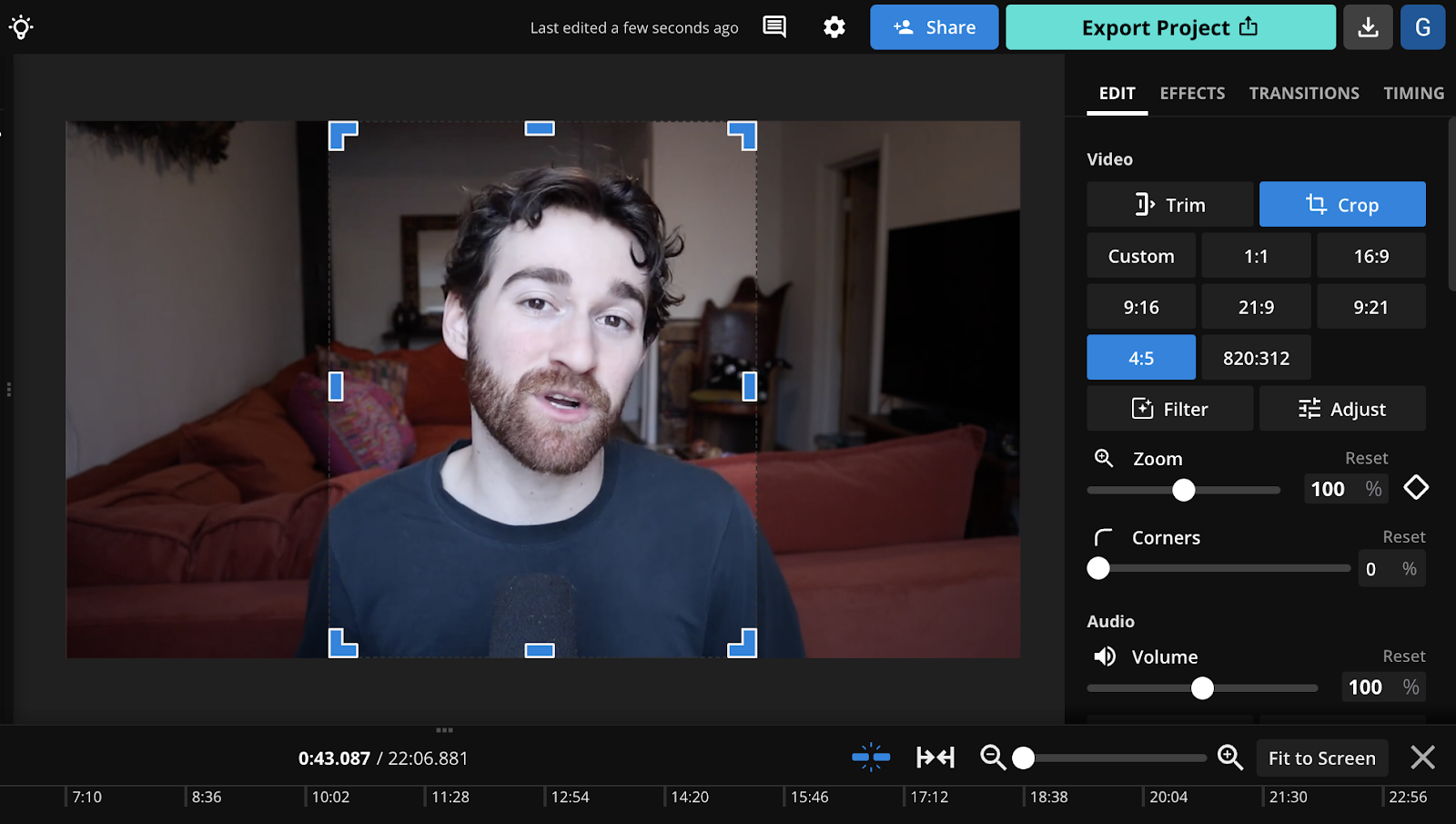
Vous pouvez également modifier la résolution, ce qui est tout aussi facile mais demande un peu plus de réflexion. La meilleure résolution pour votre vidéo dépend des éléments suivants :
4. Exportez et partagez votre vidéo
Une fois que vous avez terminé les modifications nécessaires à votre vidéo, vous pouvez cliquer sur « Exporter le projet » et sélectionner le niveau de compression pour votre vidéo, ainsi que le format vidéo et la résolution.
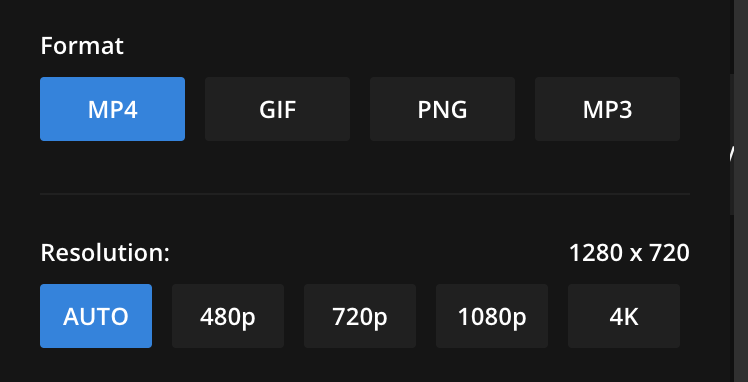
Si vous souhaitez une compression sans perte, ajustez simplement le curseur du niveau de compression. Si vous acceptez une légère perte de qualité pour réduire la taille du fichier, sélectionnez une nouvelle résolution (inférieure à celle de votre enregistrement d’origine) et vous réduirez encore davantage la taille du fichier.
Comment compresser une vidéo sur ordinateur
À présent, examinons les options de compression vidéo populaires pour Mac et PC, puis nous verrons comment vous pouvez utiliser ces outils pour créer un fichier .zip de votre vidéo si c’est ce dont vous avez besoin.
Comment compresser une vidéo sur Mac
Il existe trois options rapides pour compresser une vidéo sur Mac : QuickTime, iMovie et l’outil de compression intégré de Mac qui transforme les fichiers en fichier .zip. Nous aborderons les deux premières options maintenant et l’option .zip à la prochaine section.
Comment compresser une vidéo avec QuickTime
La manière la plus simple de compresser des séquences vidéo sur un Mac est d’utiliser QuickTime, qui est installé sur tous les appareils Mac. Voici comment compresser des vidéos avec QuickTime :
- Étape 1 : Ouvrez le fichier vidéo dans QuickTime.
- Étape 2 : Cliquez sur Fichier → Exporter sous dans le menu Mac en haut à gauche de l’écran.
- Étape 3 : Sélectionnez la résolution/qualité vidéo dont vous avez besoin. (Lors de la compression de vidéos en qualité 1080p ou supérieure, assurez-vous de sélectionner « Taille du fichier plus petite » avant d’enregistrer.)
- Étape 4 : Cliquez sur Enregistrer pour exporter votre vidéo dans la nouvelle résolution.
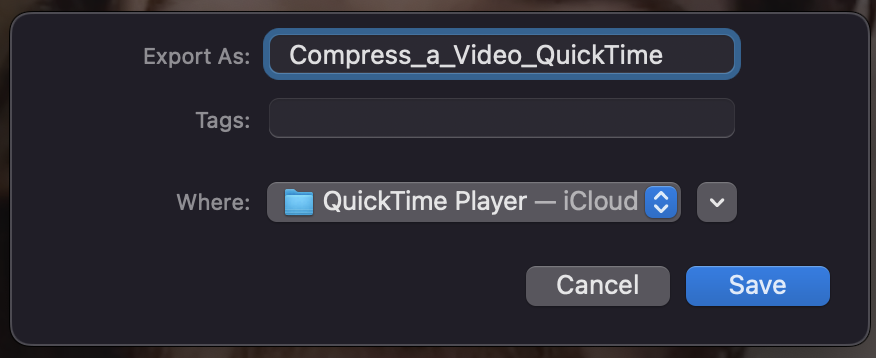
QuickTime est rapide et simple, mais il ne permet pas de sélectionner de nombreuses options en dehors de la résolution. Si vous avez besoin de modifier d’autres paramètres, iMovie peut être une meilleure option.
Comment compresser une vidéo avec iMovie
Essayez ces étapes pour compresser des fichiers vidéo sur Mac avec iMovie :
- Étape 1 : Ouvrez votre fichier vidéo dans iMovie et ajoutez-le à la chronologie.
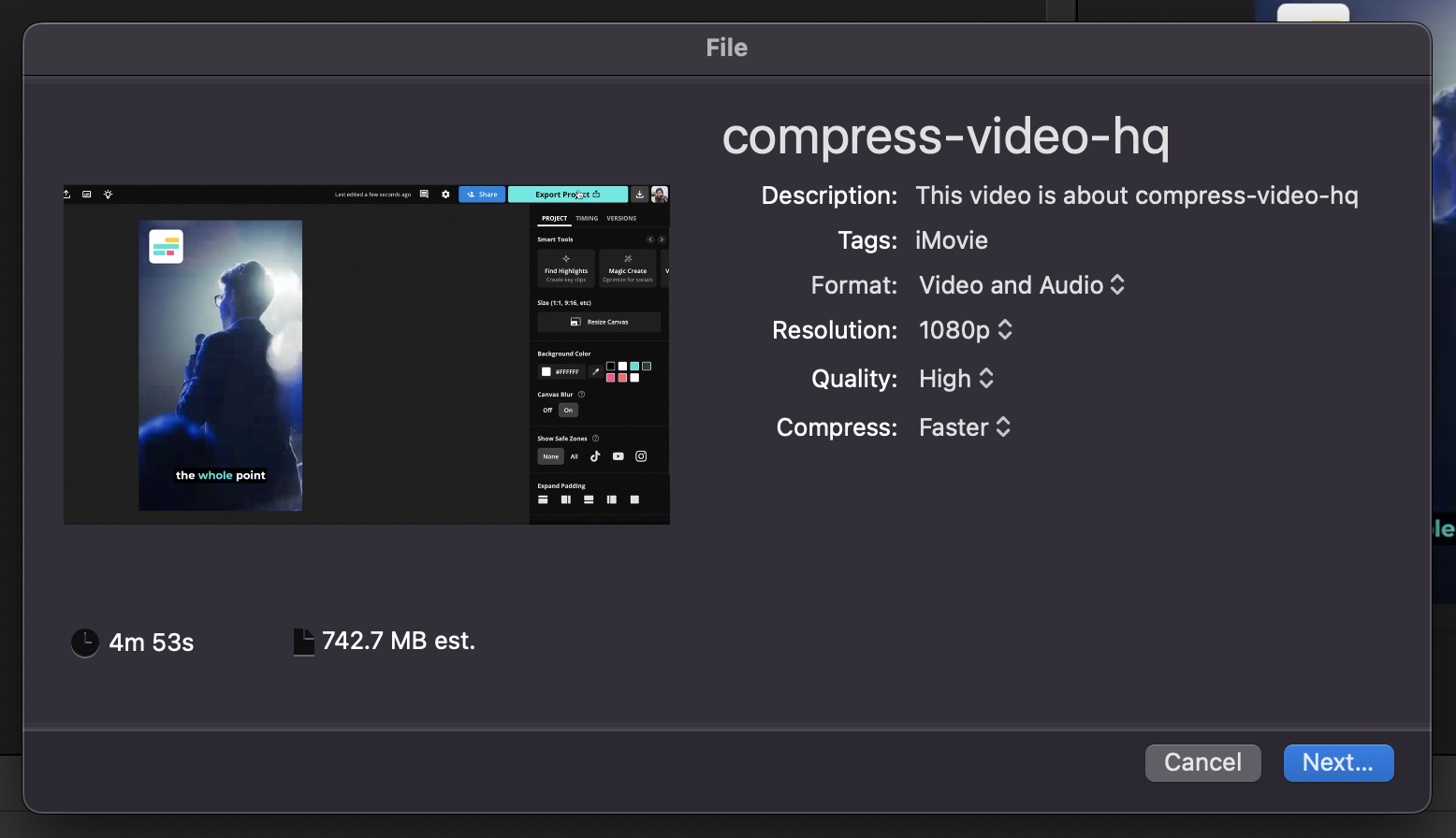
- Étape 2 : Sélectionnez Fichier → → Fichier dans le menu Mac en haut à gauche.
- Étape 3 : Choisissez vos paramètres de compression vidéo, puis exportez et enregistrez votre fichier vidéo.
Comment compresser une vidéo sur Windows 10 pour PC
Il existe plusieurs options logicielles pour compresser des fichiers vidéo sur Windows 10. La solution la plus rapide consiste à utiliser l’application Photos intégrée. Voici comment compresser des fichiers vidéo sur Windows avec l’application Photos.
Comment compresser une vidéo avec Photos pour Windows
L’utilisation de l’application Photos est rapide et sans douleur. Voici comment compresser des fichiers vidéo sur Windows avec l’application Photos :
- Étape 1 : Ouvrez l’application Photos en la cherchant dans le menu Démarrer.
- Étape 2 : Démarrez un nouveau projet en cliquant sur Projets vidéo → Nouveau projet vidéo.
- Étape 3 : Ajoutez votre vidéo : faites glisser et déposez la vidéo dans le projet.
- Étape 4 : Effectuez toutes les modifications nécessaires à la vidéo – ou ignorez cette étape.
- Étape 5 : Cliquez sur Terminer la vidéo, puis choisissez une qualité vidéo inférieure pour la compresser.
Comment compresser une vidéo avec VLC pour Windows
Besoin de plus d’options ? VLC est un lecteur multimédia gratuit et open source qui propose quelques options intégrées pour compresser des fichiers vidéo. Pour compresser un fichier vidéo avec VLC Media Player sur Windows :
- Étape 1 : Téléchargez le lecteur multimédia VLC si vous ne l’avez pas déjà fait ; le lien se trouve ici.
- Étape 2 : Ouvrez VLC et cliquez sur Média dans le menu supérieur, puis sélectionnez Convertir / Enregistrer.
- Étape 3 : Sélectionnez Ajouter, puis parcourez votre bureau et localisez votre vidéo.
- Étape 4 : Après avoir ajouté votre vidéo au lecteur, cliquez à nouveau sur Convertir / Enregistrer.
- Étape 5 : Sélectionnez le menu déroulant Profil, puis choisissez un format. Pour ajuster les paramètres de compression, cliquez sur l’icône de la clé à molette (🔧) pour régler le débit binaire, le codec, le débit d’images, etc.
- Étape 6 : Cliquez sur Parcourir pour choisir l’emplacement où enregistrer le fichier en cours de compression.
- Étape 7 : Enfin, cliquez sur Démarrer pour commencer le processus de compression. Le fichier vidéo sera compressé selon les paramètres que vous avez précédemment choisis.
Autres applications à essayer : FFmpeg et HandBrake sont tous deux de bonnes options open source pour ceux qui ont besoin de compresser une vidéo sur Windows ou Linux.
Comment compresser une vidéo dans un fichier .zip
Si vous devez envoyer un fichier vidéo mais que vous n’avez pas besoin de le publier, il ne sera pas utile de modifier les séquences ou d’effectuer d’autres tâches nécessitant beaucoup de travail. La meilleure solution pour vous est probablement de transformer le fichier en un fichier .zip compressé, qui peut être plus facilement envoyé par e-mail ou sur des plateformes de messagerie comme Slack et Discord. Voici comment faire exactement cela.
Compressez des vidéos dans un fichier .zip sur Mac
Il est simple de compresser une vidéo sur Mac : cliquez simplement avec le bouton droit de la souris sur la vidéo et sélectionnez « Compresser [nom du fichier] ».
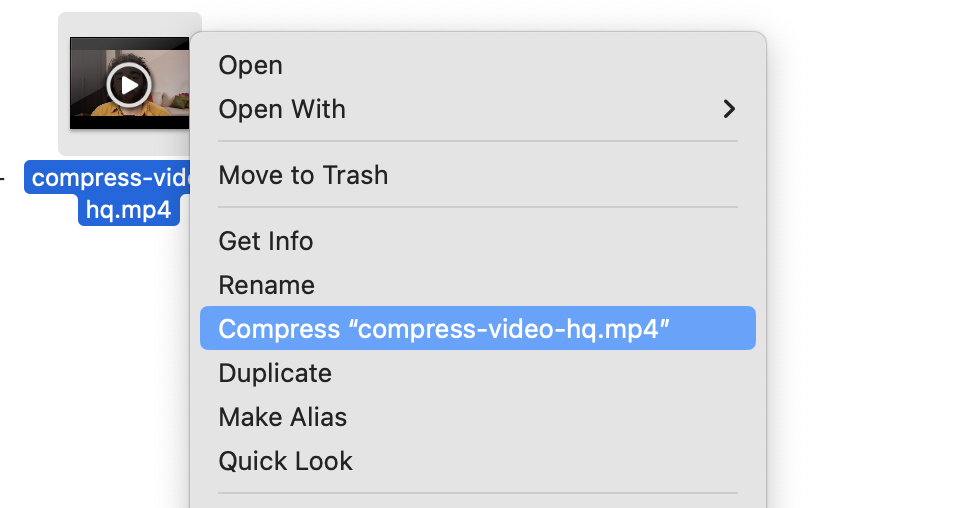
C’est tout ! Notez que cela transforme simplement la vidéo en un fichier .zip compressé qui peut être envoyé par e-mail ou d’autres services en ligne ; cela ne compresse pas les séquences elles-mêmes. Pour cela, consultez les sections ci-dessus.
Compressez des vidéos dans un fichier .zip sur Windows
Il vous suffit de sélectionner le fichier vidéo, de cliquer avec le bouton droit de la souris, puis de sélectionner Envoyer vers → Dossier compressé (zipé) dans le menu qui apparaît.
Vous devrez nommer le fichier pendant ce processus, alors choisissez un nom qui représente au mieux le fichier ou qui décrit clairement les séquences que vous envoyez à quelqu’un.
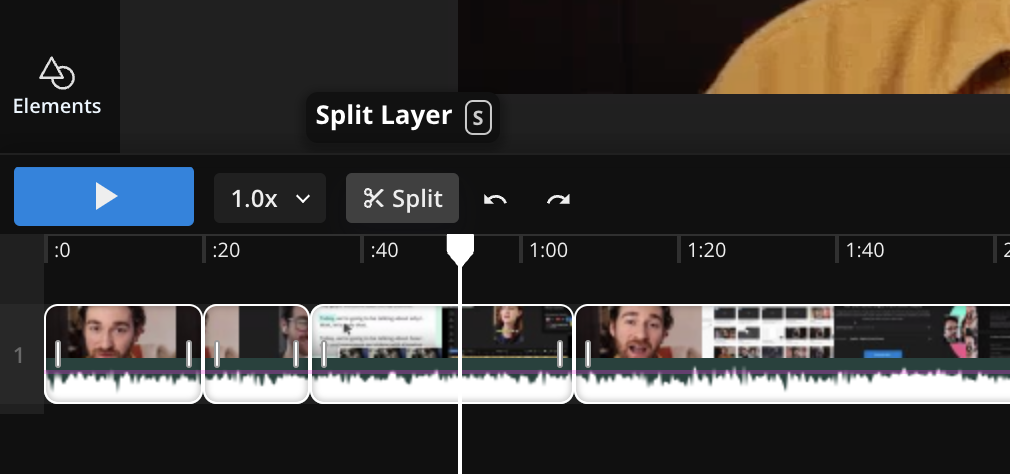
La compression de votre vidéo et sa conversion en un type de fichier et un codec efficaces sont les premières étapes à essayer pour réduire la taille du fichier d’une vidéo. Mais si ces options ne sont pas suffisantes, la meilleure chose à faire est de couper des séquences de votre vidéo pour en raccourcir la durée totale. Voici comment faire :
Vous pouvez bien sûr également utiliser les deux options ! Trim with Transcript est utile pour effectuer un montagne approximatif rapide, tandis que l’éditeur de chronologie est idéal pour effectuer des modifications plus précises ou couper des sections spécifiques de l’audio.
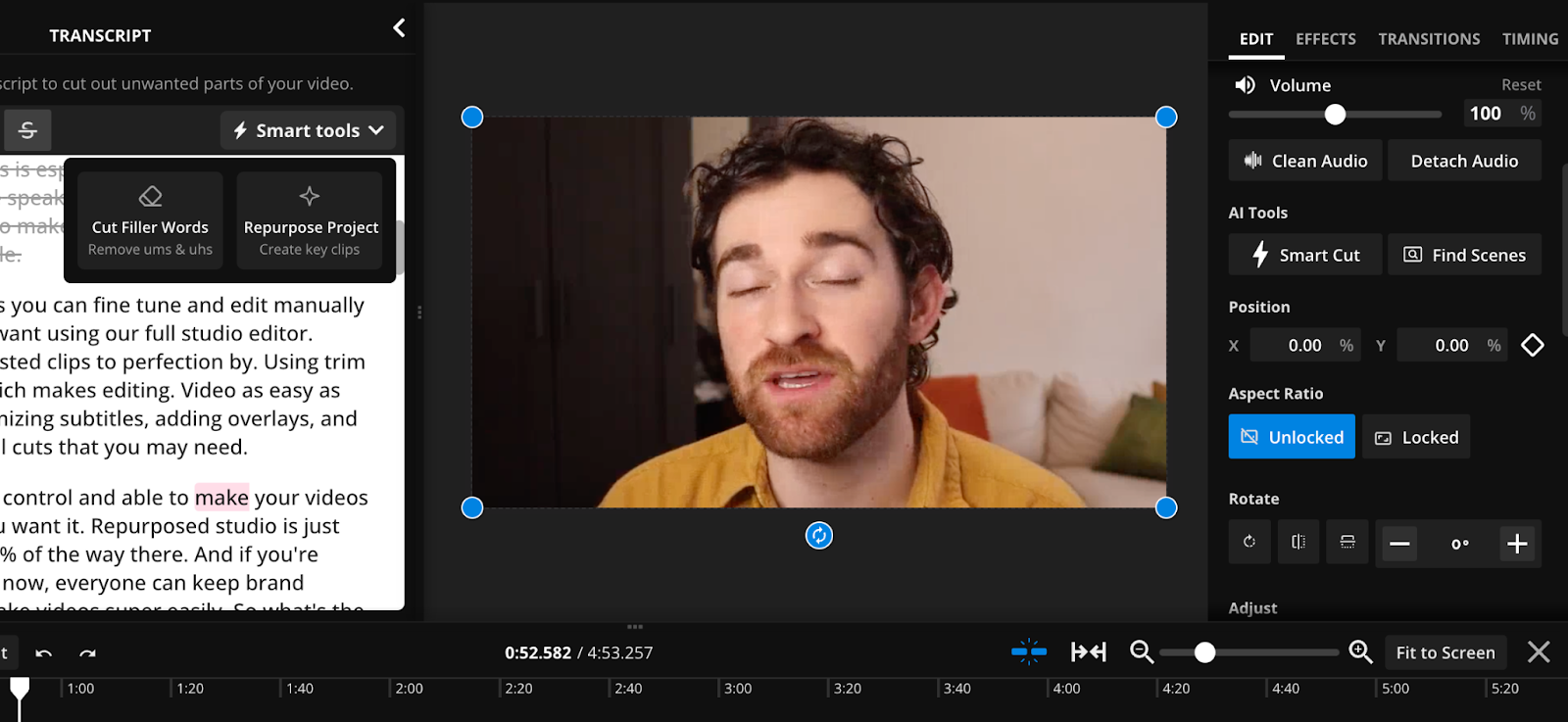
Vous pouvez également utiliser nos outils d’édition vidéo automatique pour supprimer les silences gênants ou les mots de remplissage (« euh, um ») afin de réduire la taille du fichier de votre vidéo en quelques clics. Lorsque vous avez sélectionné les séquences vidéo, cliquez simplement sur Smart Cut dans la barre latérale droite pour supprimer les parties silencieuses de votre vidéo ; ouvrez la transcription et choisissez « Supprimer les mots de remplissage » pour éliminer les mots de remplissage.
Étape 3 : Exportez et enregistrez votre vidéo une fois que vous êtes satisfait de la version finale. Si vous n’avez pas encore compressé la vidéo ou converti au format MP4, vous pouvez cocher ces tâches à cette étape également.
📚 En savoir plus : Comment couper ou découper une vidéo rapidement et facilement
FAQ sur la compression vidéo
Comment compresser une vidéo sans perte de qualité ?
Qu’est-ce que la compression vidéo, exactement ?
La compression est une technique de montage vidéo qui réduit la taille d’un fichier vidéo en optimisant les codecs et en supprimant les données redondantes. Il existe deux types de compression : la compression sans perte, qui réduit la taille sans perte de qualité, et la compression avec perte, qui réduit considérablement la taille mais entraîne une baisse de qualité plus importante. Les créateurs de vidéos compriment les fichiers vidéo pour les rendre plus faciles à stocker, gérer, diffuser et partager, avec pour objectif principal de trouver un équilibre entre la taille du fichier et la qualité.
Comment réduire la taille d’un fichier vidéo ?
Il existe cinq façons fiables de réduire la taille d’un fichier vidéo :
- Comprimez la vidéo avec une qualité avec ou sans perte pour réduire le débit binaire.
- Convertissez le fichier vidéo en un format plus compressé comme le MP4.
- Coupez la vidéo pour la raccourcir.
- Modifiez la taille/le rapport hauteur/largeur de la vidéo.
- Créez un fichier .zip des fichiers vidéo à envoyer à quelqu’un.
Comment dois-je compresser une vidéo pour l’envoyer par e-mail ?
La manière la plus simple de compresser une vidéo pour l’envoyer par e-mail est de transformer le fichier vidéo en un fichier .zip compressé. Vous pouvez transformer un fichier en un fichier .zip sur Mac en cliquant avec le bouton droit de la souris sur le fichier et en sélectionnant « Compresser [nom du fichier] ». Vous pouvez transformer un fichier en un fichier .zip sur Windows en cliquant avec le bouton droit de la souris sur le fichier, puis en sélectionnant Envoyer vers → Dossier compressé (zipé) dans le menu qui apparaît.
Quel est le meilleur format de fichier pour la compression vidéo ?
Le meilleur format de fichier pour la compression vidéo est MP4, qui offre le meilleur équilibre entre qualité, taille et compatibilité. MP4 fonctionne bien sur la grande majorité des appareils et est idéal pour le streaming.
Qu’est-ce qui augmente la taille d’un fichier vidéo ?
Les principaux éléments qui augmentent la taille d’un fichier vidéo sont :
- Résolution : Les résolutions plus élevées (par ex. 4K) nécessitent plus de pixels et entraînent des fichiers plus volumineux.
- Longueur : Plus les séquences vidéo sont longues, plus le fichier est volumineux.
- Débit binaire : Un débit binaire plus élevé signifie que plus de données sont traitées par seconde, ce qui augmente la taille.
- Fréquence d’images : Les séquences vidéo avec un nombre d’images par seconde plus élevé (par ex. 60 images par seconde) donnent des fichiers vidéo plus volumineux.
- Type de fichier : Les types de fichiers inefficaces (ou les codecs de compression) produiront des fichiers plus volumineux – la plupart des créateurs de vidéos doivent utiliser le format MP4 avec les codecs H.264 ou H.265.
Quelle est la différence entre les codecs avec perte et les codecs sans perte ?
La principale différence entre les codecs avec perte et les codecs sans perte réside dans la manière dont ils compressent les données
- Les codecs avec perte réduisent la taille du fichier en éliminant définitivement des parties des données. Cela permet d’obtenir des fichiers considérablement plus petits, mais cela se fait au détriment de la qualité du contenu.
- Les codecs sans perte compressent les données sans en perdre aucune, ce qui permet de reconstruire parfaitement les données d’origine lors de la décompression. Cependant, la taille du fichier n’est pas aussi significative qu’avec la compression avec perte.
La compression avec perte est le plus souvent utilisée pour le streaming et les vidéos publiées occasionnellement, tandis que la compression sans perte est la norme lorsqu’il s’agit d’archiver des vidéos ou lorsque la qualité d’origine est essentielle.