

La vidéo est le médium privilégié pour le contenu en ligne en ce moment et obtient la majorité des partages, des vues et des « j’aime » sur la plupart des plateformes sociales. Mais cela ne veut pas dire que vous ne pouvez pas partager de photos, vous devrez simplement être un peu plus créatif.
En créant des vidéos avec des photos, vous pouvez exploiter une partie de la portée et de l’engagement supplémentaires obtenus avec le contenu vidéo.
Voici trois façons de transformer des photos en vidéos :
- Utiliser un éditeur vidéo en ligne
- Utiliser une application mobile
- Utiliser des photos Live
Décomposons chaque solution et montrons comment créer une vidéo avec des photos.
Comment faire une vidéo avec des photos en ligne
C’est l’une des meilleures façons de réutiliser facilement des photos en tant que contenu vidéo. En utilisant un éditeur vidéo en ligne, vous n’avez rien à télécharger et vous n’avez pas à vous soucier de trouver un outil compatible avec le système d’exploitation ou les spécifications matérielles de votre appareil.
Tout ce dont vous avez besoin, c’est d’un navigateur et d’une connexion Internet.
- Téléchargez vos images.
- Ajoutez vos images à la timeline.
- Ajoutez de la musique et du texte.
- Exportez et partagez.
Passons en revue le processus étape par étape.
Étape 1 : Téléchargez vos images
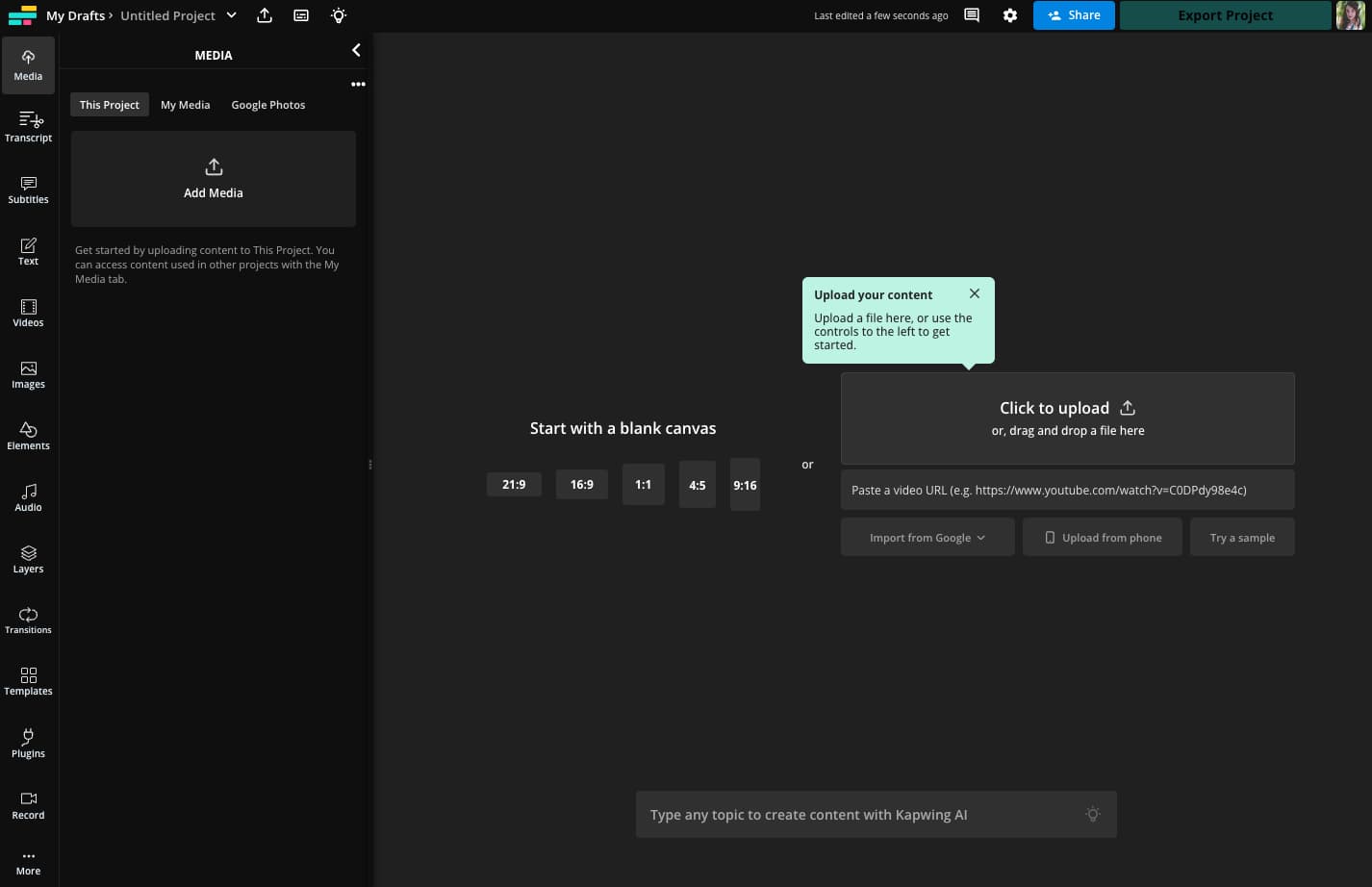
Vous pouvez télécharger les photos directement depuis votre appareil, depuis le cloud ou Google Drive, ou coller un lien pour télécharger des images depuis un autre endroit en ligne. Si vous modifiez sur ordinateur de bureau mais que les images sont sauvegardées dans votre pellicule, vous pouvez également les télécharger depuis votre téléphone.
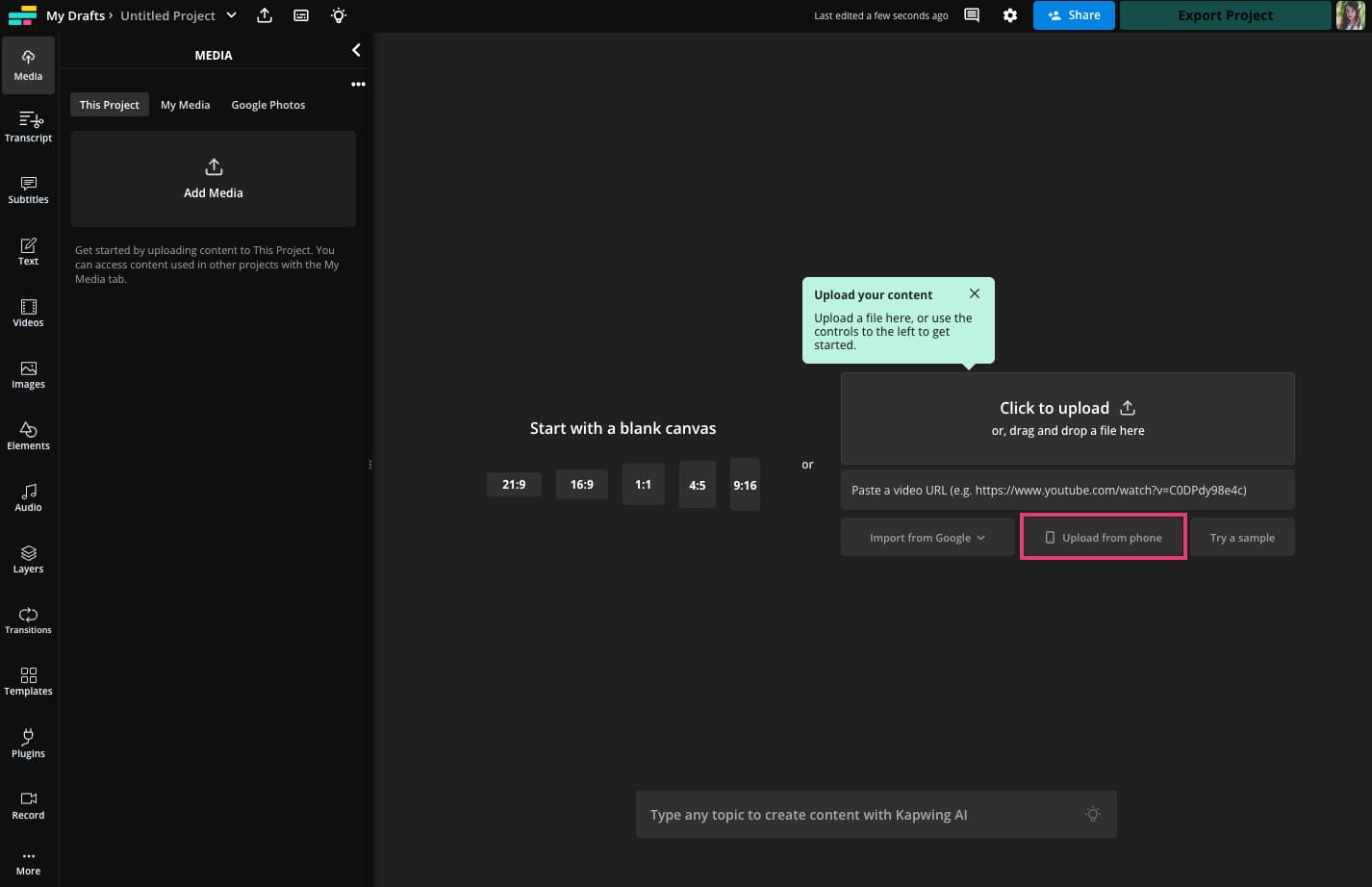
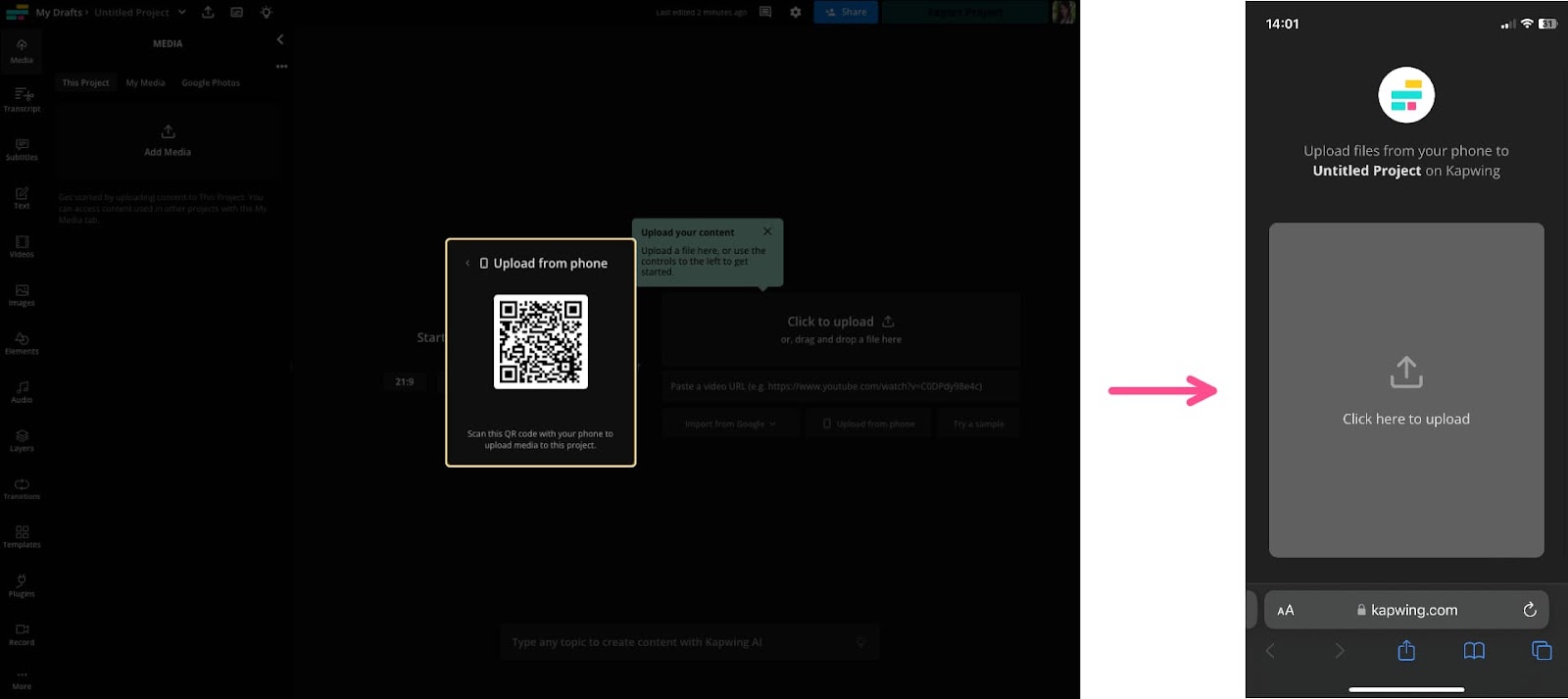
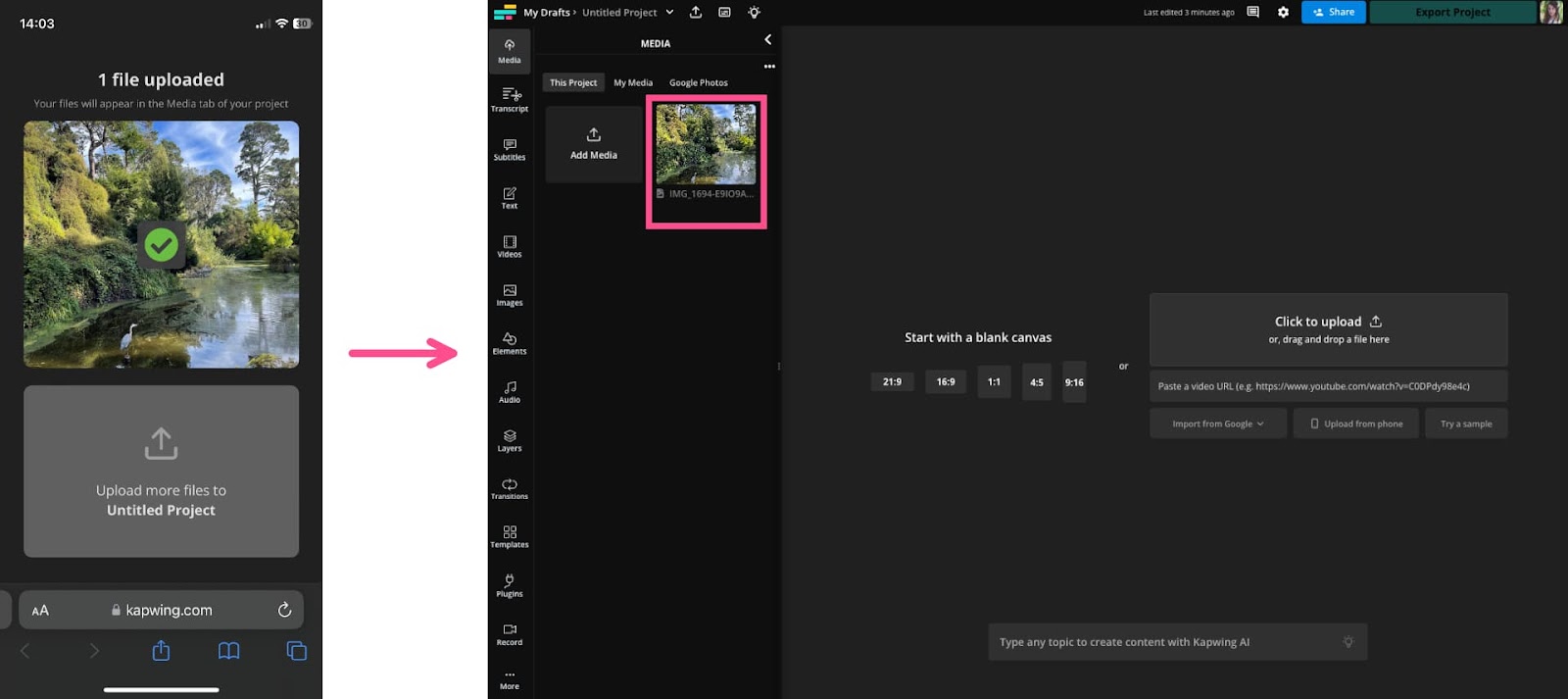
Cliquez sur l’option « Télécharger à partir d’un téléphone », puis scannez le code QR qui apparaît à l’écran avec l’appareil photo de votre téléphone.
Étape 2 : Ajoutez vos images à la timeline
Une fois que toutes vos images sont ajoutées au projet, il est temps de les transformer en vidéo.
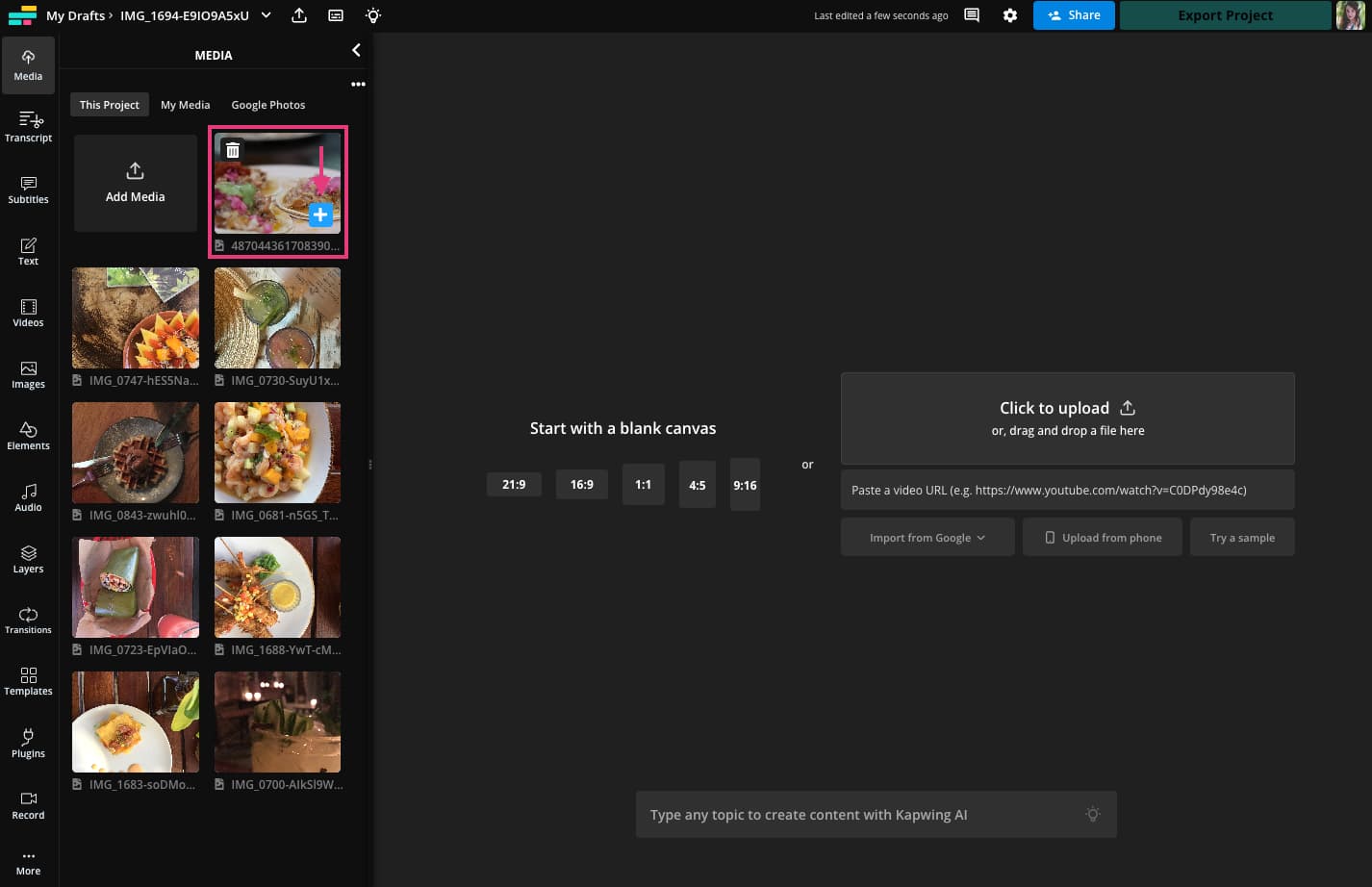
Sélectionnez le symbole plus sur l’image que vous souhaitez faire apparaître en premier dans la vidéo. Si vous n’êtes pas encore sûr de l’ordre dans lequel vous voulez toutes les photos, ne vous inquiétez pas. Vous pouvez apporter des modifications une fois que toutes les images sont dans la timeline.
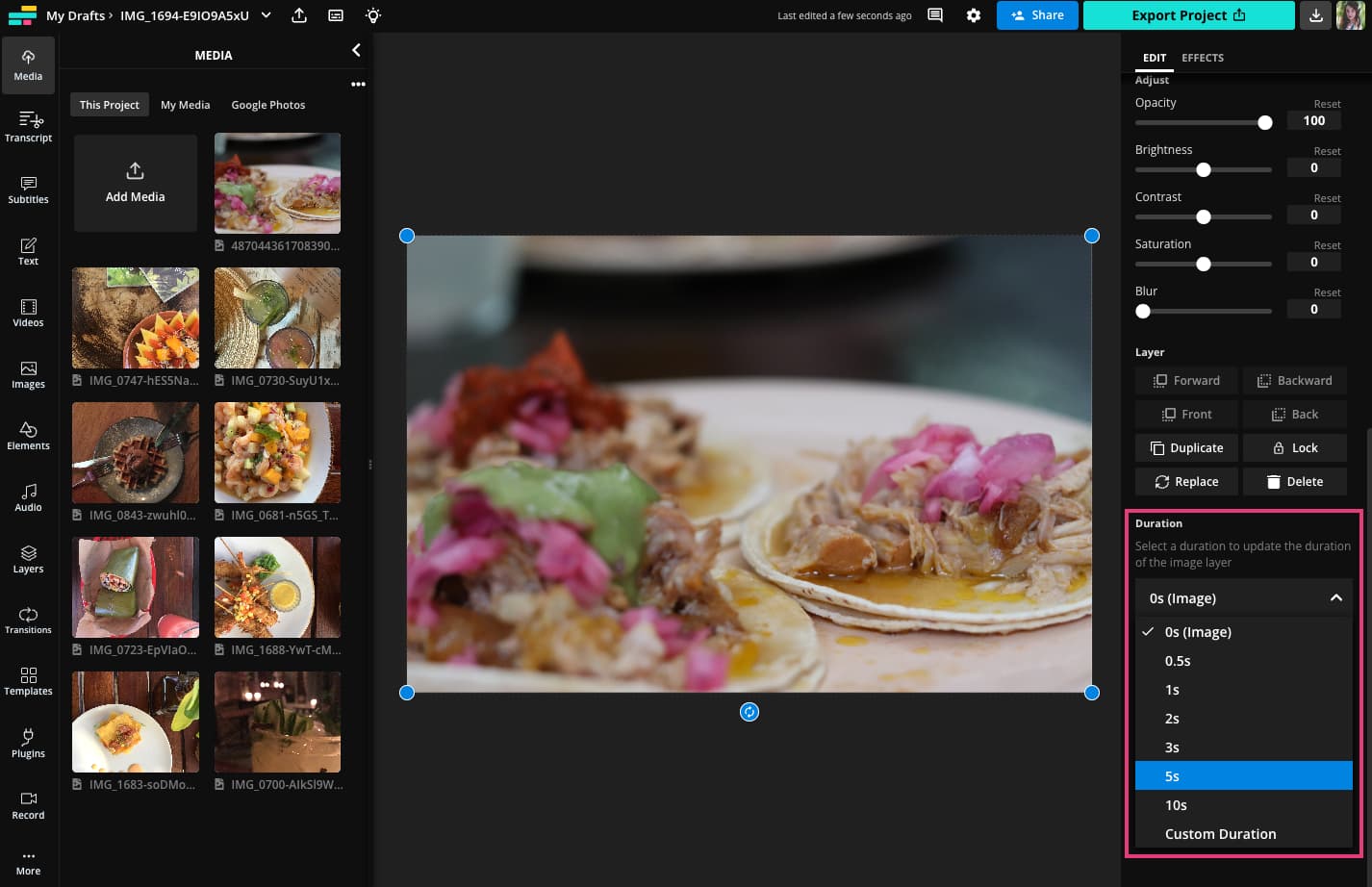
Faites défiler jusqu’au menu déroulant « Durée » dans la barre d’outils latérale droite. Choisissez parmi les durées prédéfinies ou définissez votre propre durée personnalisée.
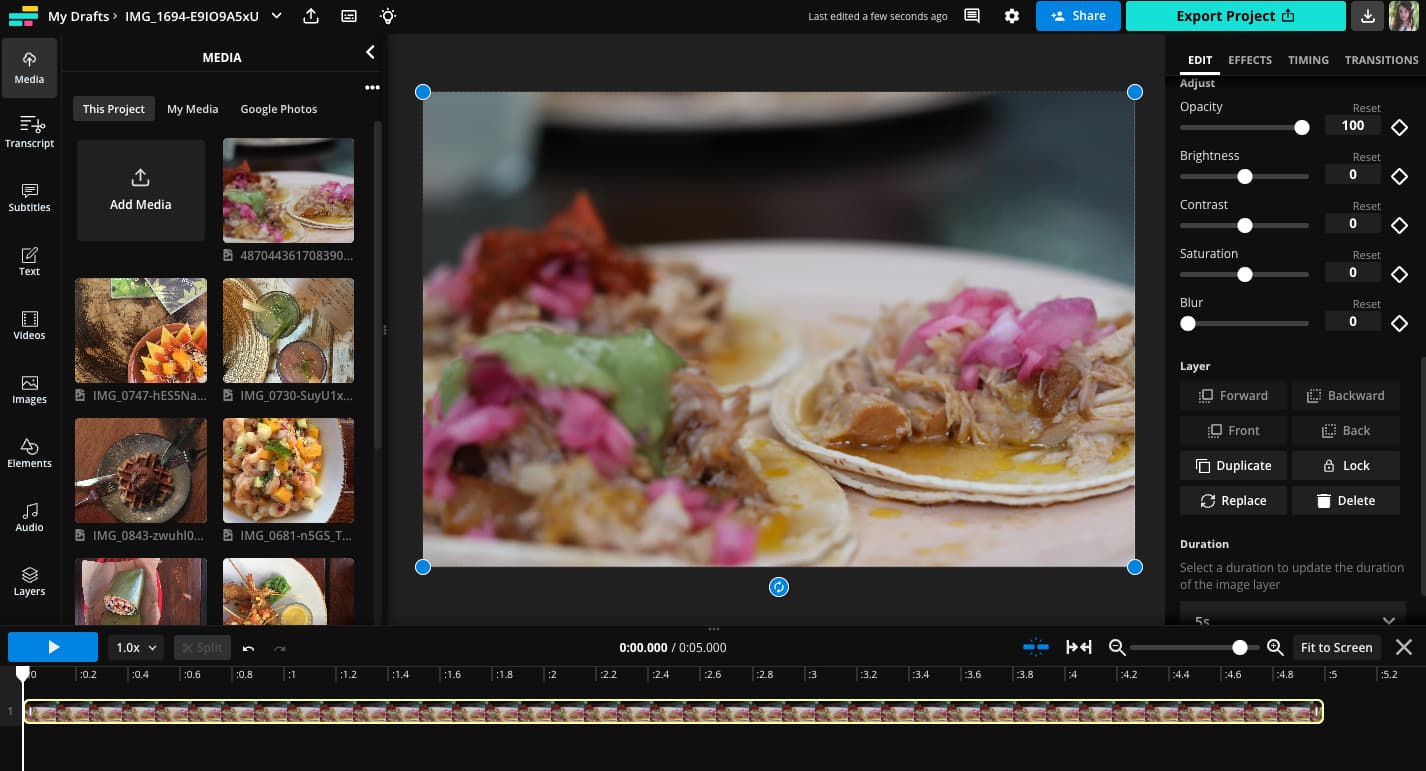
Cela convertira l’image en une vidéo qui durera le nombre de secondes sélectionné.
À partir de là, vous pouvez simplement glisser-déposer le reste des images dans la timeline et elles seront automatiquement converties en vidéo. Vous pouvez personnaliser la durée de chaque clip.
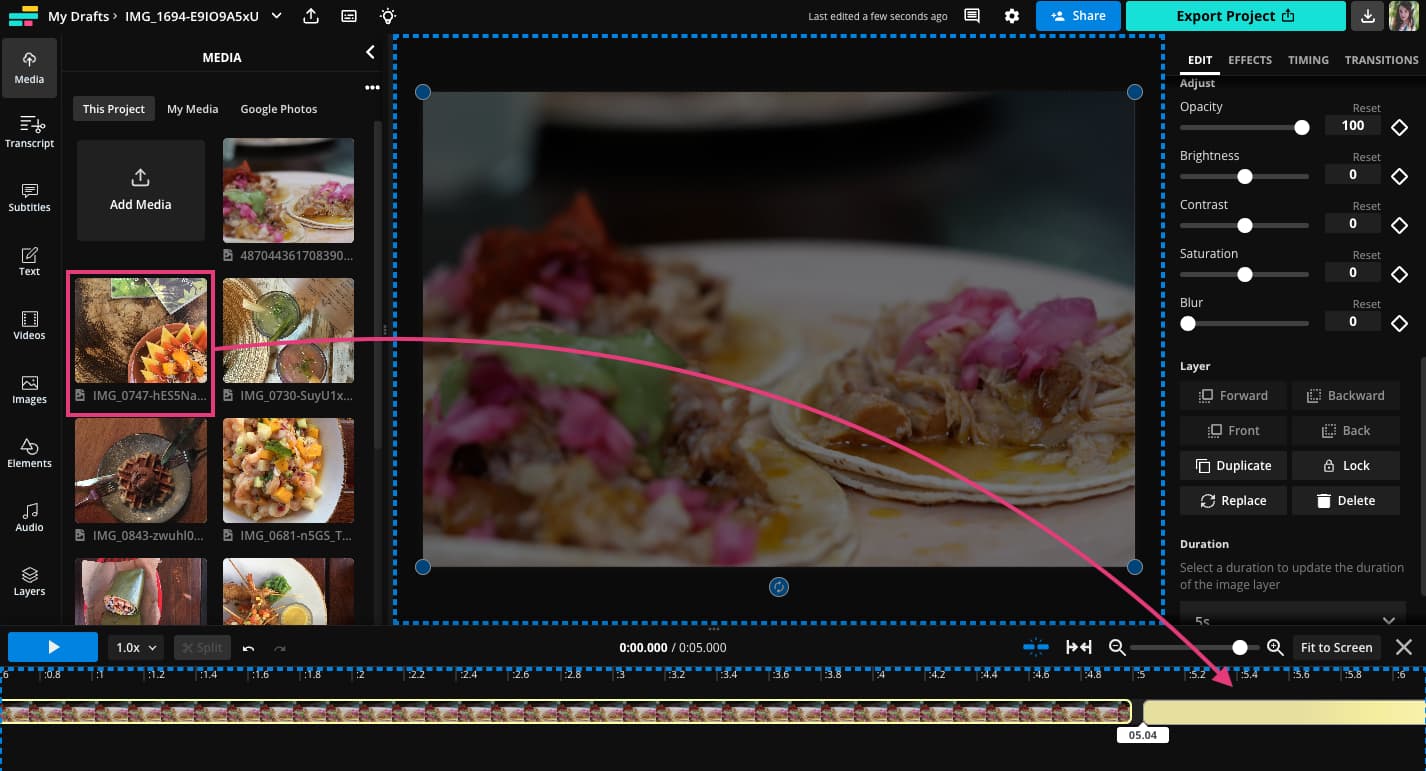
Répétez ce processus jusqu’à ce que toutes vos images soient disposées dans la timeline dans l’ordre souhaité.
Étape 3 : Ajoutez de la musique, du texte et des effets
Techniquement, vos photos sont maintenant une vidéo et vous pouvez vous arrêter ici, exporter et partager sur les réseaux sociaux. Mais mettons un peu de piment et rendons cela plus qu’un simple diaporama silencieux sans intérêt visuel.
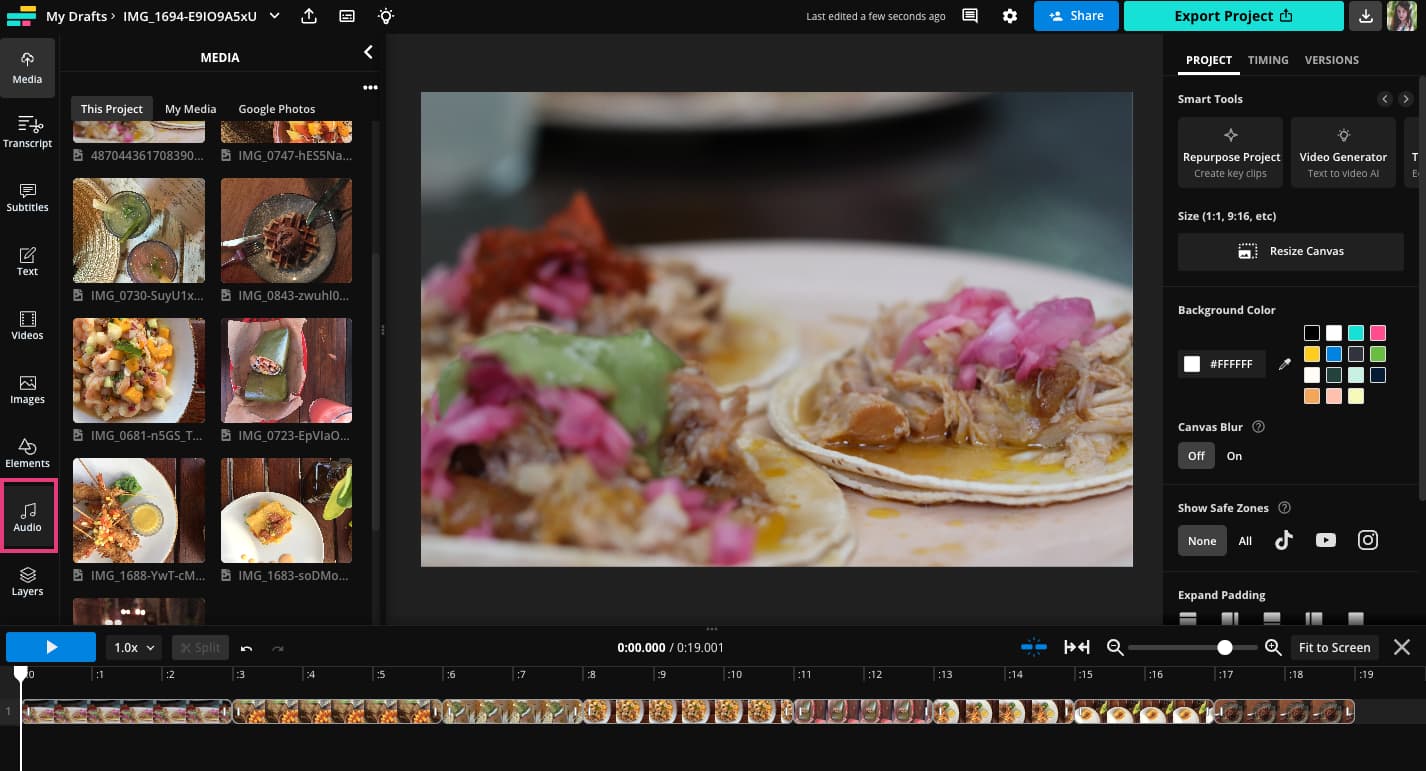
Dans le menu « Musique », vous pouvez parcourir par catégorie ou taper votre propre terme de recherche pour trouver une chanson qui correspond le mieux à l’ambiance de votre vidéo.
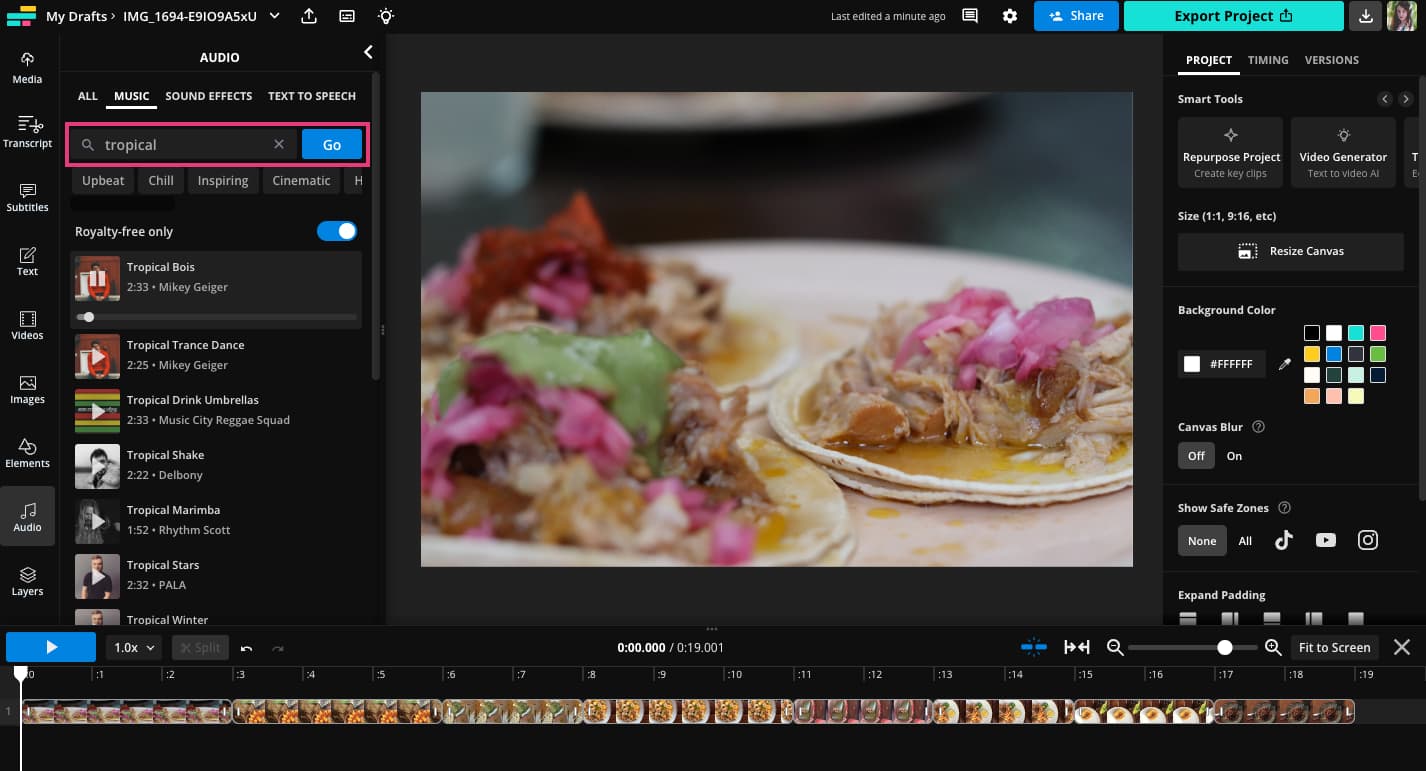
Pour cet exemple, nous avons recherché « tropical » et trouvé une chanson avec une sonorité Tropical House qui se marie bien avec les images.
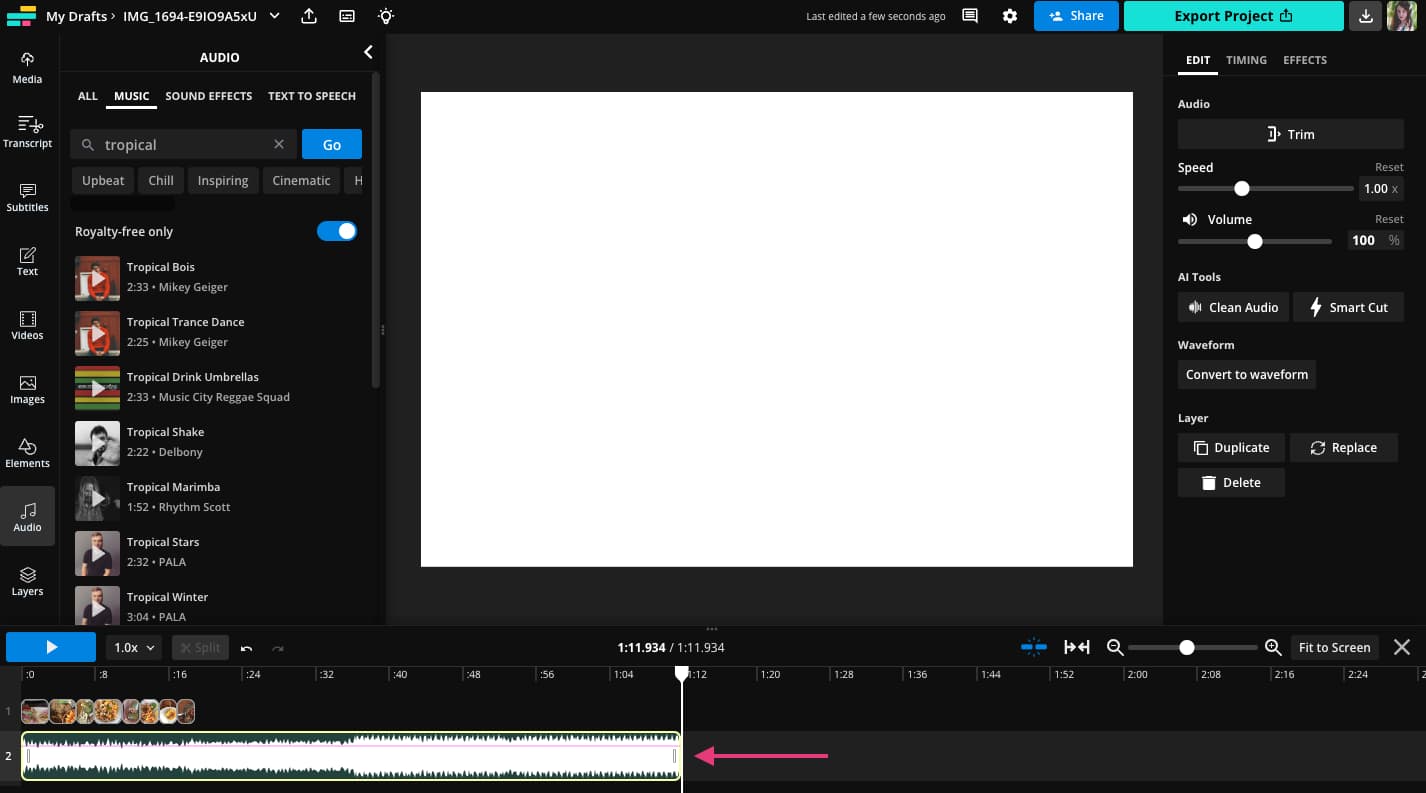
Cliquez sur la chanson que vous avez sélectionnée et elle sera ajoutée à la timeline en tant que nouvelle couche. Attrapez la fin de la couche audio avec votre souris et faites-la glisser vers la gauche pour découper la chanson à la même longueur que votre vidéo.
Une autre façon d’ajouter de l’intérêt visuel à votre vidéo est d’ajouter du texte en superposition. Vous pouvez l’utiliser pour ajouter des cartes de titre, du texte amusant à l’écran ou des informations supplémentaires pour les spectateurs.
Cliquez sur l’onglet « Texte » dans le menu de gauche pour ajouter une zone de texte.
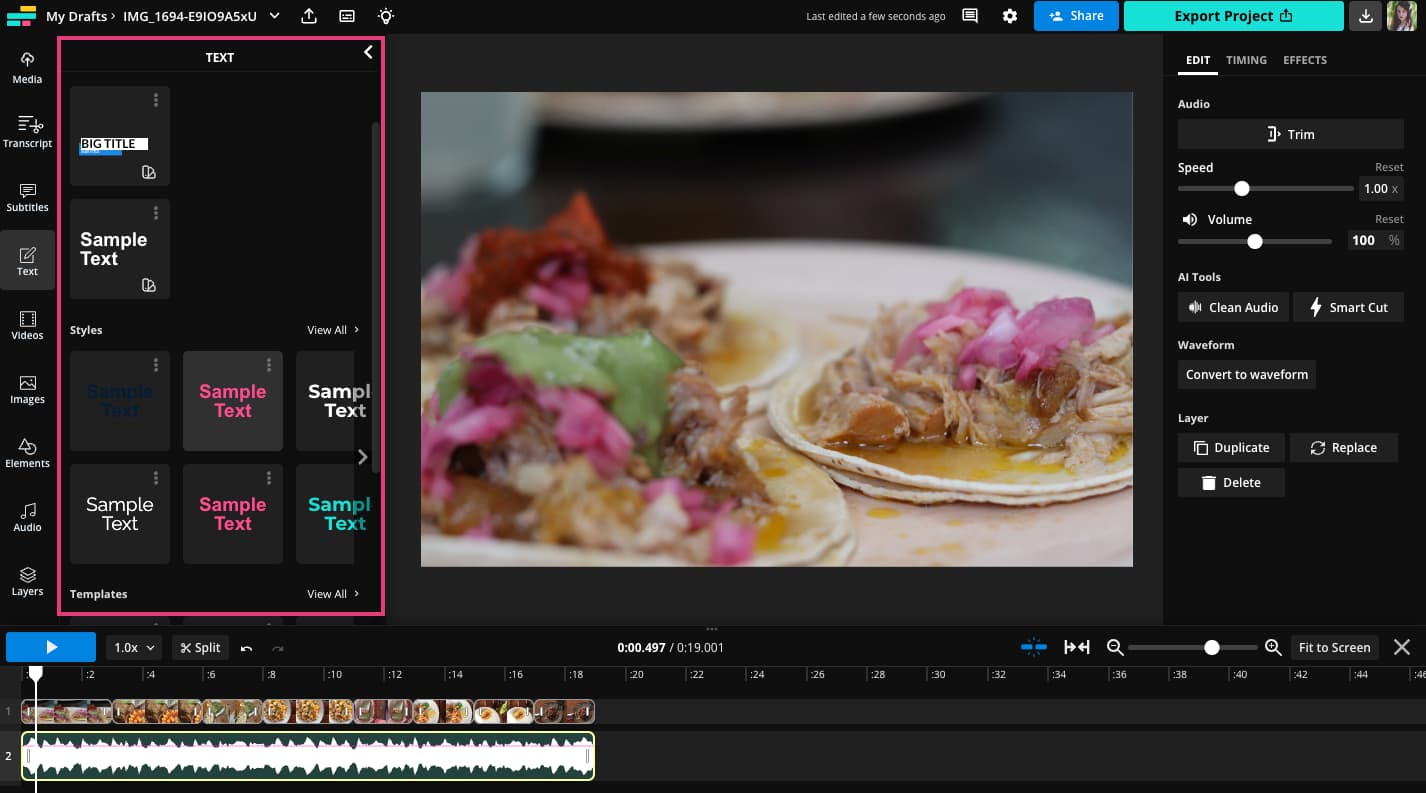
Choisissez parmi les préréglages de style de texte existants ou personnalisez-les en utilisant les paramètres de texte dans le menu d’outils de droite.
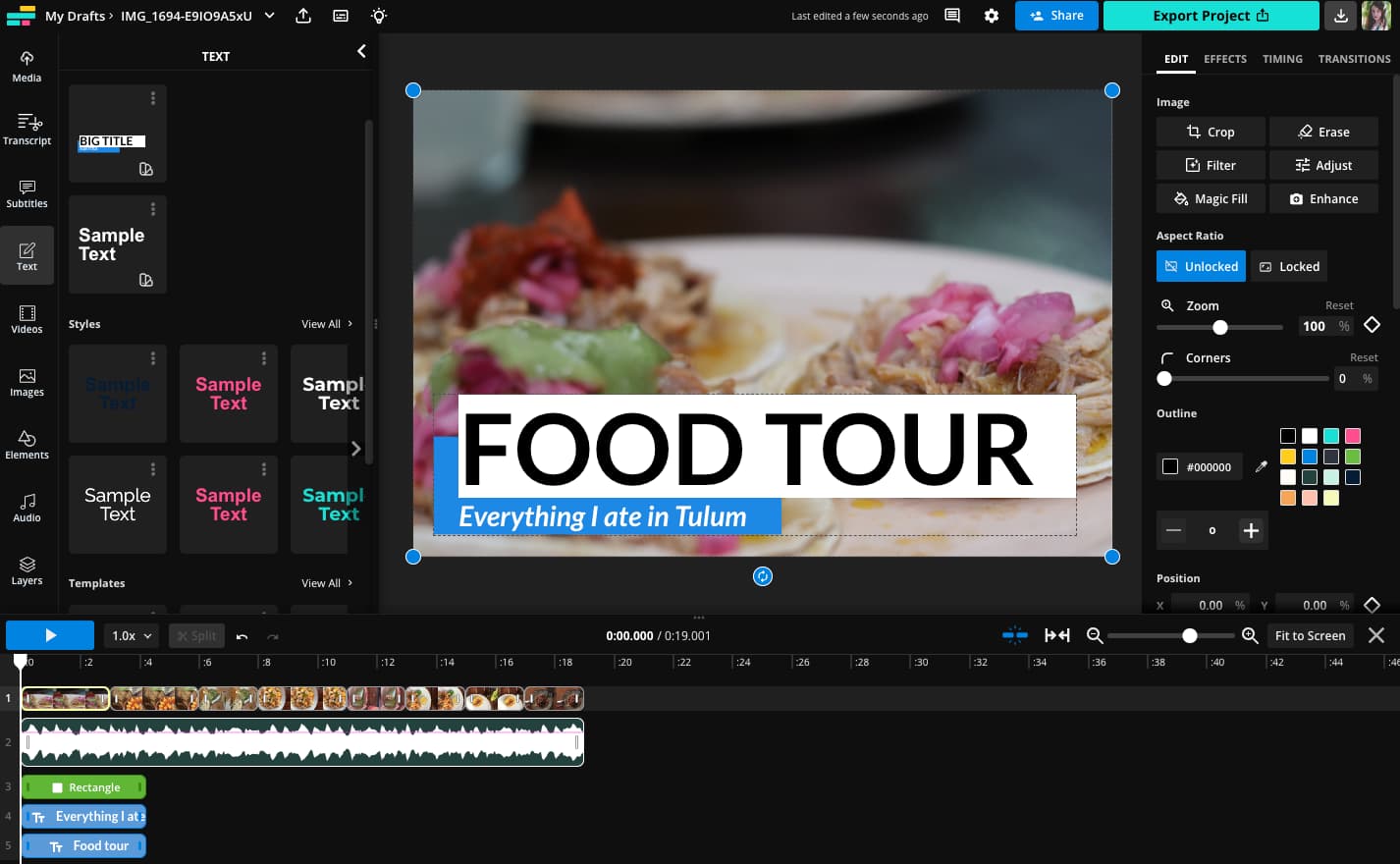
Vous pouvez modifier la durée du texte à l’écran en le faisant glisser et en le découper dans la timeline ci-dessous ou en utilisant l’outil « Durée » pour la personnaliser.
Il existe de nombreux autres effets que vous pouvez ajouter pour rendre votre vidéo plus engageante.
Etape 4 : Exporter et partager
Lorsque vous êtes satisfait de votre vidéo, appuyez sur le bouton d’exportation et enregistrez le fichier sur votre appareil. Vous pouvez ensuite le partager partout où vous publiez des vidéos en ligne.
Comment transformer des photos en vidéo avec une application mobile
Les applications mobiles sont idéales pour la retouche hors ligne en déplacement. De plus, les photos avec lesquelles vous voulez créer une vidéo sont probablement déjà stockées sur votre téléphone, donc le processus est très simplifié.
Alors qu’il existe de nombreuses applications disponibles, le processus est généralement très similaire. Voici un aperçu rapide.
Comment créer une vidéo à partir de photos avec une application mobile :
- Choisissez et téléchargez une application.
- Accordez à l’application les autorisations nécessaires pour accéder au contenu de votre pellicule.
- Téléchargez vos images dans l’application.
- Organisez toutes vos images dans l’ordre souhaité.
- Ajoutez de la musique ou des effets.
- Enregistrez dans votre pellicule et publiez en ligne.
Comment transformer des photos Live en vidéo
Ceci est réservé uniquement aux utilisateurs d’iPhone (désolé, amis Android !).
Si vous prenez des photos Live, vous avez déjà un moyen facile de convertir des images en vidéo intégré à votre téléphone, pas besoin d’applications ou d’outils supplémentaires.
Comment convertir des Live photos en vidéo :
- Ouvrez votre pellicule et sélectionnez une Live photo.
- Appuyez sur le menu à trois points en haut à droite.
- Choisissez l’option « Enregistrer en tant que vidéo » dans le menu déroulant.
Revoyons rapidement le tutoriel avec des captures d’écran.
Étape 1 : Choisissez la photo
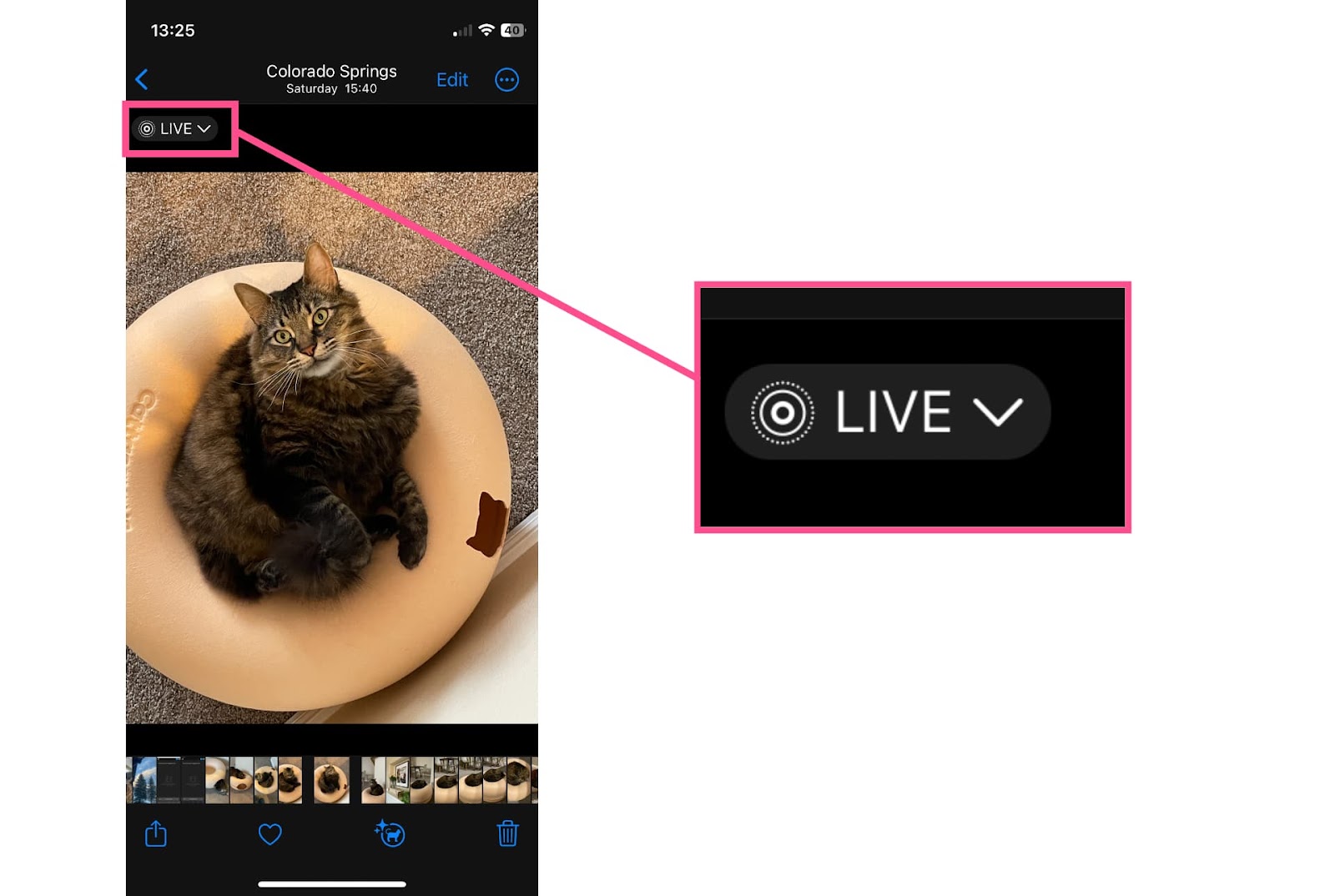
Ouvrez votre pellicule et sélectionnez n’importe quelle Live photo que vous souhaitez transformer en vidéo. Il y aura une icône avec un cercle pointillé et le mot « Live » en haut à gauche de l’image s’il s’agit d’une Live photo.
Appuyez sur le menu à trois points en haut à droite de l’écran pour ouvrir le menu des options.
Étape 3 : Enregistrez en tant que vidéo
Choisissez l’option « Enregistrer en tant que vidéo » dans le menu déroulant.
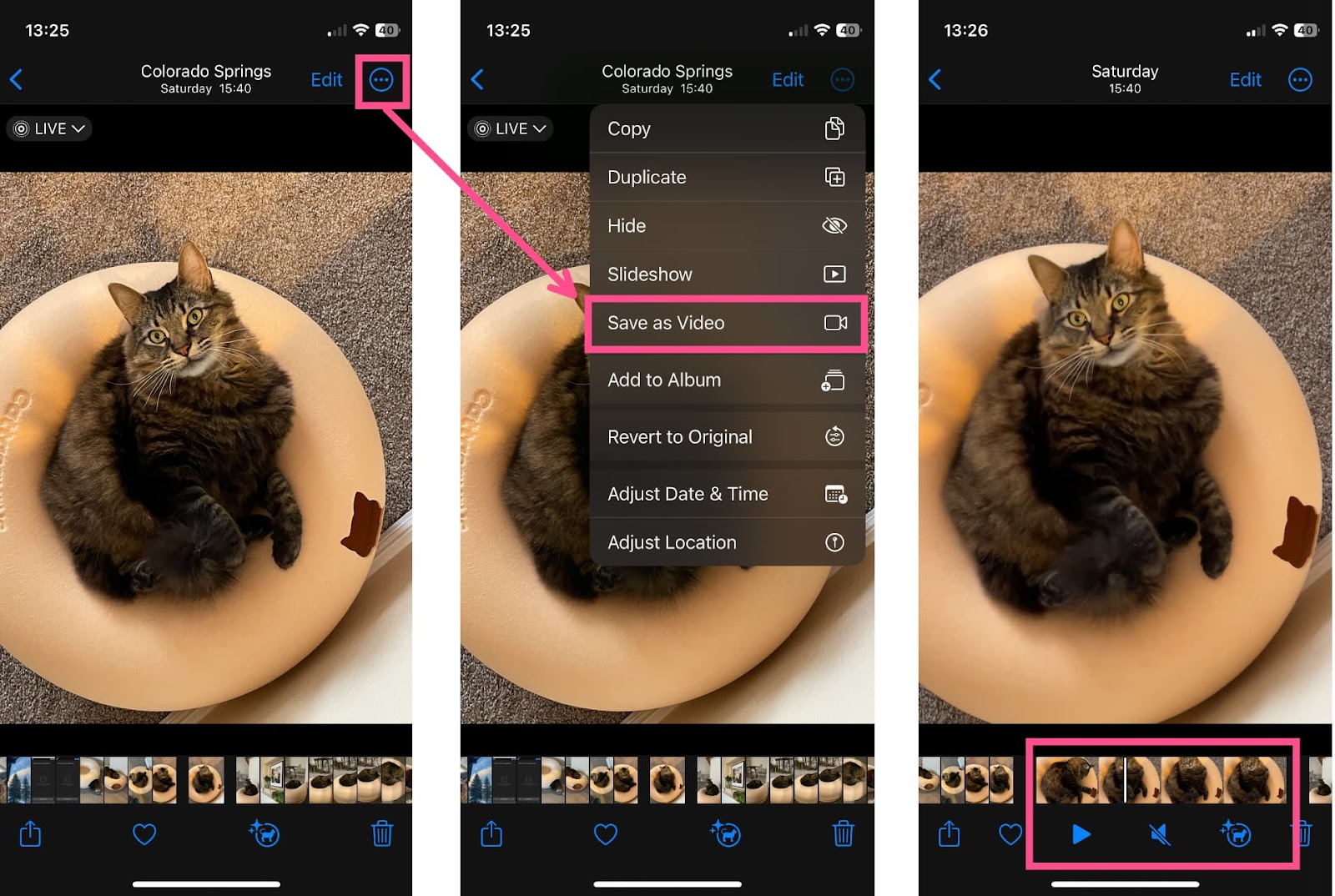
Vous devriez maintenant avoir une version vidéo de la Live photo dans votre pellicule. Les Live photos converties ne durent que quelques secondes, mais ce sont des vidéos complètes et comprennent tous les sons capturés pendant que vous preniez la Live photo.