

Vous souhaitez épingler un tweet sur votre profil X? Il y a de nombreuses occasions où nous voulons afficher un tweet en haut de notre profil. Que vous souhaitiez épingler votre tweet ou le tweet de quelqu’un d’autre, ce guide vous guidera à travers les étapes pour épingler n’importe quel tweet sur X ou Twitter.
Twitter (maintenant rebaptisé X) est une plateforme de médias sociaux populaire qui vous permet d’ajouter un gif, une vidéo ou même un extrait audio. Mais que faire si vous souhaitez que tout visiteur de votre profil regarde ce tweet particulier ? Eh bien, c’est ce qu’on appelle un tweet épinglé, et aujourd’hui, nous allons vous montrer comment épingler n’importe quel tweet, y compris celui de quelqu’un d’autre, sur votre profil via la version web ou l’application de Twitter.
Comment épingler n’importe quelle publication sur X (ou Twitter)
Vous pouvez épingler n’importe quel tweet que vous avez publié sur votre profil ou à partir du profil de quelqu’un d’autre. Peu importe que ce soit un tout nouveau tweet ou un tweet que vous avez publié il y a de nombreuses années. Et la meilleure partie de l’épinglage d’un tweet ? Il vous suffira de moins de 5 secondes pour épingler votre tweet.
Bon, oui, le temps requis peut varier en fonction du tweet particulier que vous recherchez, et cela peut prendre encore plus de temps si vous êtes quelqu’un qui a plus d’une centaine de tweets. Peu importe de quel tweet il s’agit, vous pouvez lire ce guide pour apprendre comment épingler un tweet sur votre profil.
Depuis le Web
Si vous êtes quelqu’un qui consulte Twitter sur votre PC ou ordinateur portable, que ce soit sur un Mac ou avec le système d’exploitation Windows, suivez les étapes ci-dessous pour apprendre comment épingler un tweet.
Étape 1: Ouvrez un navigateur et visitez le site web de Twitter.
Étape 2: Connectez-vous à votre compte en utilisant vos identifiants si vous ne l’avez pas déjà fait.
Étape 3: Une fois connecté, cliquez sur Profil dans la barre latérale gauche.
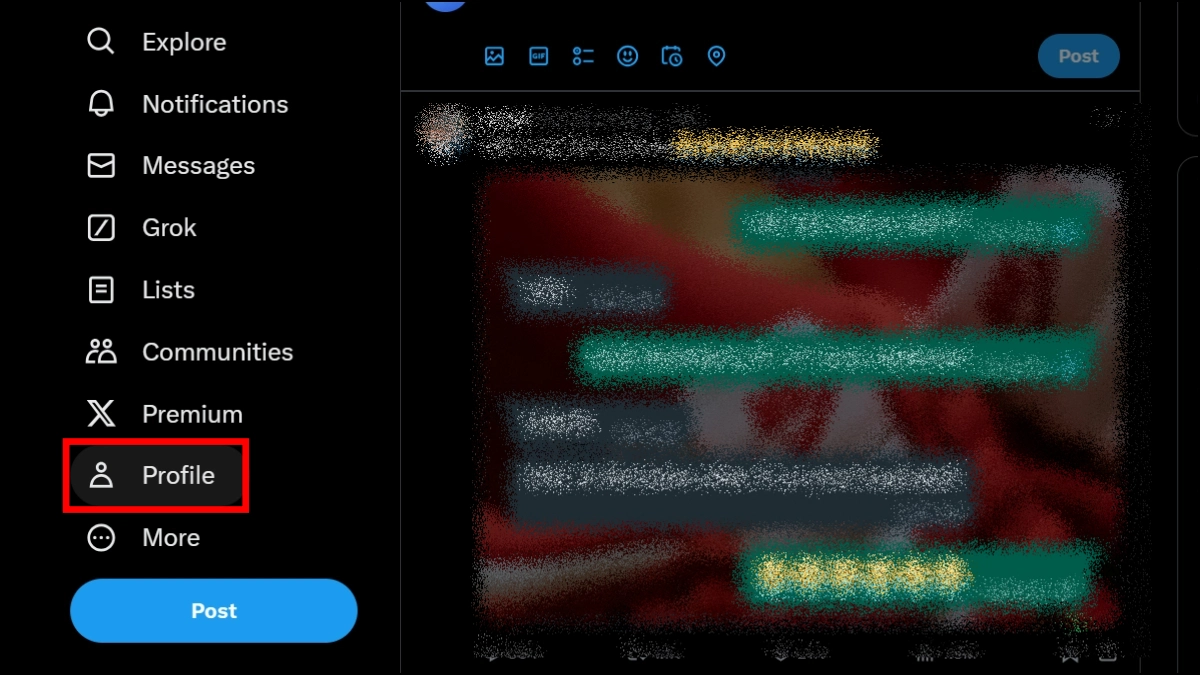
Étape 4: Ici, vous verrez tous vos tweets.
Étape 5: Rendez-vous sur le tweet que vous souhaitez épingler. Cliquez sur l’icône des trois points en haut du tweet.
Étape 6: Choisissez l’option Épingler sur votre profil parmi les options du menu disponible.
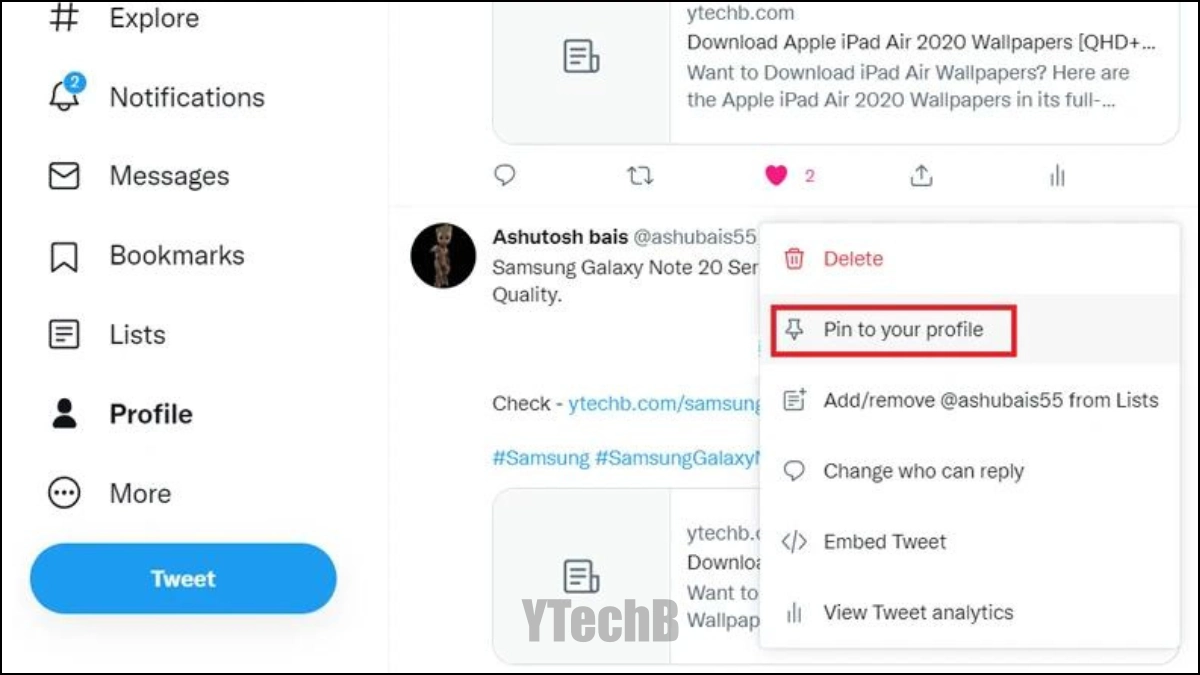
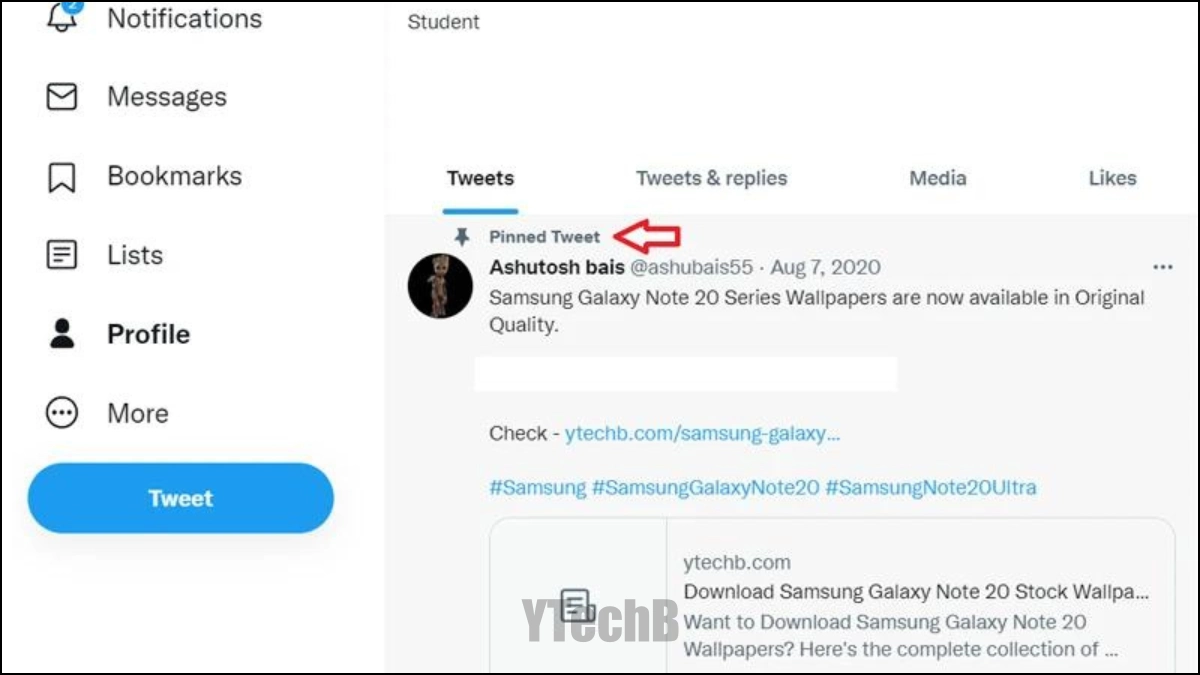
Étape 7: Désormais, le tweet apparaîtra en haut de votre profil.
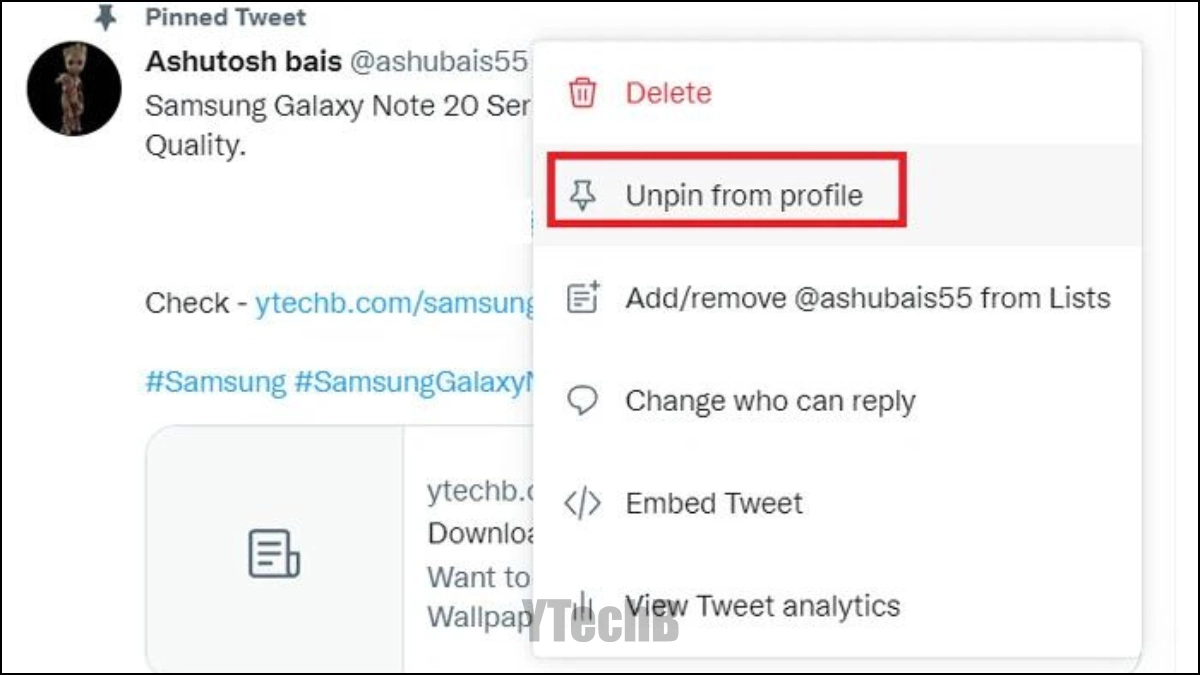
Vous pouvez retirer l’épingle du tweet en cliquant sur les trois points et en sélectionnant l’option Désépingler ce Tweet.
Depuis l’application mobile
Pour épingler l’un de vos tweets depuis l’application mobile de Twitter, que ce soit sur Android ou iPhone, suivez les étapes ci-dessous :
Étape 1: Lancez l’application X (anciennement Twitter) sur votre Android ou iPhone.
Étape 2: Si vous n’êtes pas encore connecté à l’application, connectez-vous maintenant.
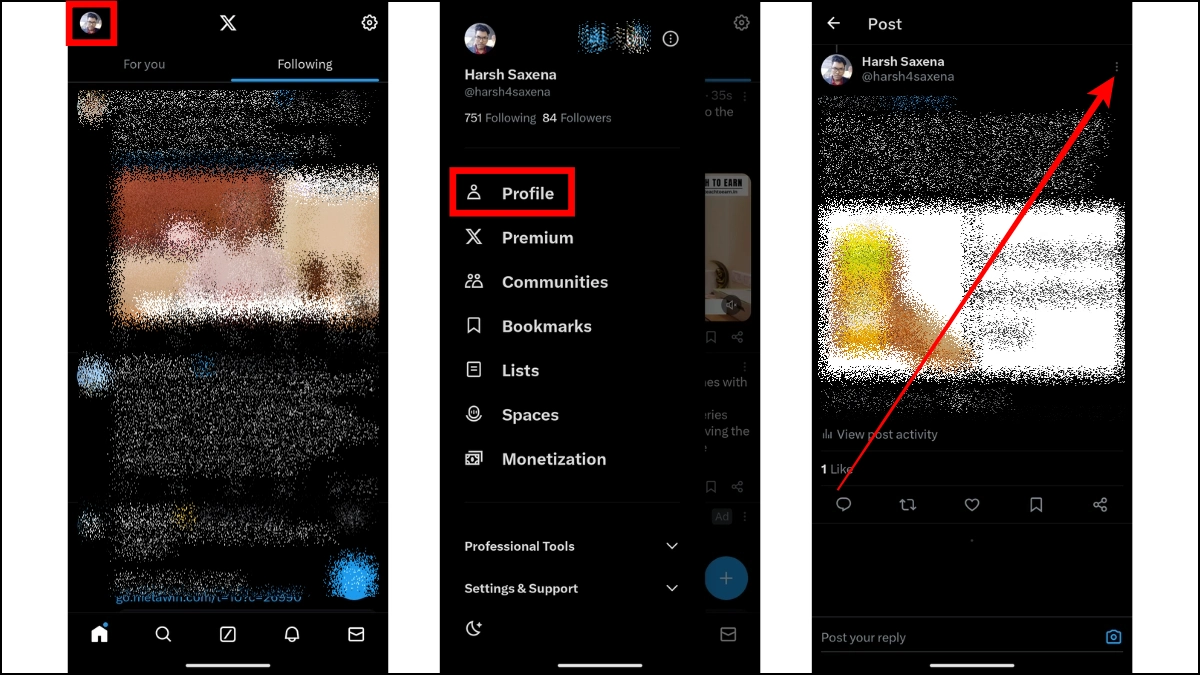
Étape 3: Une fois connecté, appuyez sur votre icône de profil en haut à gauche.
Étape 4: Une barre latérale s’ouvrira maintenant. Appuyez sur Profil dans la barre latérale.
Étape 5: Une fois sur votre écran de profil, choisissez le tweet que vous souhaitez épingler.
Étape 6: À côté du tweet, en haut à droite, vous verrez une icône des trois points. Appuyez dessus.
Étape 7: Désormais, choisissez l’option Épingler sur le profil dans le menu. Confirmez l’action en appuyant sur Épingler.
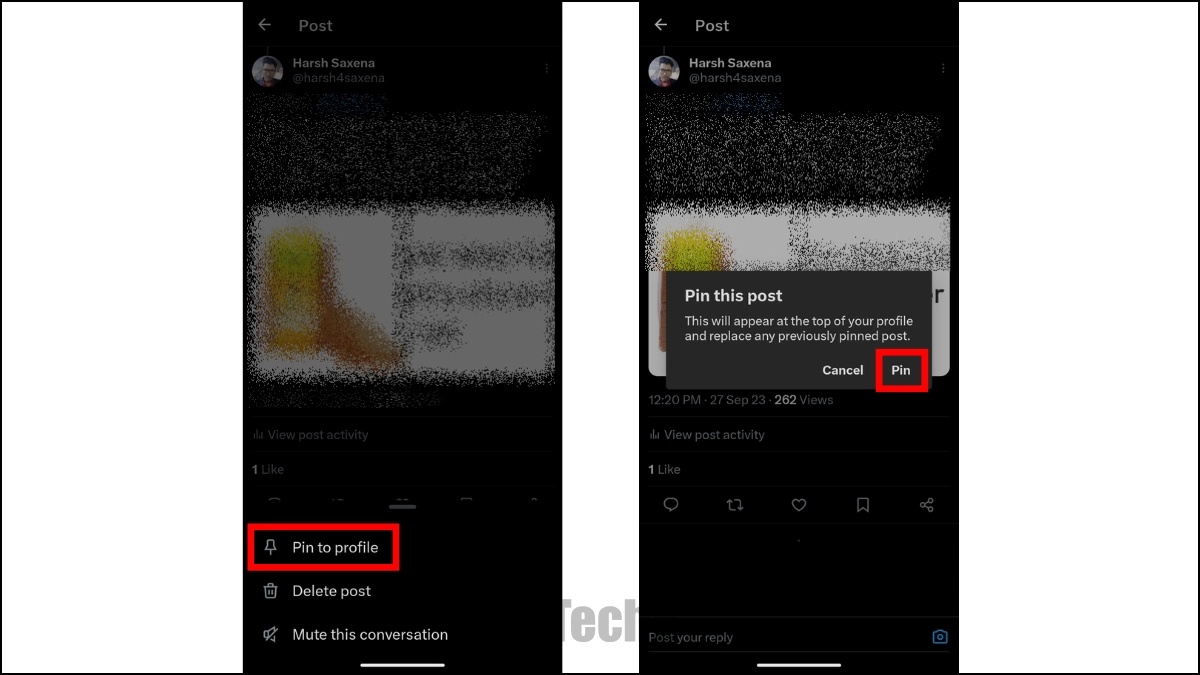
Le tweet sera maintenant épinglé sur votre profil. Vous pouvez retirer l’épingle en appuyant sur le menu à trois points et en sélectionnant Désépingler.
Épingler les tweets de quelqu’un d’autre
Pour épingler le tweet de quelqu’un d’autre sur votre profil, vous devez soit partager le lien comme étant le vôtre, soit citer le tweet. Voici comment vous pouvez le faire :
Étape 1: Rendez-vous sur le tweet que vous souhaitez épingler.
Étape 2: Appuyez sur l’icône de partage et choisissez Copier le lien.
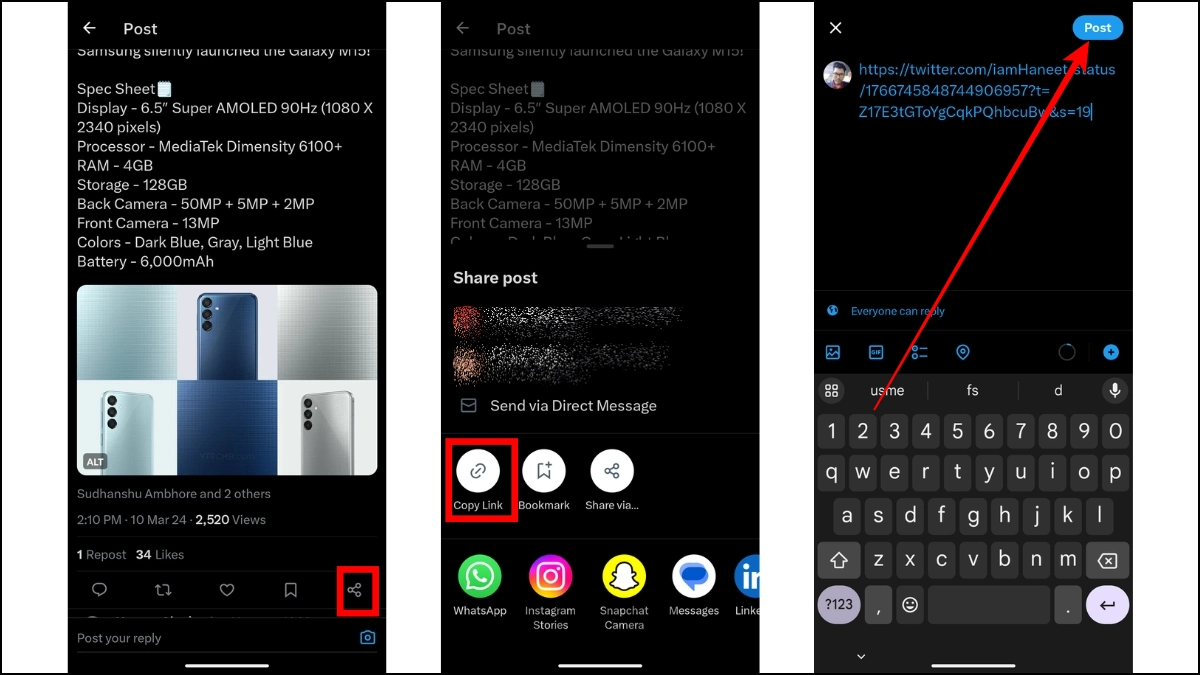
Étape 3: Créez une nouvelle publication et saisissez le lien que vous avez copié, puis partagez-le en appuyant sur le bouton Publier. Sinon, citez simplement le tweet original sur votre profil X ou Twitter.
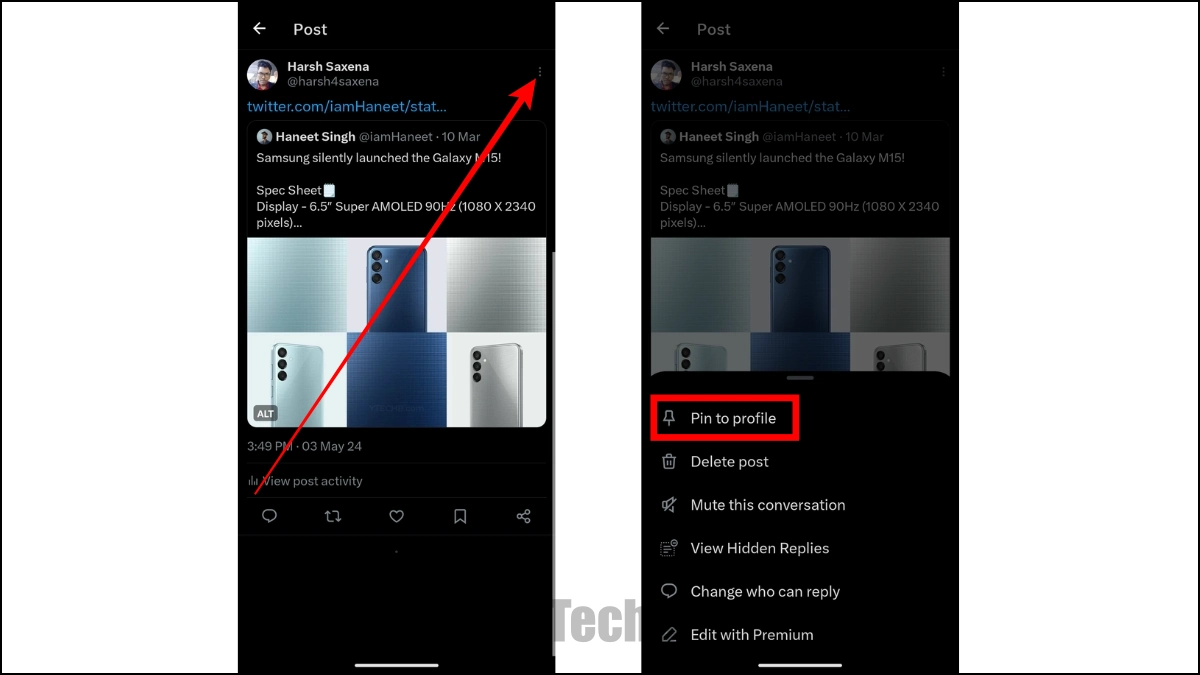
Étape 4: Une fois terminé, suivez simplement les mêmes étapes pour l’épingler que celles que vous avez suivies pour épingler votre tweet.
Épingler le tweet de quelqu’un d’autre sur votre profil en utilisant un site Web tiers
Parfois, vous souhaiterez partager un tweet publié par quelqu’un d’autre. Si vous voulez que le tweet ait une portée plus large, vous pouvez l’épingler sur votre profil. Suivez ces étapes pour épingler le tweet de quelqu’un d’autre sur votre profil.
Étape 1: Tout d’abord, allez visiter le profil de la personne et faites défiler jusqu’au tweet que vous souhaitez épingler sur votre profil.
Étape 2: Désormais, vous devrez copier le lien vers le tweet.
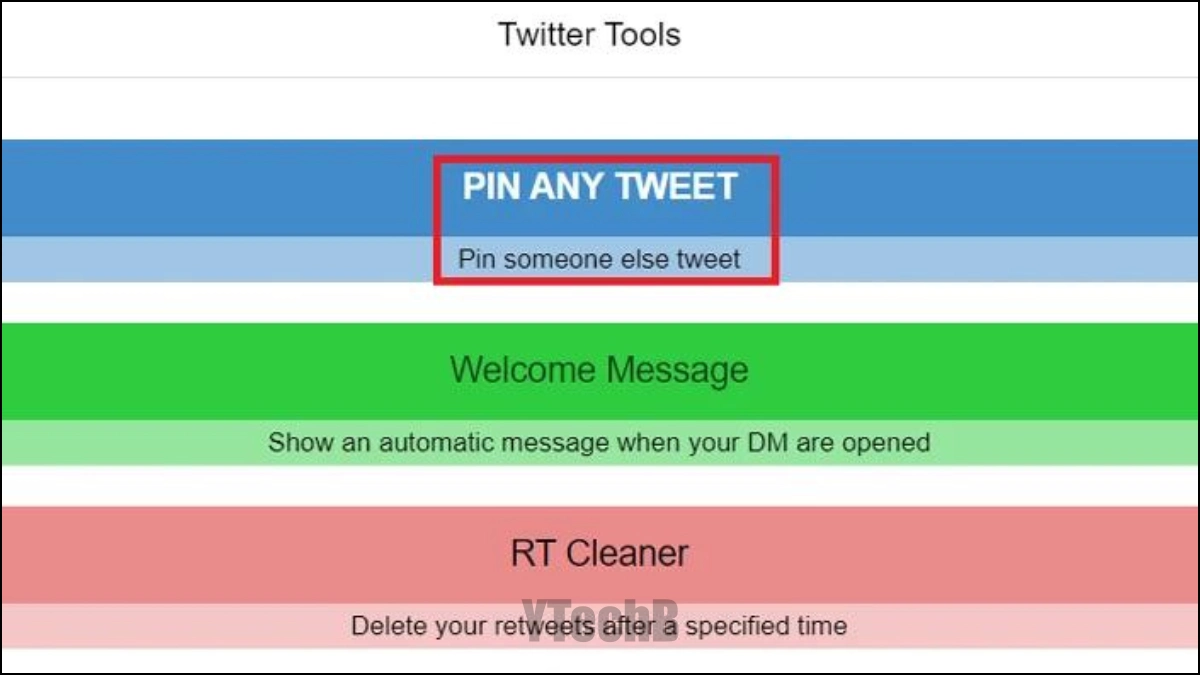
Étape 3: Rendez-vous surTwTools.eu.
Étape 4: Ensuite, cliquez sur la zone bleue où il est écrit Épingler chaque tweet.
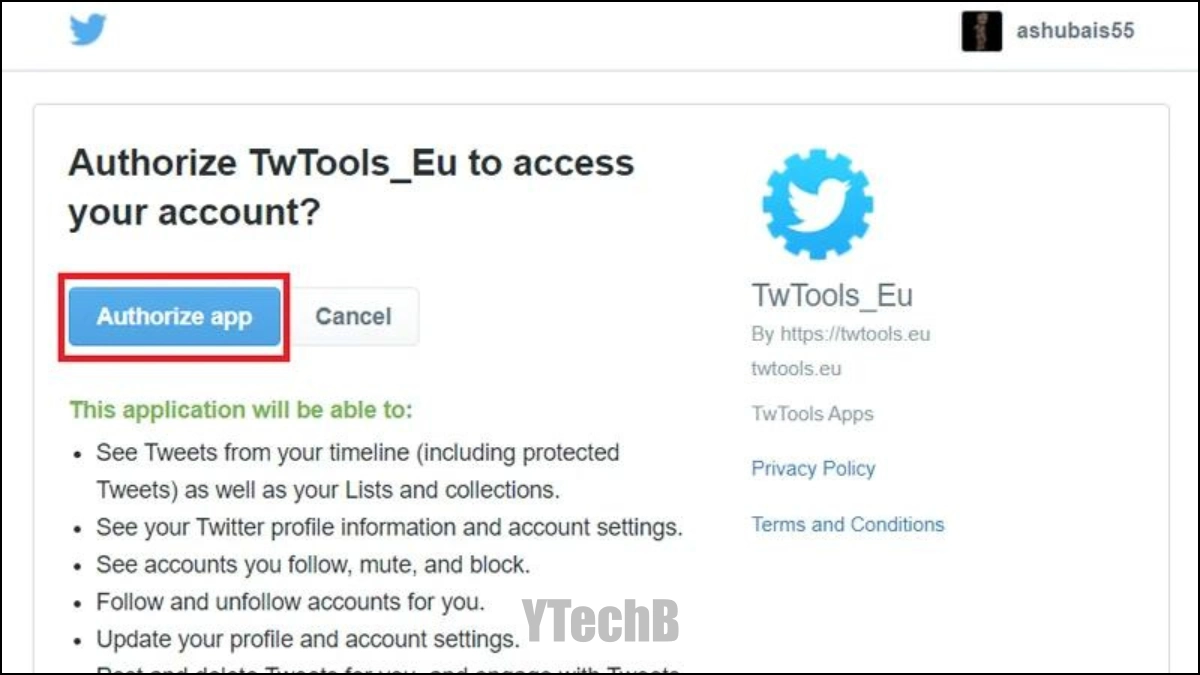
Étape 5: Désormais, cliquez sur Autoriser l’accès > Autoriser l’application. Cela est nécessaire pour que TwTools puisse accéder à votre profil.
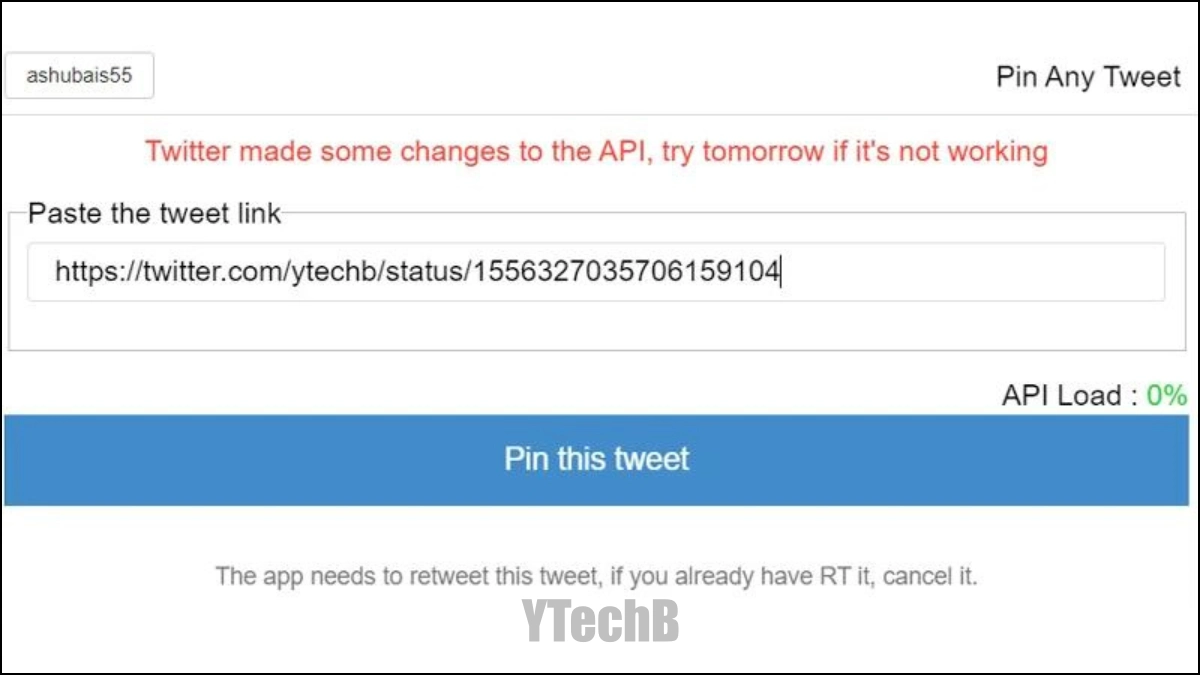
Étape 6: Une fois les autorisations accordées, collez simplement le lien vers le tweet que vous souhaitez épingler sur votre profil.
Étape 7: Désormais, cliquez sur Épingler ce Tweet. Le tweet est désormais épinglé sur votre profil.
Notre mot de la fin
Voilà comment vous pouvez épingler un tweet sur votre profil Twitter. Comme vous avez pu le constater, le processus ne vous prendra pas plus de 5 secondes. De plus, lorsque vous épinglez un tweet, vous verrez une étiquette indiquant « Tweet épinglé », cela vous indique que le tweet restera toujours en haut jusqu’à ce que vous décidiez de le désépingler.
Cependant, si vous essayez d’épingler un autre tweet sur votre profil, il remplacera le tweet précédemment épinglé. J’espère que ce guide vous a aidé à savoir comment épingler un tweet sur le Web ainsi que sur les appareils Android et iOS.