
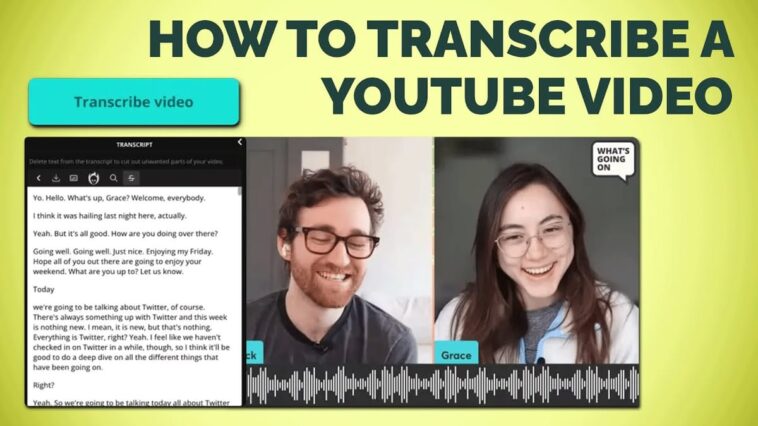
Les transcriptions vidéo sont un outil utile pour améliorer l’accessibilité et la réutilisabilité de n’importe quelle vidéo, y compris les vidéos YouTube. Et avec l’amélioration de la technologie de transcription, la conversion des vidéos YouTube en texte est plus facile que jamais.
Il existe trois façons de transcrire des vidéos YouTube :
- Transcrire manuellement la vidéo (ou payer pour une transcription manuelle)
- Utiliser la fonction de transcription de YouTube
- Utiliser un logiciel de transcription vidéo
Transcrire manuellement une vidéo YouTube est extrêmement laborieux et chronophage, nous ne recommandons donc absolument pas d’emprunter cette voie. Au lieu de cela, examinons les deux autres options et leur fonctionnement.
Comment transcrire une vidéo sur YouTube
La façon la plus rapide de transcrire une vidéo YouTube est d’utiliser la fonction de transcription intégrée de YouTube. Cependant, il peut être un peu difficile de trouver la transcription si vous ne savez pas où chercher.
Voici comment trouver et utiliser les transcriptions sur YouTube :
Étape 1 : Développer la description de la vidéo
Les transcriptions autogénérées de YouTube ne se trouvent pas dans les paramètres du lecteur vidéo avec les sous-titres, comme vous pourriez vous y attendre. Elles se trouvent plutôt dans la description de la vidéo.
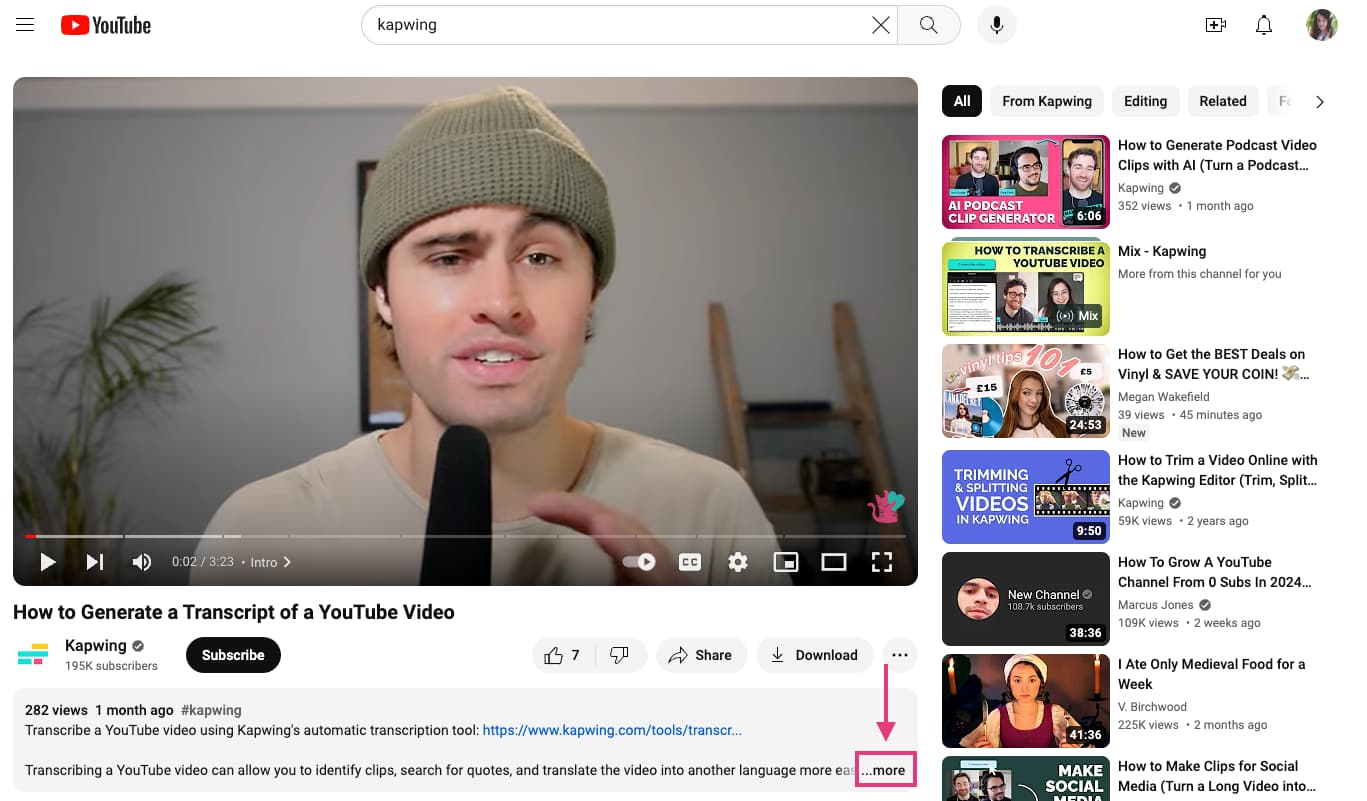
Cliquez sur « Afficher plus » sous la description de la vidéo tronquée pour développer la boîte de description.
Étape 2 : Faites défiler jusqu’à la section Transcription
Avec la boîte de description développée, faites défiler jusqu’au bas de la page.
Vous devriez voir une section intitulée « Transcript » avec la description : « Suivez la vidéo à l’aide de la transcription » et un bouton indiquant « Afficher la transcription ».
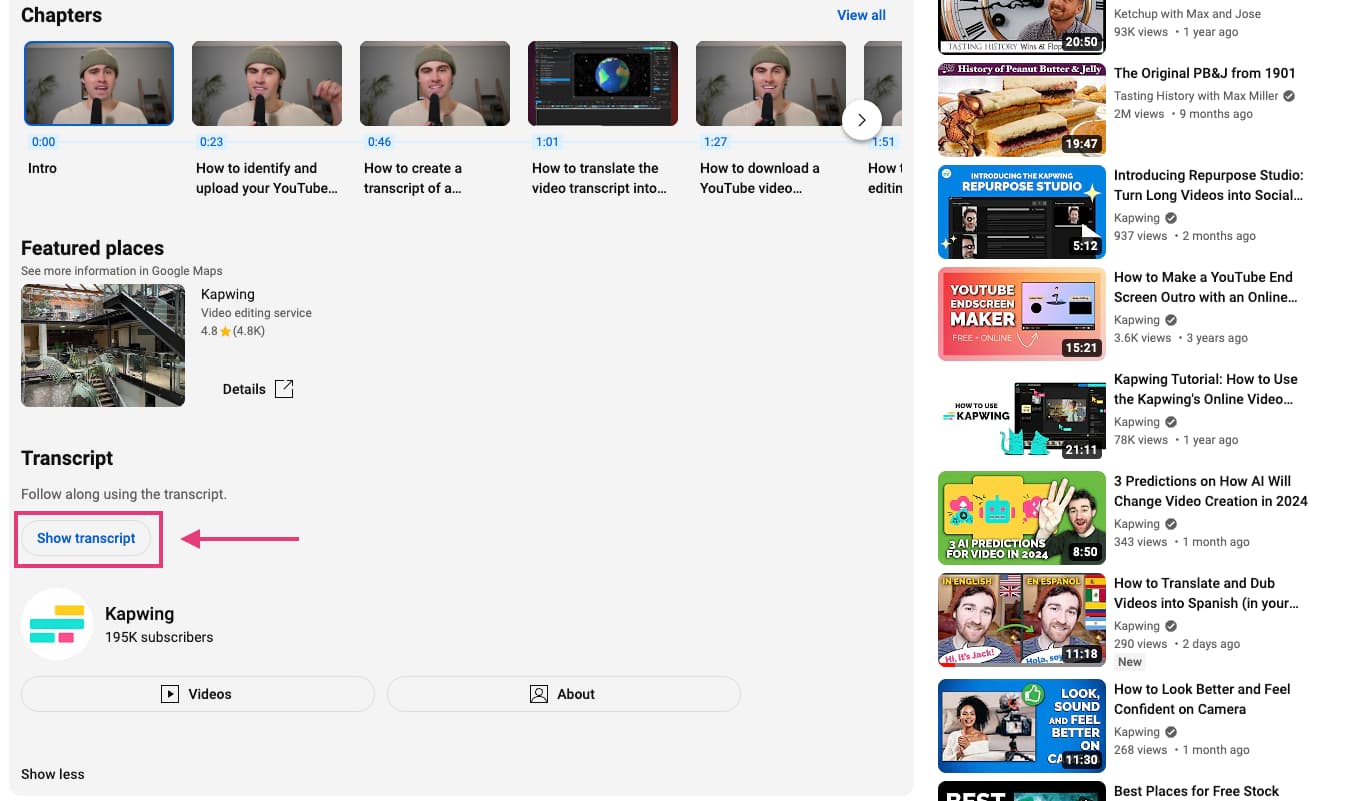
Cliquez sur le bouton.
Étape 3 : Affichez la transcription de la vidéo YouTube
Lorsque vous cliquez sur « Afficher la transcription », vous serez automatiquement ramené en haut de la page, où se trouve le lecteur vidéo. À gauche du lecteur, vous verrez maintenant la transcription générée automatiquement et minutée.
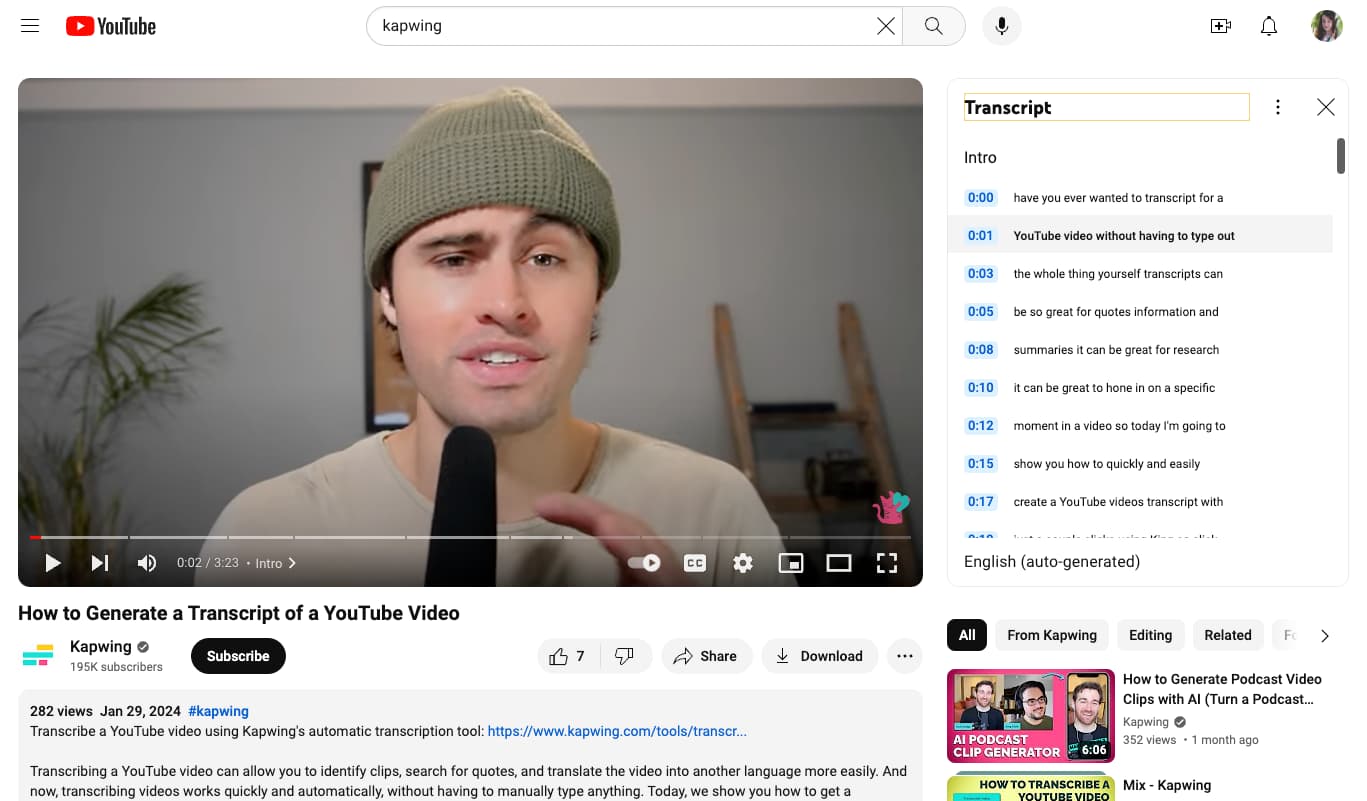
La transcription défiler sur la vidéo, vous permettant de lire la transcription et de suivre l’audio parlé de la vidéo en temps réel.
Si vous souhaitez exporter la transcription pour l’utiliser ailleurs, suivez les deux étapes suivantes.
Étape 4 : Désactiver les horodatages de la transcription
Cliquez sur le menu des trois points en haut de la fenêtre de la transcription pour accéder aux paramètres de la transcription. Au moment où nous écrivons ces lignes, il n’y a qu’une seule option dans les paramètres, qui consiste à activer ou désactiver les horodatages.
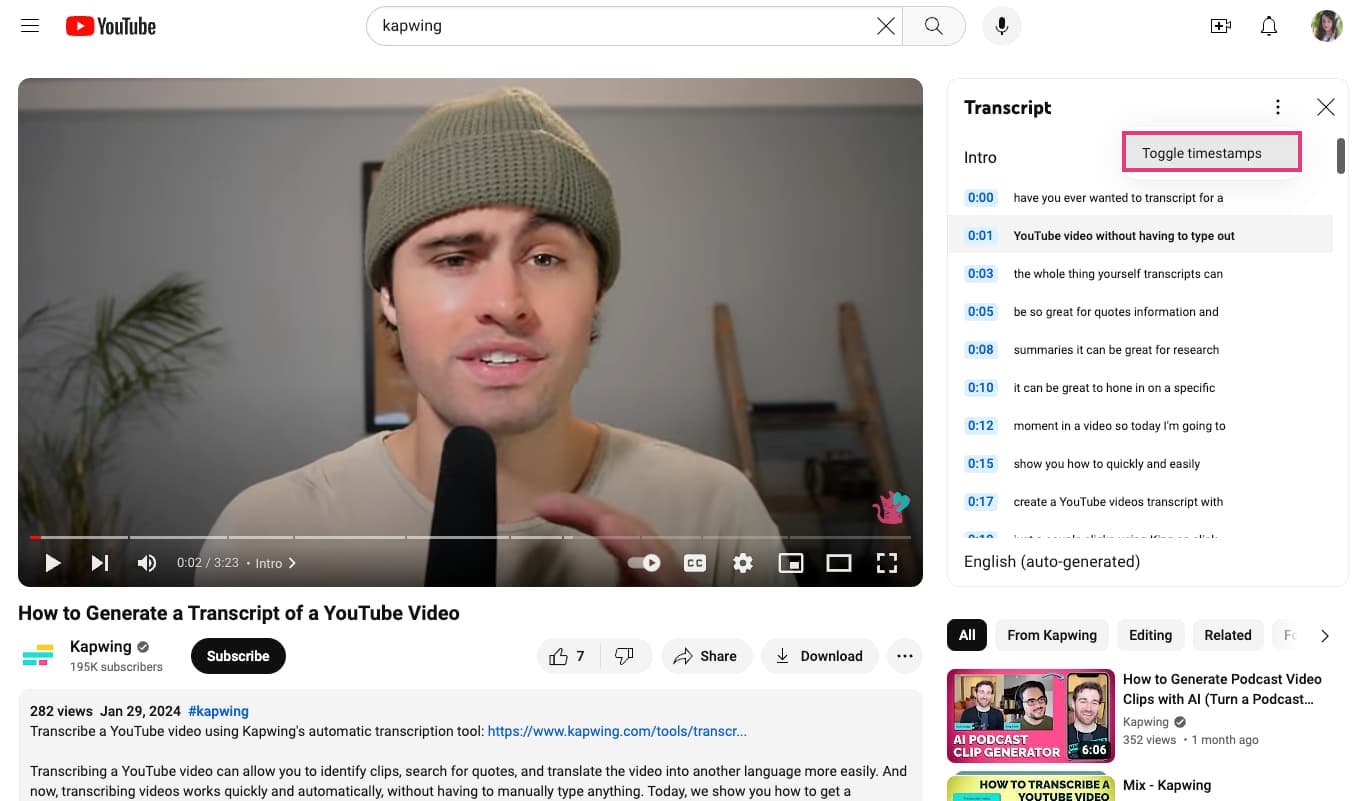
Si vous souhaitez exporter la transcription, nous vous recommandons de désactiver les horodatages en premier pour obtenir une transcription plus propre.
Étape 5 : Copiez la transcription dans votre presse-papiers
Il n’est actuellement pas possible d’exporter ou de télécharger directement une transcription vidéo YouTube à partir de YouTube, mais vous pouvez copier et coller la transcription dans un programme de traitement de texte tel que Google Docs.
Placez votre curseur sur la transcription, faites un clic gauche pour la sélectionner. Ensuite, maintenez le bouton gauche de la souris enfoncé tout en faisant défiler vers le bas jusqu’à ce que la transcription entière soit mise en surbrillance.
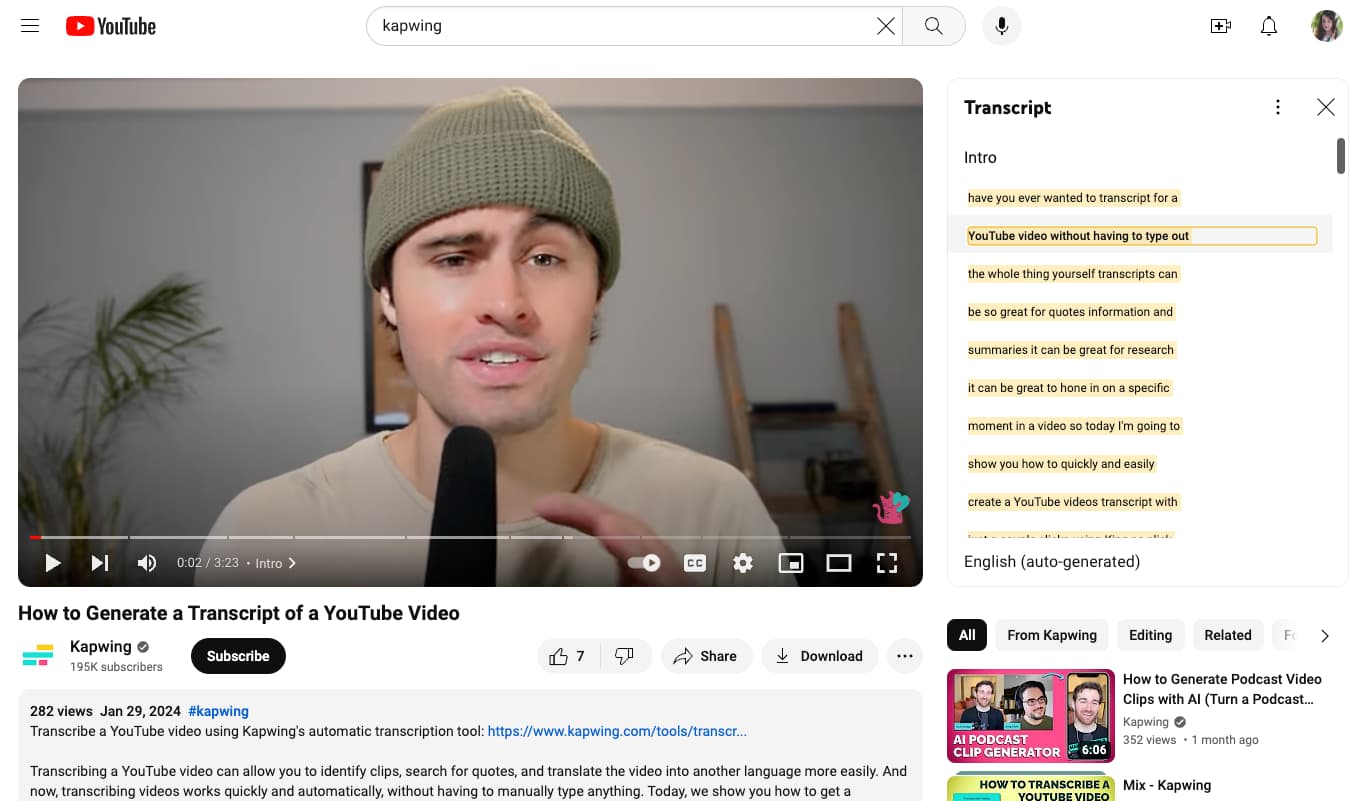
Appuyez sur Ctrl/cmd + « C » pour copier ou faites un clic droit sur la souris et cliquez sur « Copier » pour enregistrer la transcription dans votre presse-papiers.
Ouvrez le traitement de texte de votre choix et collez le texte.
Remarque : tel quel, cette transcription ne sera pas prête à être publiée ou utilisée, vous devrez donc la formater et la relire pour vérifier les fautes d’orthographe, de ponctuation et de transcription.
Comment transcrire une vidéo YouTube avec un logiciel de transcription
La fonction de transcription intégrée de YouTube est assez limitée et pas très précise (comme on peut le voir dans les exemples précédents, il n’y a pas de majuscules ni de ponctuation). Ce n’est pas idéal si vous utilisez la transcription vidéo pour extraire des citations de la vidéo ou la réutiliser comme publication texte sur votre blog ou vos réseaux sociaux.
Étape 1 : Copiez le lien YouTube
Tout d’abord, obtenez l’URL de la vidéo YouTube que vous souhaitez transcrire.
Vous pouvez le copier à partir de la barre de recherche en haut de votre navigateur Web ou cliquer sur le bouton « » sous le lecteur vidéo et copier le lien à partir de là.
Étape 2 : Téléchargez la vidéo sur NETCOST
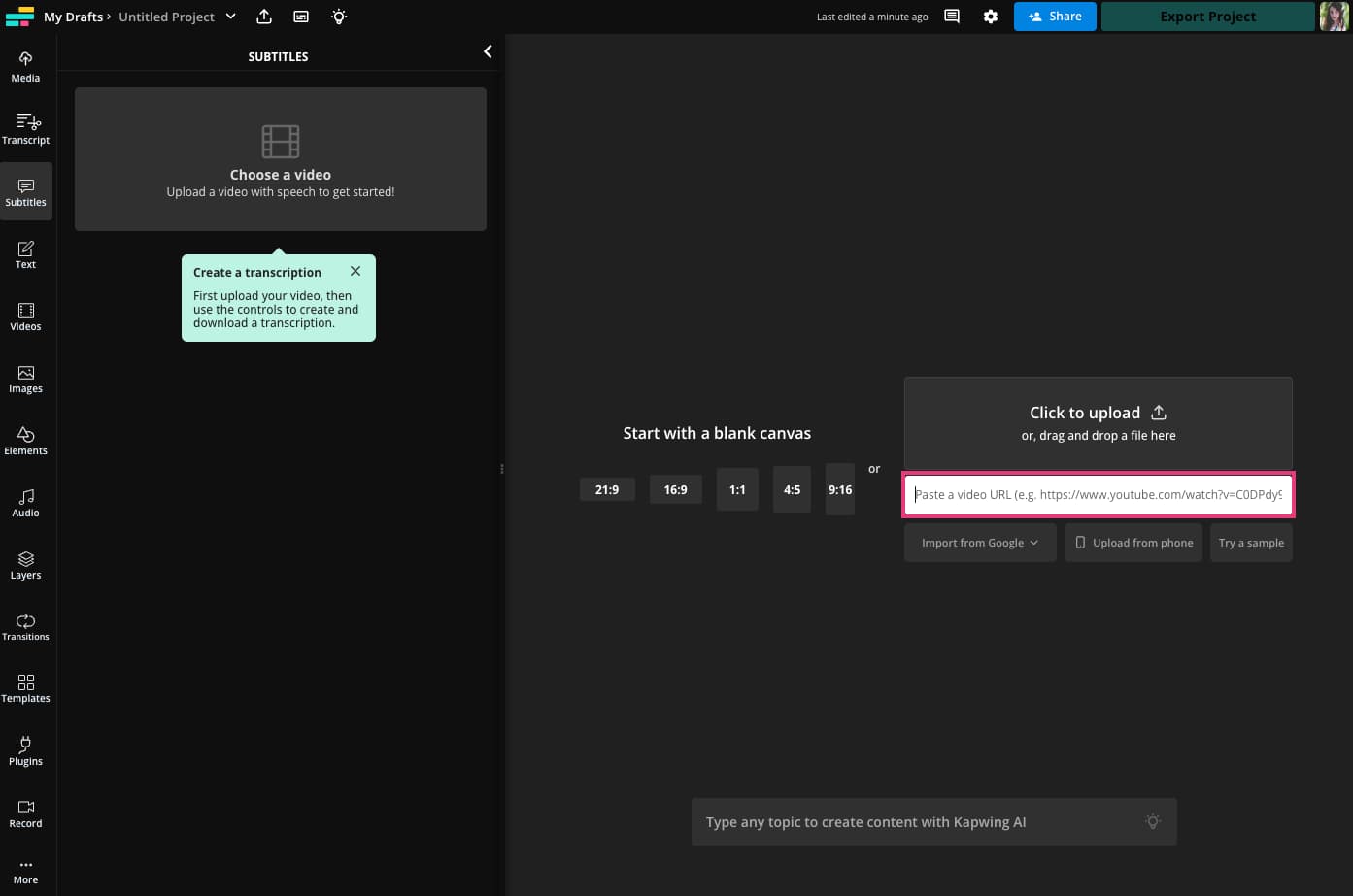
Collez le lien YouTube dans la boîte de téléchargement.
Étape 3 : Générez une transcription de la vidéo YouTube
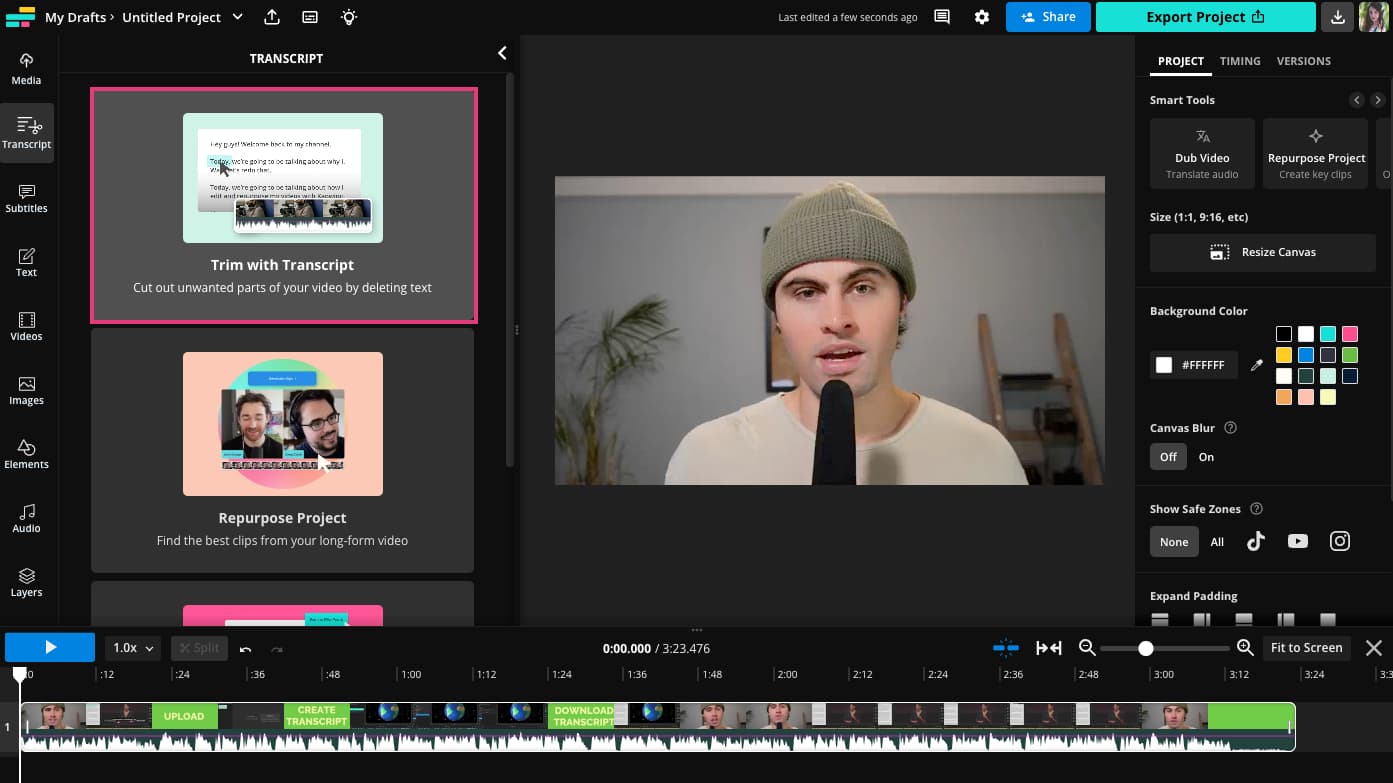
Une fois la vidéo téléchargée, cliquez sur l’onglet « Transcript » dans le menu de gauche.
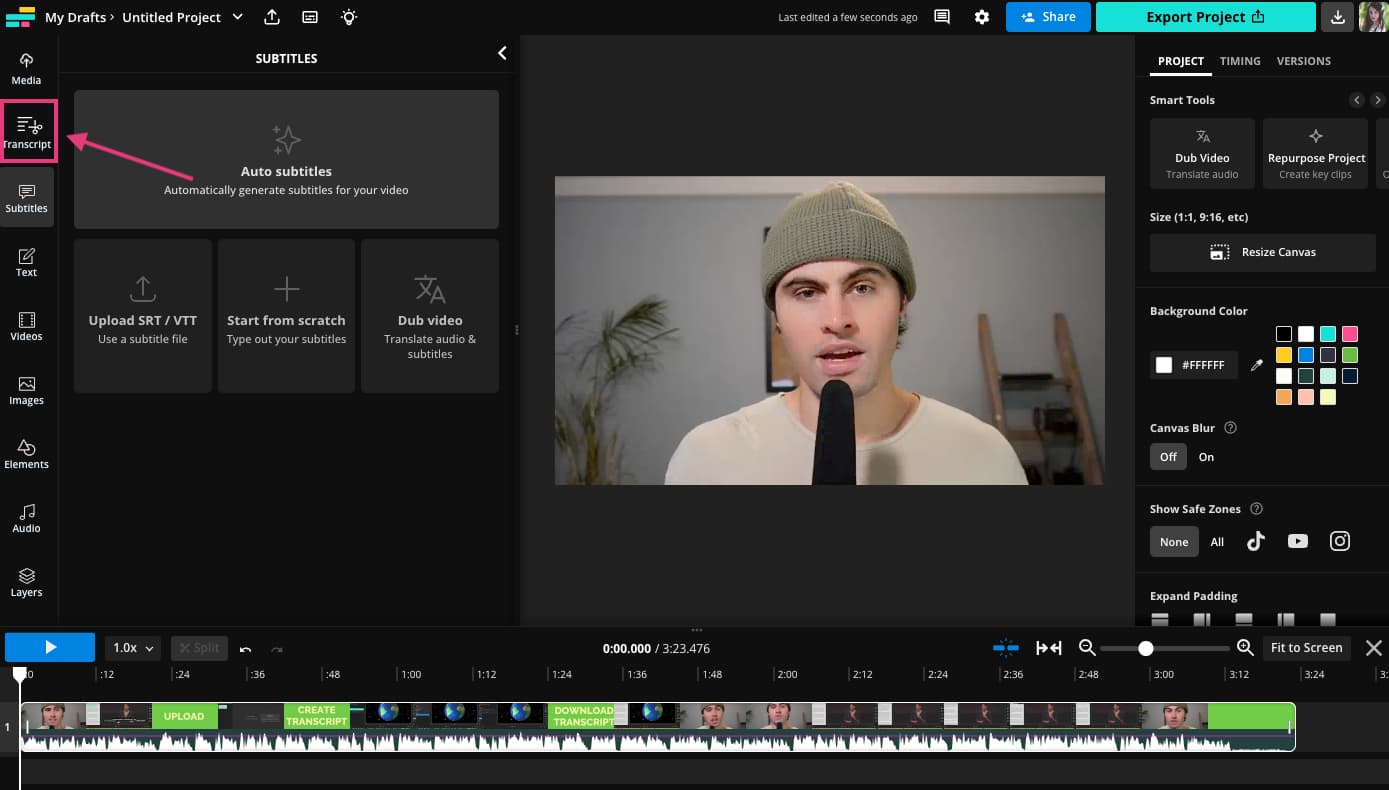
Il y a quelques options dans l’onglet « Transcript ». Cliquez sur la première : « Trim with Transcript ». Vous pouvez utiliser cet outil pour éditer votre vidéo en éditant la transcription, mais vous pouvez également l’utiliser simplement pour générer des transcriptions rapides et précises.
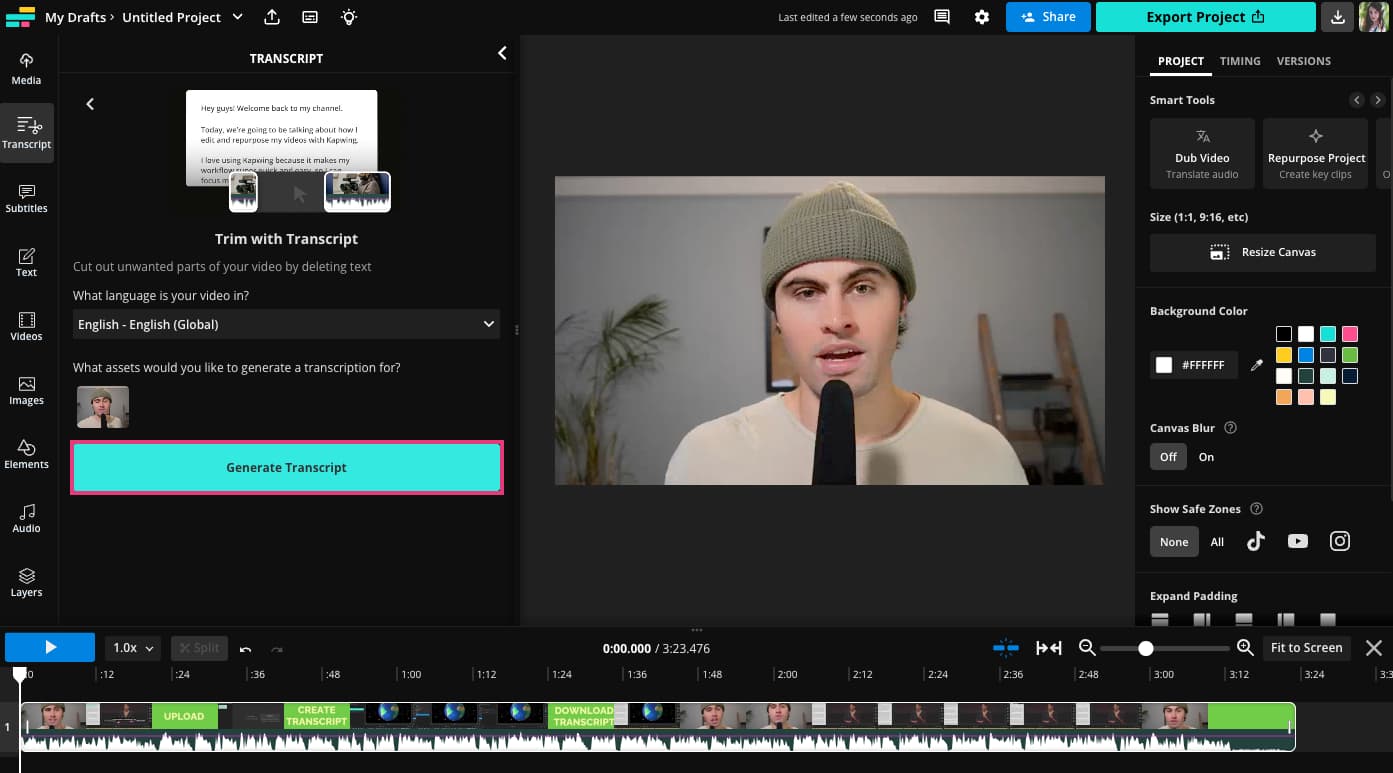
Choisissez le paramètre de langue pour votre transcription. Cela devrait correspondre à la langue parlée dans la vidéo. Puis cliquez sur « Generate Transcript ».
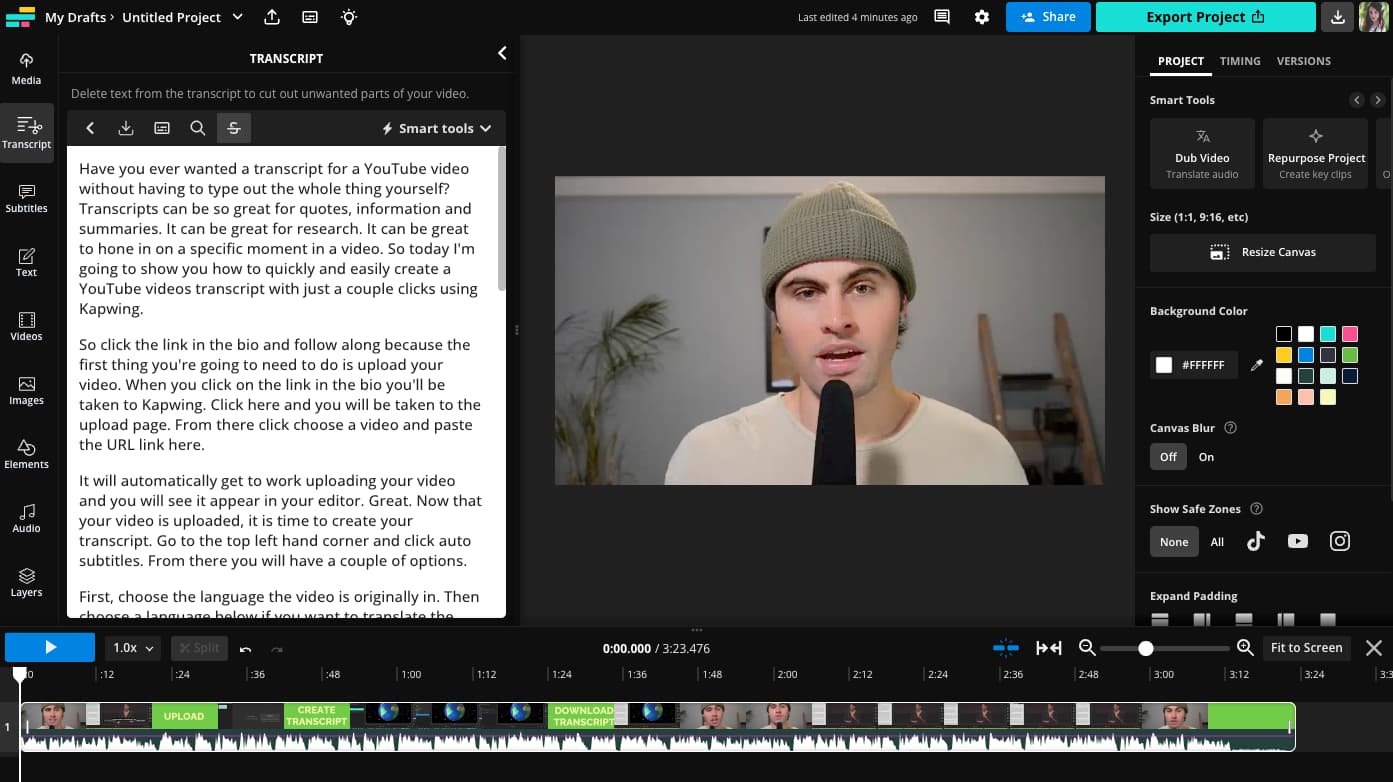
En fonction de la durée de la vidéo, la transcription peut prendre quelques minutes pour être traitée. Une fois prête, vous verrez la transcription complète et modifiable s’ouvrir dans une fenêtre à gauche de l’aperçu de la vidéo.
Étape 4 : Téléchargez la transcription vidéo
Avant de télécharger la transcription vidéo YouTube, vous pouvez la nettoyer un peu.
Une autre façon de peaufiner votre transcription avant de la télécharger est d’utiliser Cut Filler Words. Cela supprimera automatiquement tous les « Um » et « Uh » de la transcription pour que vous n’ayez pas à les éditer ultérieurement.
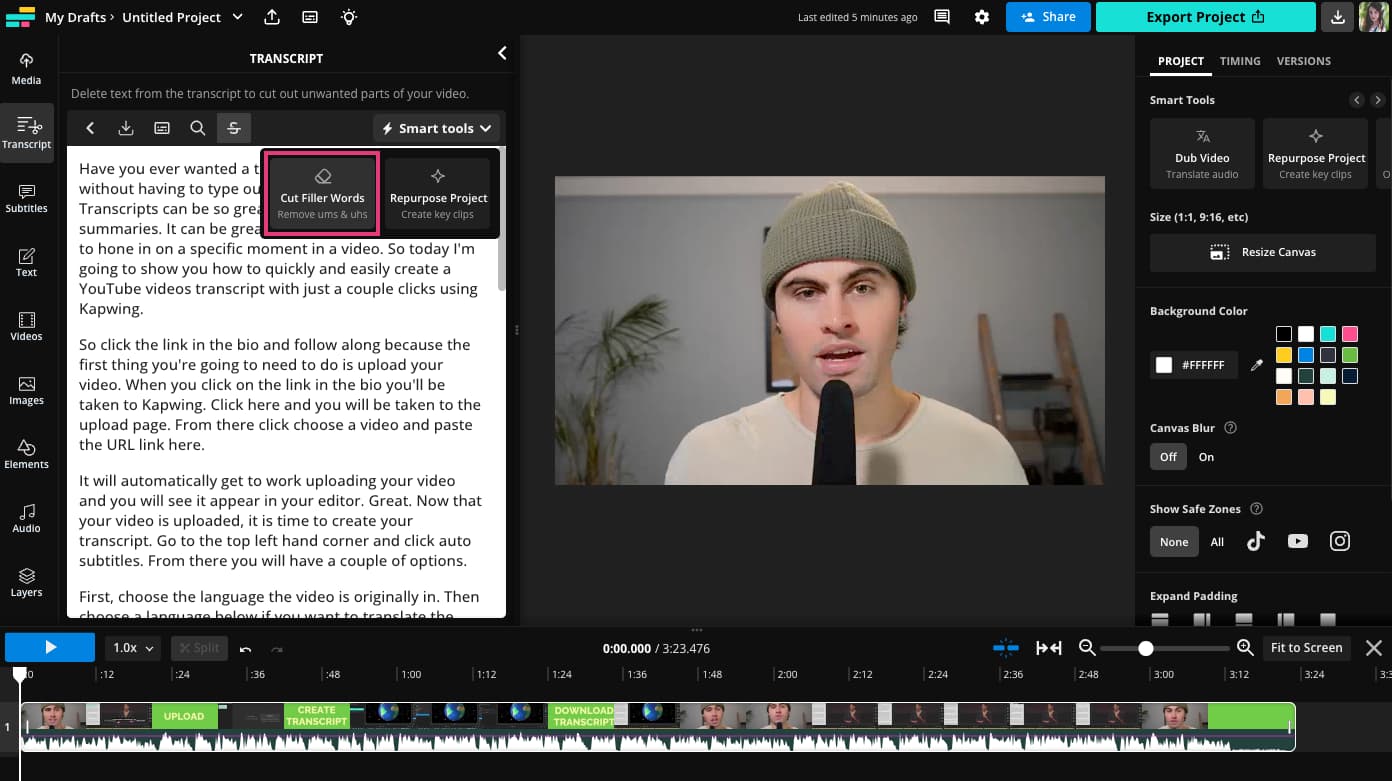
Cliquez sur le menu déroulant « Outils intelligents » en haut de la fenêtre de transcription, puis cliquez sur « Cut Filler Words ».
Lorsque vous êtes prêt à exporter votre transcription, cliquez sur le bouton de téléchargement en haut de la fenêtre de la transcription.
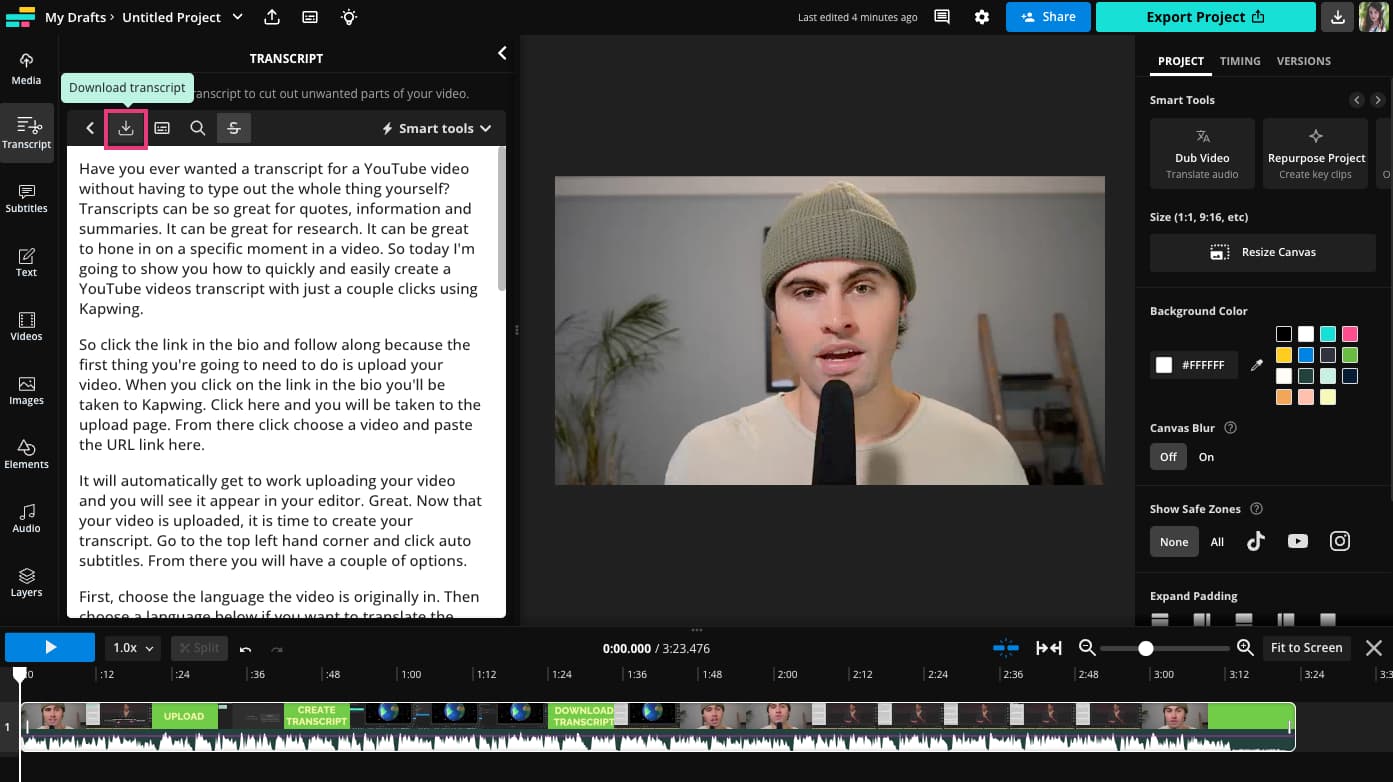
Votre transcription sera enregistrée en tant que fichier .TXT sur votre appareil.
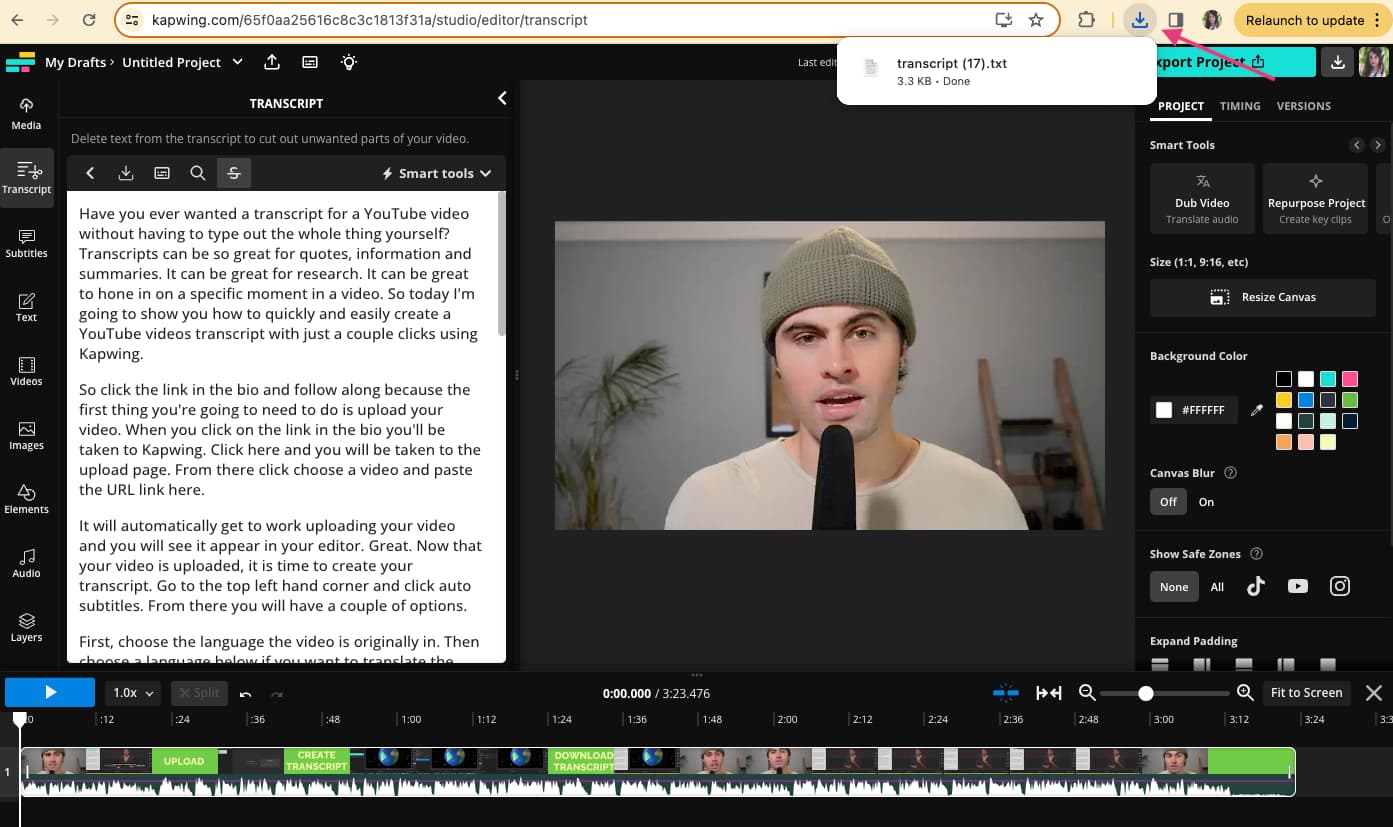
À partir de là, vous pouvez ouvrir le fichier texte avec le traitement de texte de votre choix et apporter d’autres modifications si nécessaire.
Comment utiliser une transcription YouTube
En plus d’utiliser des transcriptions en tant que moyen d’accessibilité pour toute personne visionnant des vidéos YouTube, les transcriptions peuvent vous aider à réutiliser vos vidéos YouTube sous différents formats et sur différents canaux.
Voici quelques façons de réutiliser des vidéos YouTube sous forme de texte :
1. Tirer des citations d’une interview
Les citations sont un excellent moyen d’ajouter des informations importantes et de la personnalité à un contenu écrit. Si votre source principale est une vidéo YouTube, transcrire la vidéo en jouant manuellement, en mettant en pause et en transcrivant les citations à la main est chronophage et fastidieux. Cela rend également difficile la recherche des citations que vous recherchez.
Nous recommandons de transcrire la vidéo YouTube complète, puis d’utiliser une fonction de recherche simple pour trouver la citation appropriée. C’est une façon particulièrement utile de réutiliser un épisode de podcast sur votre blog.
2. Convertir une vidéo YouTube en article de blog
Si vous avez une chaîne YouTube et un blog, il est peut-être temps de commencer à les publier tous les deux. Travaillez intelligemment.
Transformez vos meilleures vidéos YouTube en articles de blog. Transcrivez la vidéo YouTube en question, puis passez du temps à retravailler le texte pour le rendre plus lisible et ressemblant à un article écrit.
3. des informations sous forme de publications sur les réseaux sociaux
La création de courts extraits est une façon populaire de réutiliser des vidéos YouTube sur les réseaux sociaux, mais vous pouvez également transformer le contenu YouTube en une série de publications textuelles.
Tirez les meilleures informations et insights de la transcription de votre vidéo YouTube et éditez-les pour les partager sur LinkedIn, X, ou Threads.