
Ajouter des sous-titres à vos vidéos YouTube est une étape importante de la création de contenu vidéo à ne pas négliger.
Les sous-titres et les sous-titres codés sont tous deux importants pour rendre vos vidéos YouTube plus accessibles. La communauté des sourds et malentendants s’appuie sur eux pour pouvoir profiter davantage du contenu vidéo. Il est également important de noter que 75% des personnes regardent des vidéos mobiles sans son et que 80% des téléspectateurs sont plus susceptibles de regarder une vidéo avec des sous-titres jusqu’à la fin. De nombreuses personnes qui peuvent entendre préfèrent les garder, même si elles regardent avec le son allumé.
Tout d’abord, il est important d’offrir l’une ou l’autre de ces options afin que chacun puisse accéder à vos vidéos YouTube de la manière qui lui convient le mieux.
Comment ajouter des sous-titres à des vidéos YouTube
Commençons.
1. Intégrer les sous-titres dans votre vidéo YouTube
La solution la plus fiable pour ajouter des sous-titres à des vidéos YouTube est de les intégrer directement dans la vidéo elle-même. Avec cette solution, vos sous-titres apparaîtront sur votre vidéo sans que les spectateurs aient à les activer eux-mêmes. Cela est également connu sous le nom de « sous-titres intégrés ». Contrairement à leur nom, les sous-titres intégrés sont incrustés en permanence dans la vidéo et ne peuvent pas être désactivés par les spectateurs.
C’est une bonne idée notamment pour les YouTube Shorts, car nous savons que de nombreuses personnes préfèrent regarder des vidéos mobiles sans son. De plus, l’affichage des sous-titres à l’écran a été démontré pour améliorer la rétention, car le texte en mouvement peut aider à capter et à maintenir l’attention des spectateurs avant qu’ils ne fassent défiler.
Voici comment procéder en seulement quatre étapes :
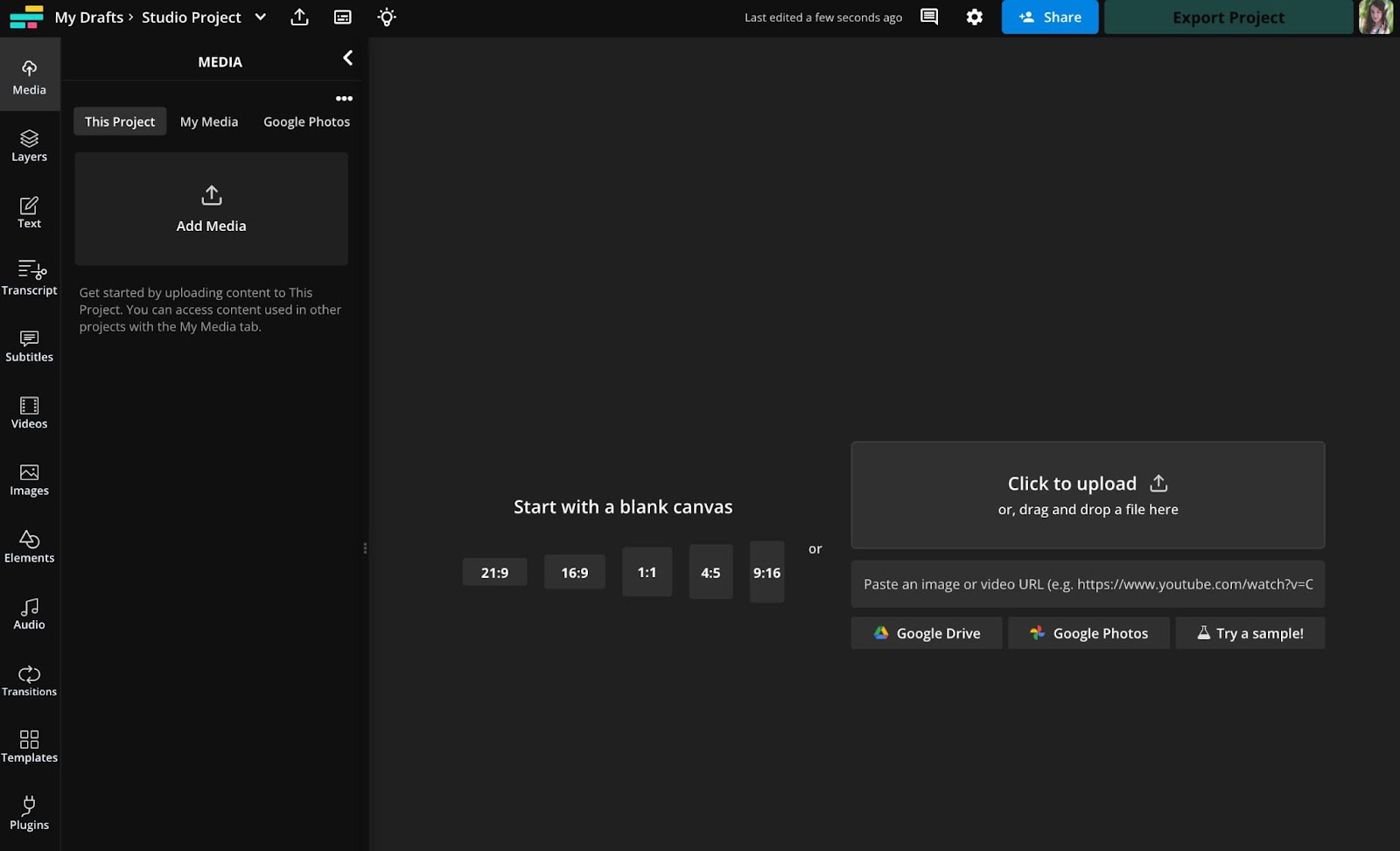
Étape 1 : Importez vos fichiers vidéo dans NETCOST.
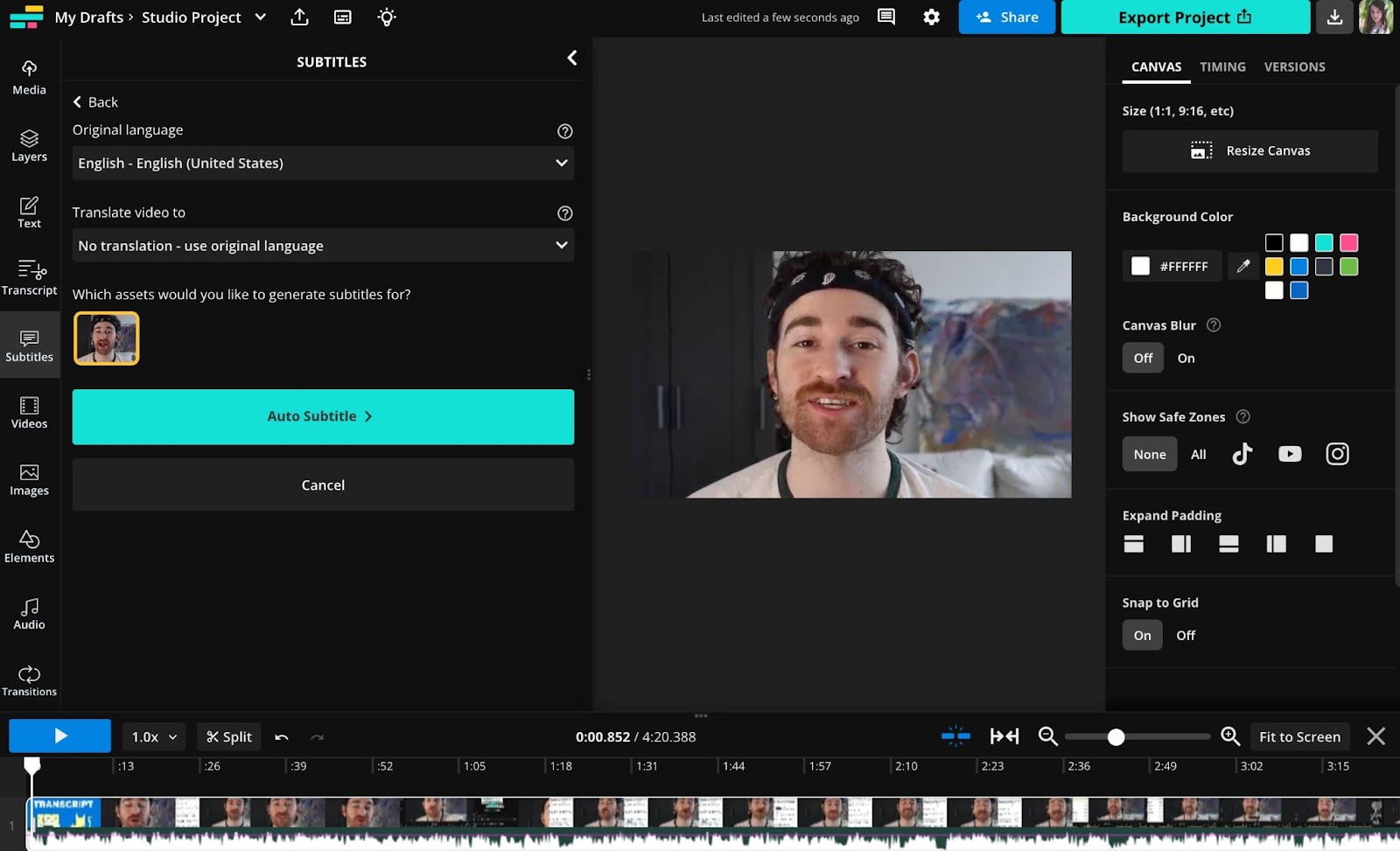
Étape 2 : Utilisez les sous-titres magiques de NETCOST.
Étape 3 : Modifiez vos sous-titres.
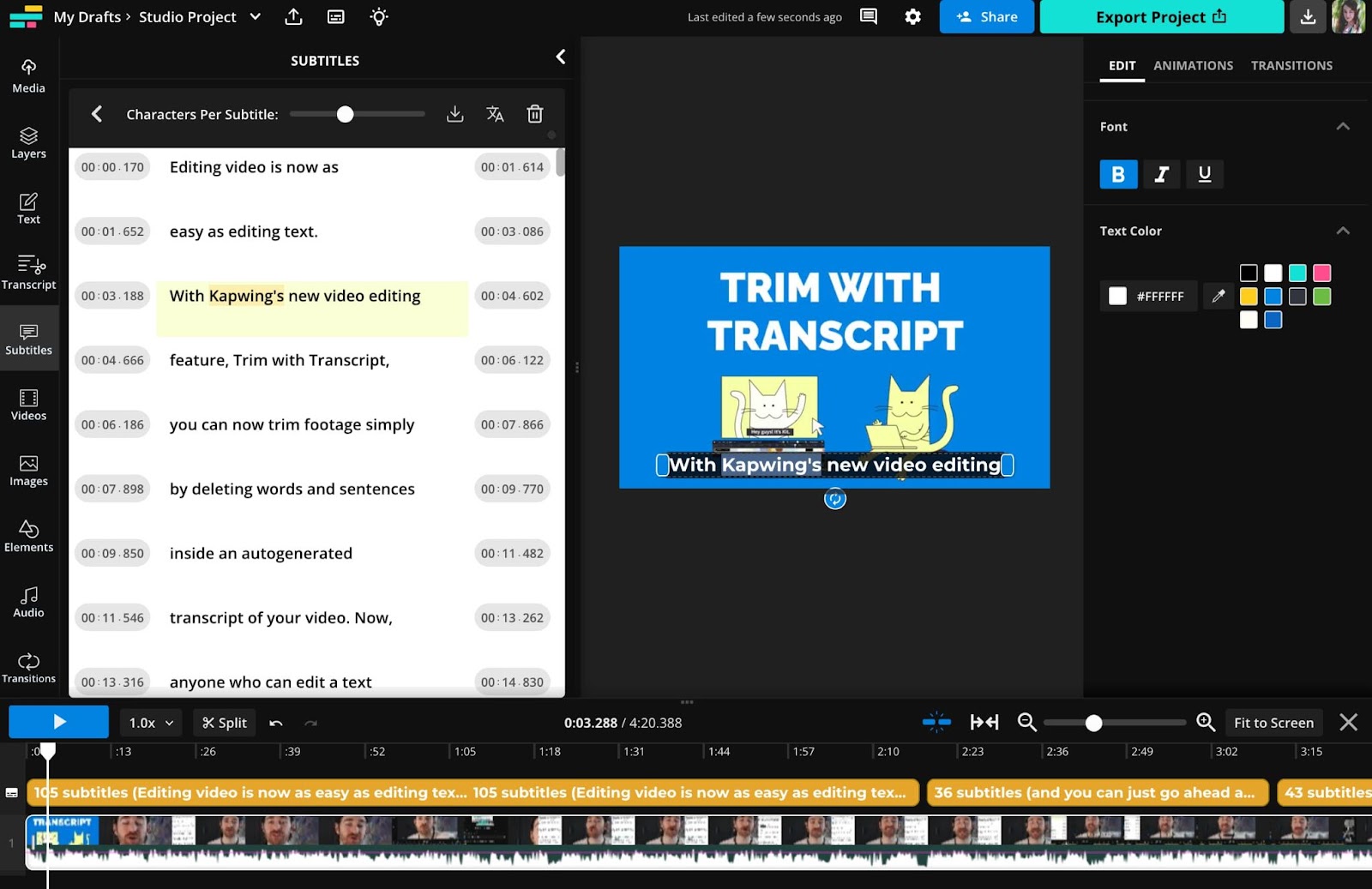
Apportez les modifications nécessaires à la transcription. Vous pouvez personnaliser les sous-titres avec des animations, des polices et des couleurs personnalisées. Choisissez parmi différents styles prédéfinis, tels que « Machine à écrire », « Écriture manuscrite » ou « Art pop ».
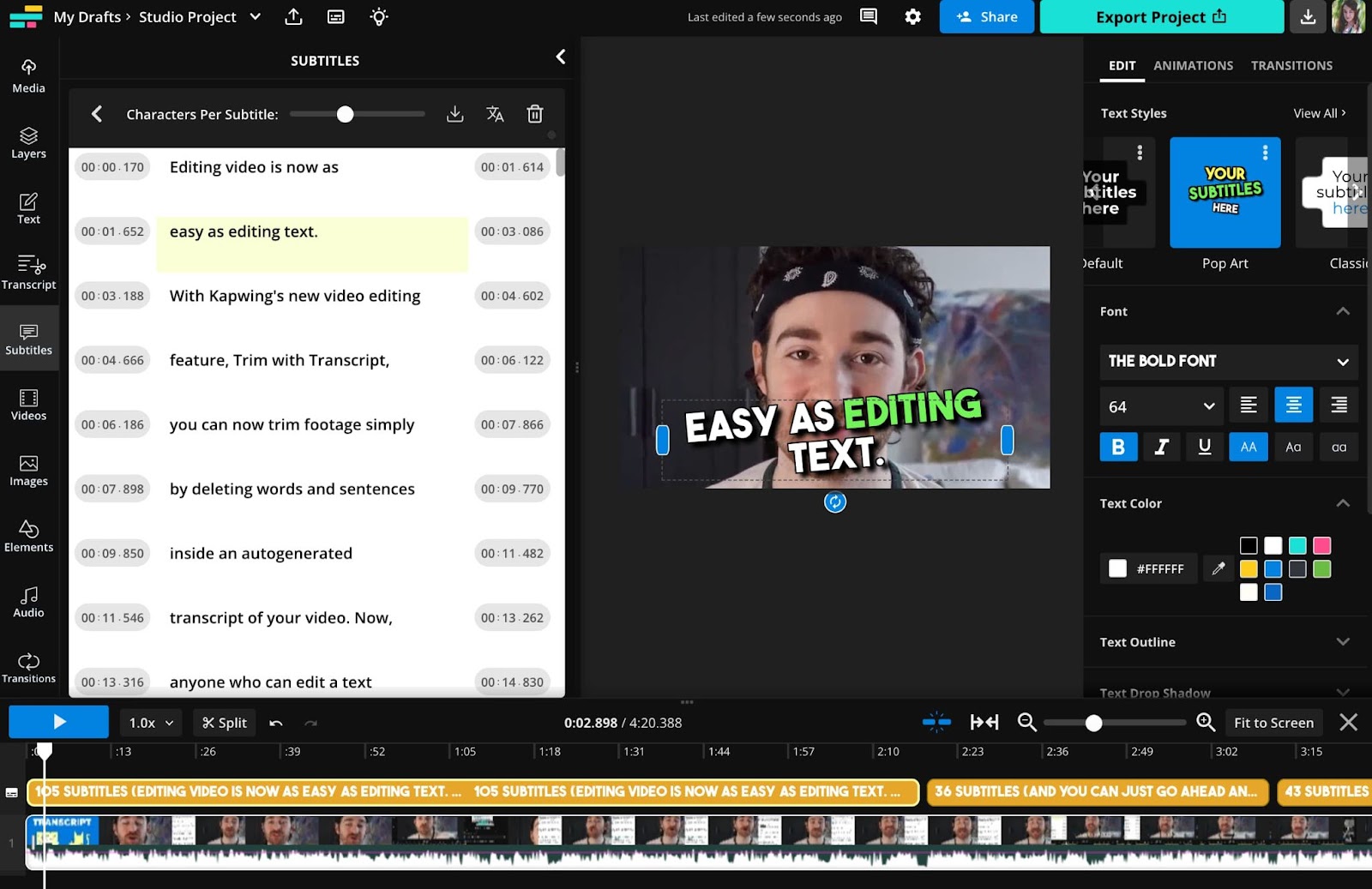
Vous pouvez également modifier la taille, contrôler le nombre de caractères par ligne et si vous ajoutez des sous-titres à une vidéo YouTube Short, utilisez le filtre Shorts Safe Zones pour vous assurer que les sous-titres sont bien positionnés.
Étape 4 : Téléchargez et publiez !
C’est fait !
2. Créer un fichier SRT pour votre vidéo YouTube
Pour créer des sous-titres « fermés » pour vos spectateurs (c’est-à-dire des sous-titres qui peuvent être activés ou désactivés), vous devrez générer un fichier SRT.
Abréviation de « Subrip Subtitles », un fichier SRT est le type de fichier standard pour les sous-titres. Lorsqu’il est téléchargé avec une vidéo YouTube, ce fichier de sous-titres crée du texte qui peut être activé ou désactivé.
Ce fichier contient le texte de vos sous-titres, ainsi que des codes temporels indiquant quand afficher chaque ligne. Le fichier ressemble à des lignes de texte, avec des horodatages affichés sous la forme HH:MM:SS:MS et des flèches.

Sélectionnez « au format .SRT » et les sous-titres seront enregistrés sur votre appareil sous la forme d’un fichier SRT.
Ensuite, vous devrez télécharger le fichier SRT sur YouTube. Voici comment faire :
Étape 1 : Téléchargez votre vidéo sur YouTube Studio comme d’habitude.
Étape 2 : Accédez à la section « Éléments de la vidéo ». Vous verrez ici une option « Ajouter des sous-titres ».
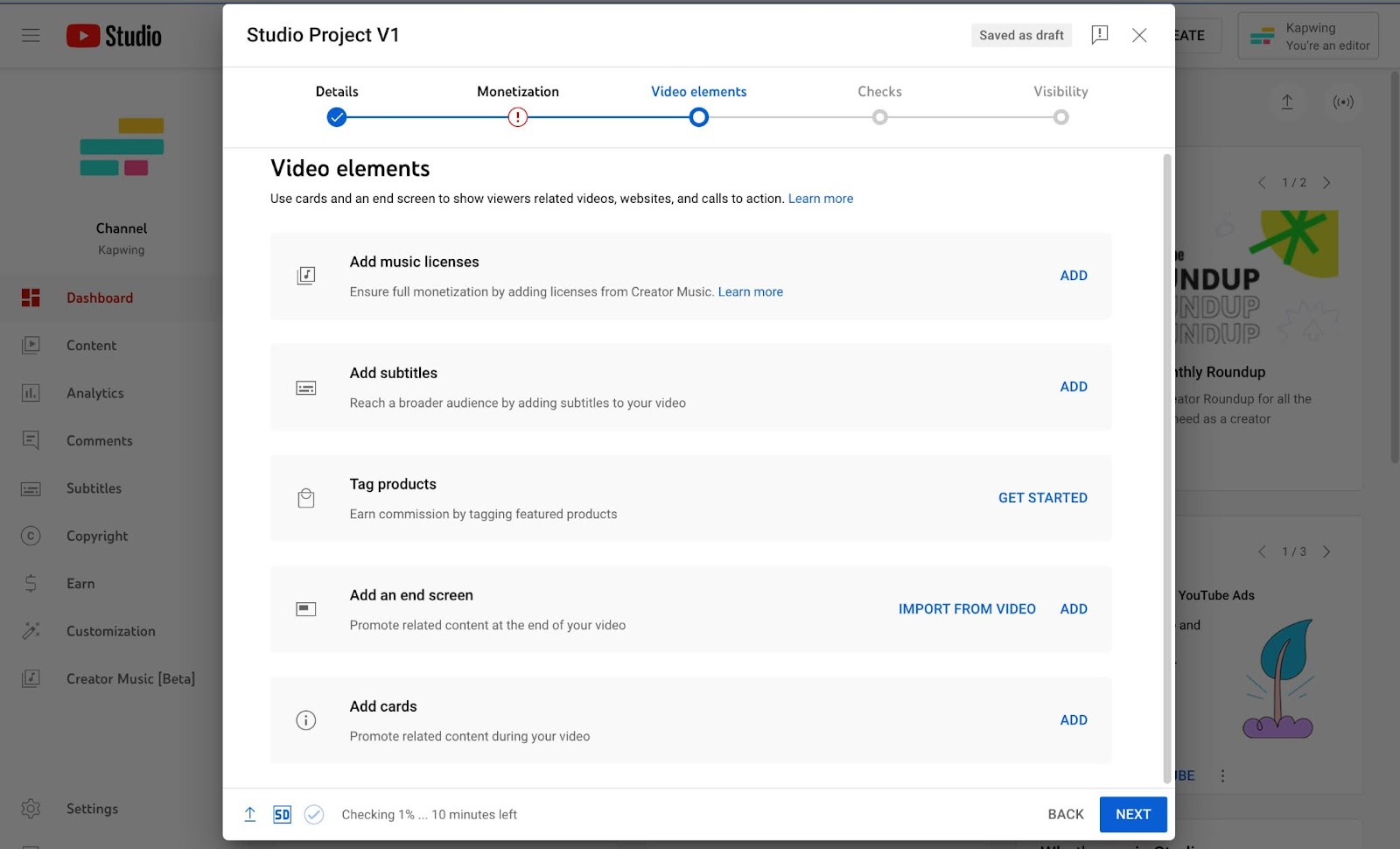
Étape 3 : Sélectionnez « Télécharger un fichier ».
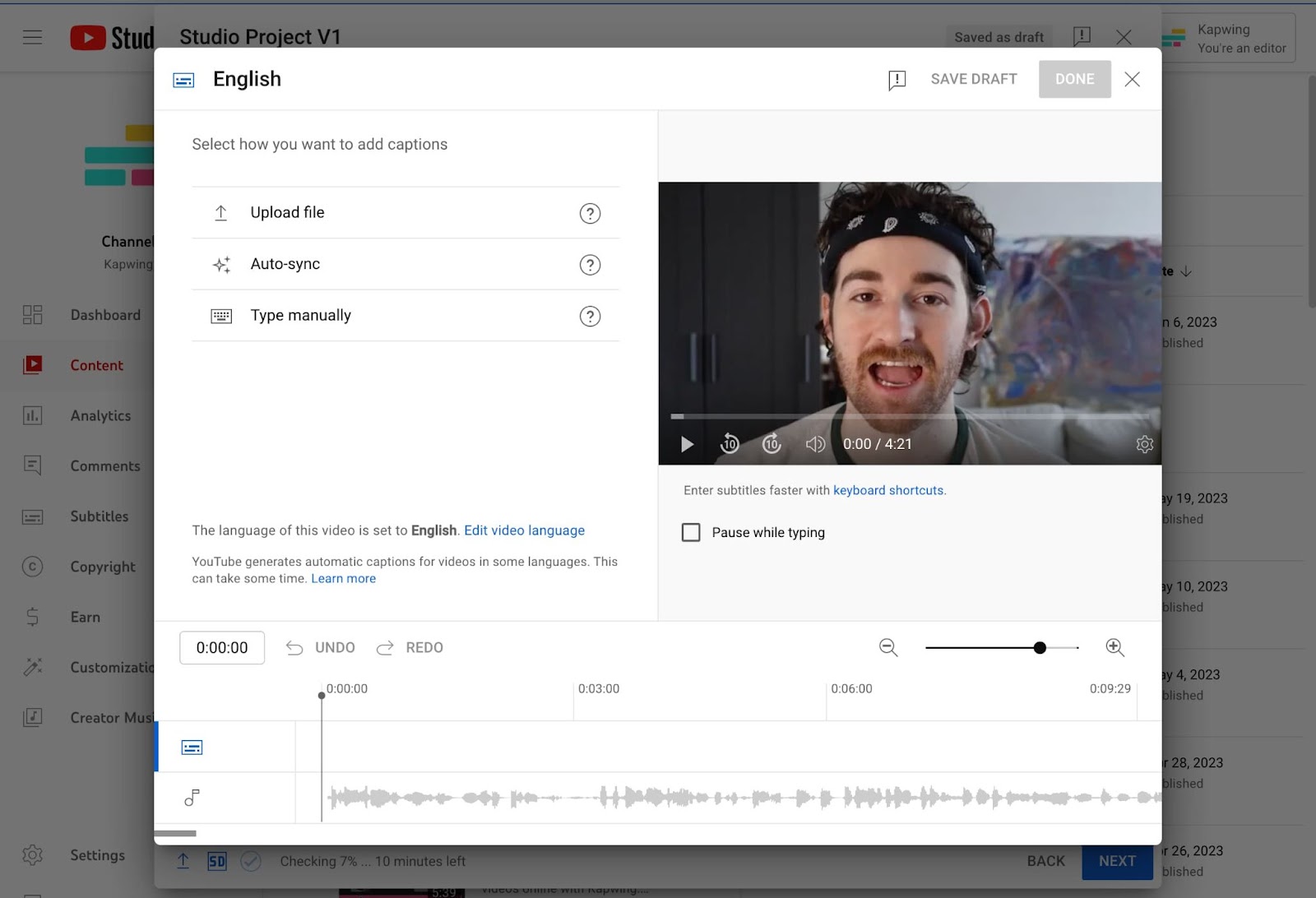
Étape 4 : Choisissez « Avec synchronisation des timings ».
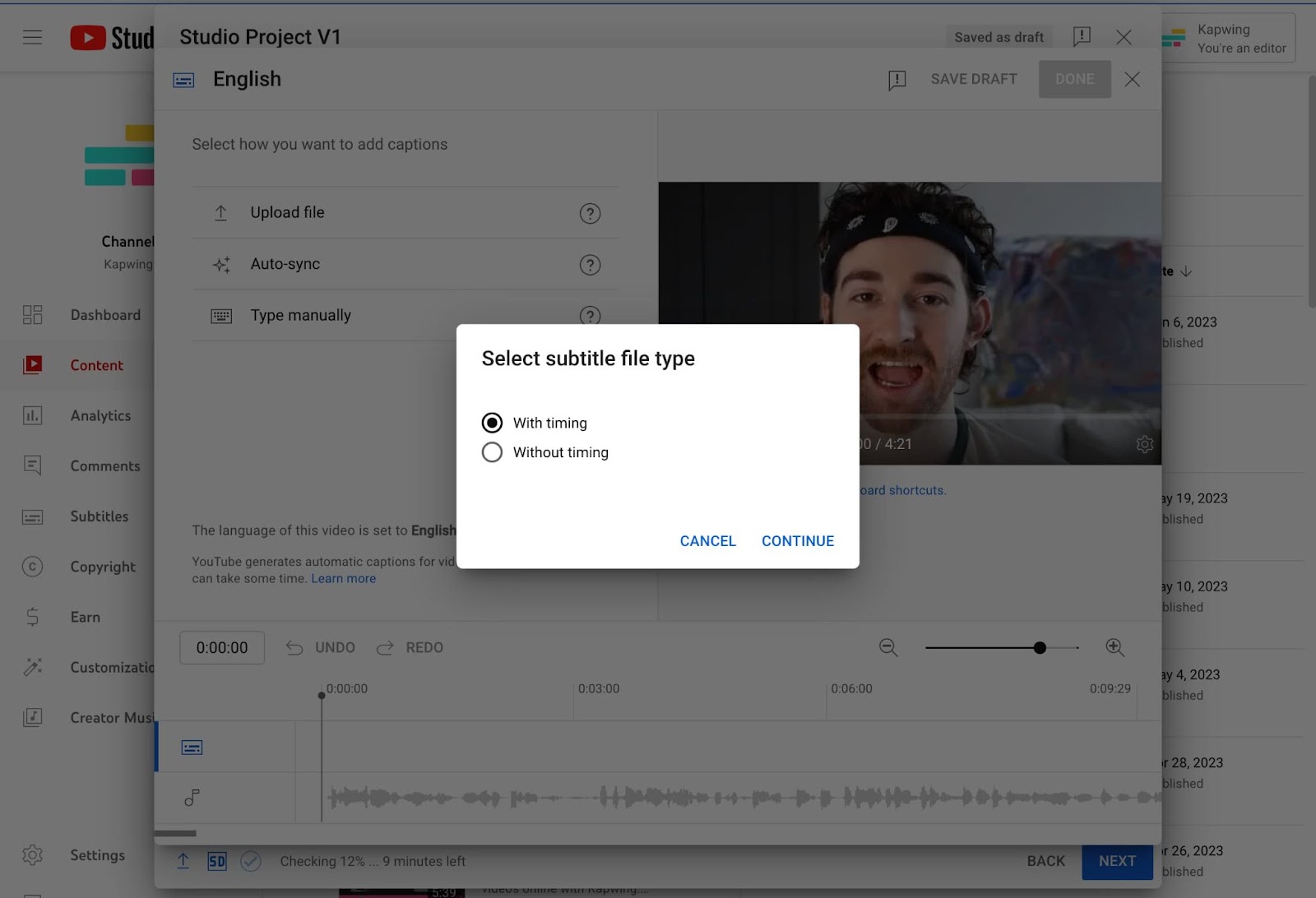
Et voilà. Votre vidéo YouTube aura désormais des sous-titres parfaitement synchronisés et précis que les utilisateurs pourront choisir d’activer.
Si vous souhaitez ajouter un fichier SRT à une vidéo YouTube existante, vous pouvez le faire. Choisissez la vidéo à laquelle vous souhaitez ajouter de nouveaux sous-titres et cliquez sur « Détails » pour la modifier. De là, vous verrez l’option « Sous-titres » sur le côté droit de l’écran. Cliquez dessus pour afficher les sous-titres existants.
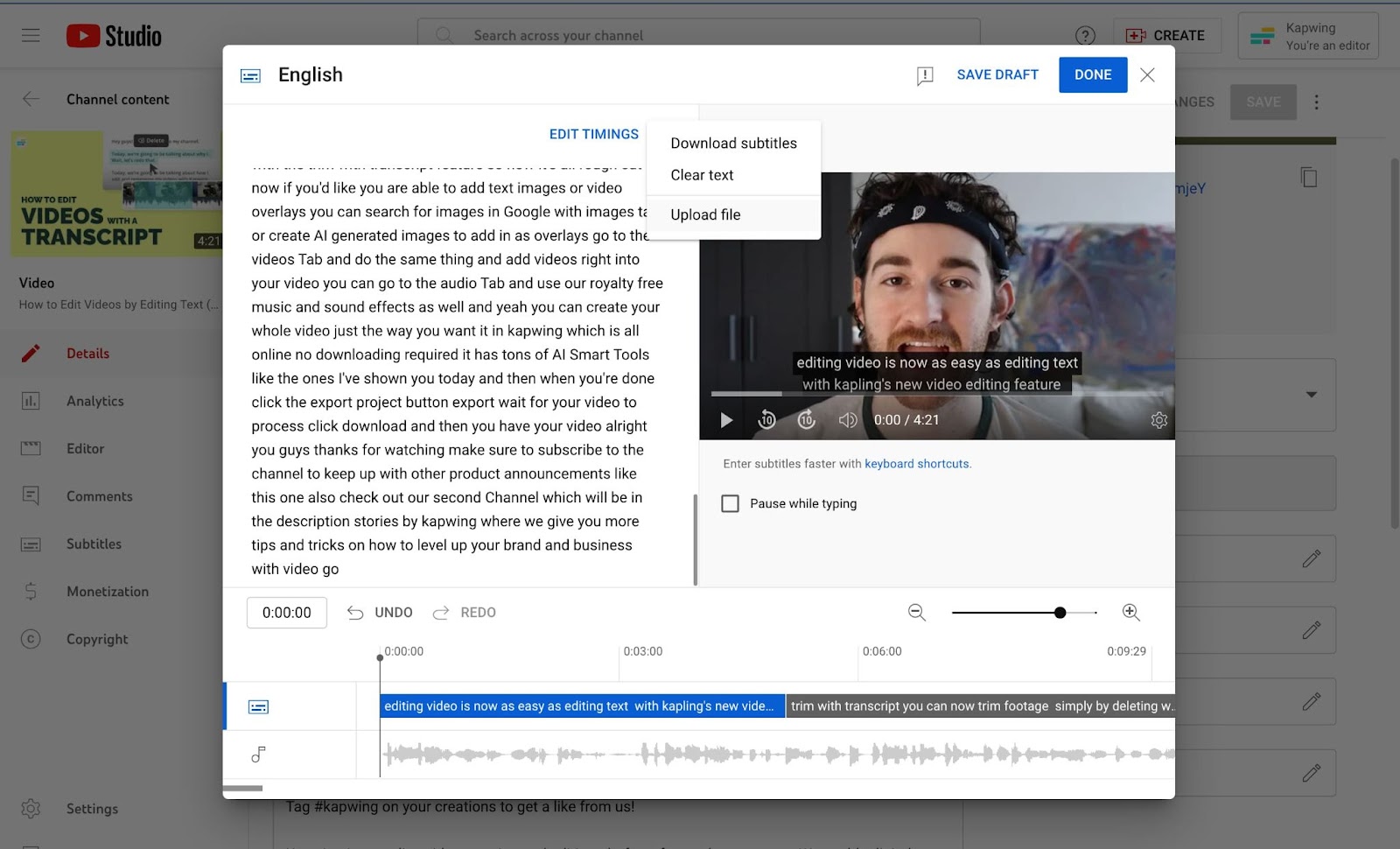
Cliquez sur l’icône des trois points à côté de « Modifier les timings » pour afficher l’option de téléchargement du fichier afin de pouvoir télécharger votre nouveau fichier SRT.
3. Synchronisation automatique de votre scénario ou de votre transcription
Une autre option disponible dans YouTube Studio est de télécharger le script ou la transcription d’une vidéo et de permettre à YouTube de synchroniser automatiquement le texte avec l’audio parlé dans la vidéo.
Bien que YouTube permette d’utiliser un scénario vidéo ici, dans notre expérience, la plupart des vidéos ne suivent pas le scénario original mot pour mot, quelles que soient nos meilleures intentions. Lire directement à partir d’un script peut sembler robotique ou vous faire détourner fréquemment le regard de la caméra, nécessitant trop de coupes pour couvrir les pauses.
Voici comment procéder, étape par étape :
Étape 1 : Importez vos fichiers vidéo dans NETCOST.
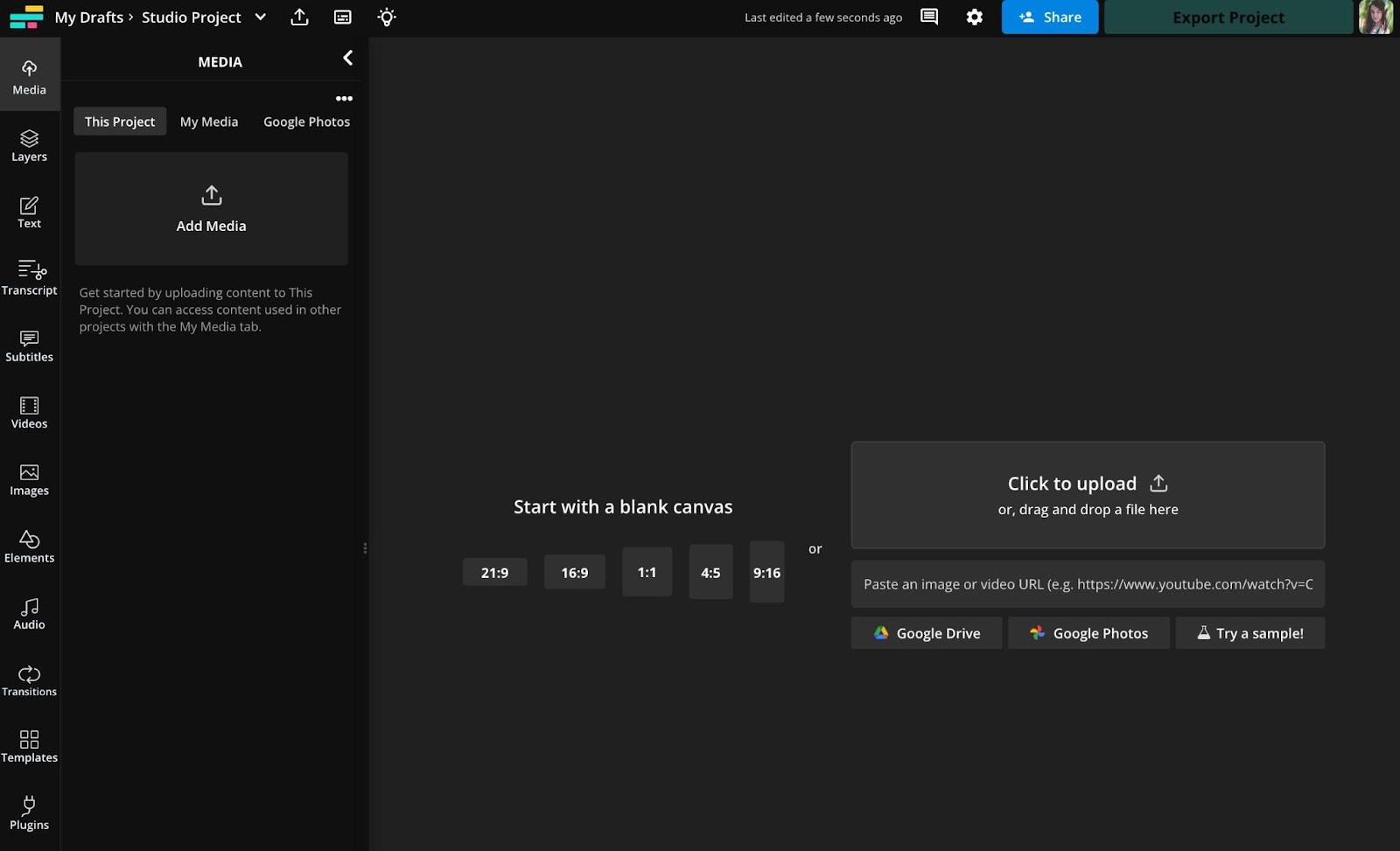
Vous pouvez importer votre vidéo directement depuis votre appareil, depuis Google Drive ou Photos, ou depuis un autre endroit en utilisant une URL.
Étape 2 : Générez une transcription
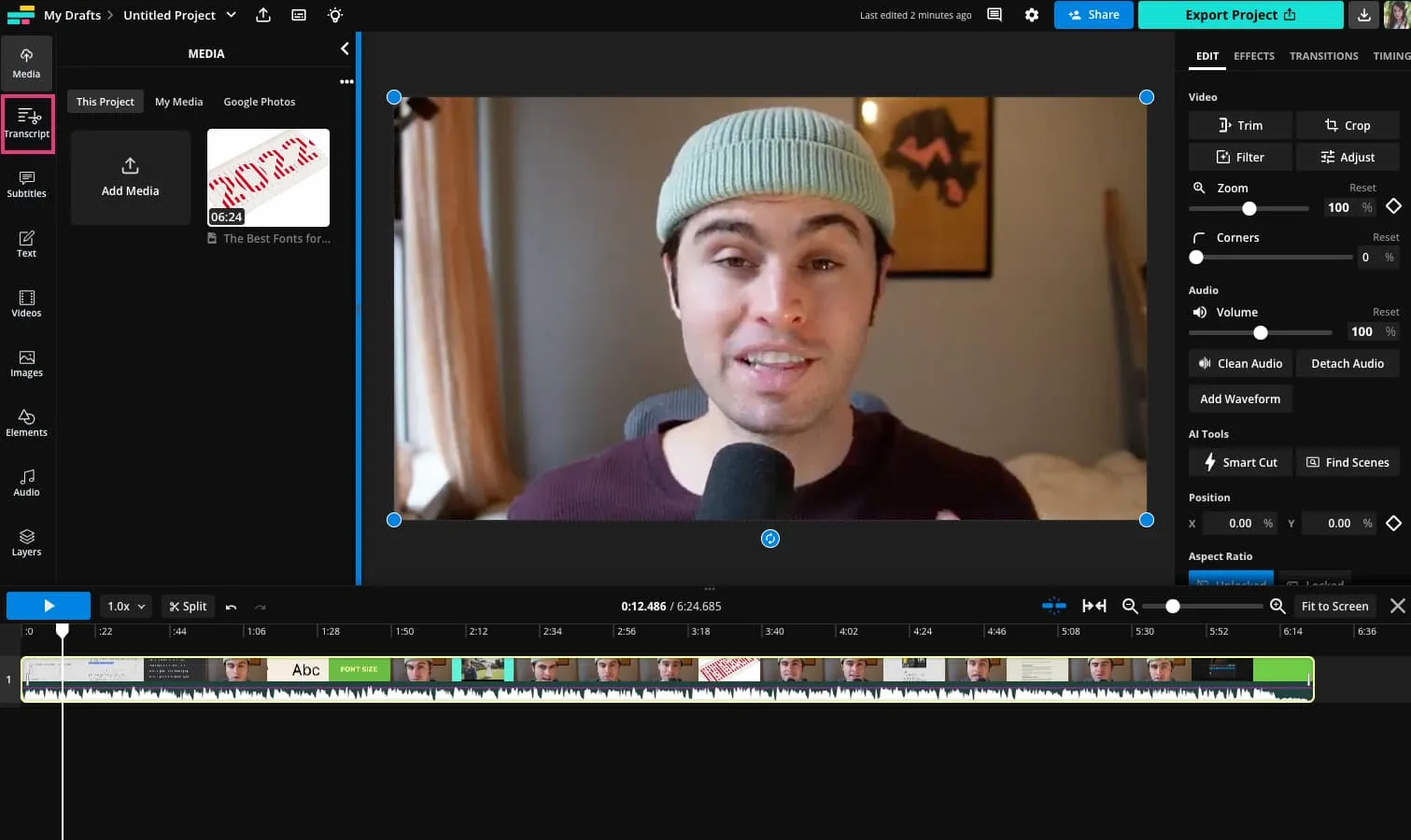
Une fois que votre vidéo est importée, cliquez sur l’onglet « Transcription » dans le menu de gauche.
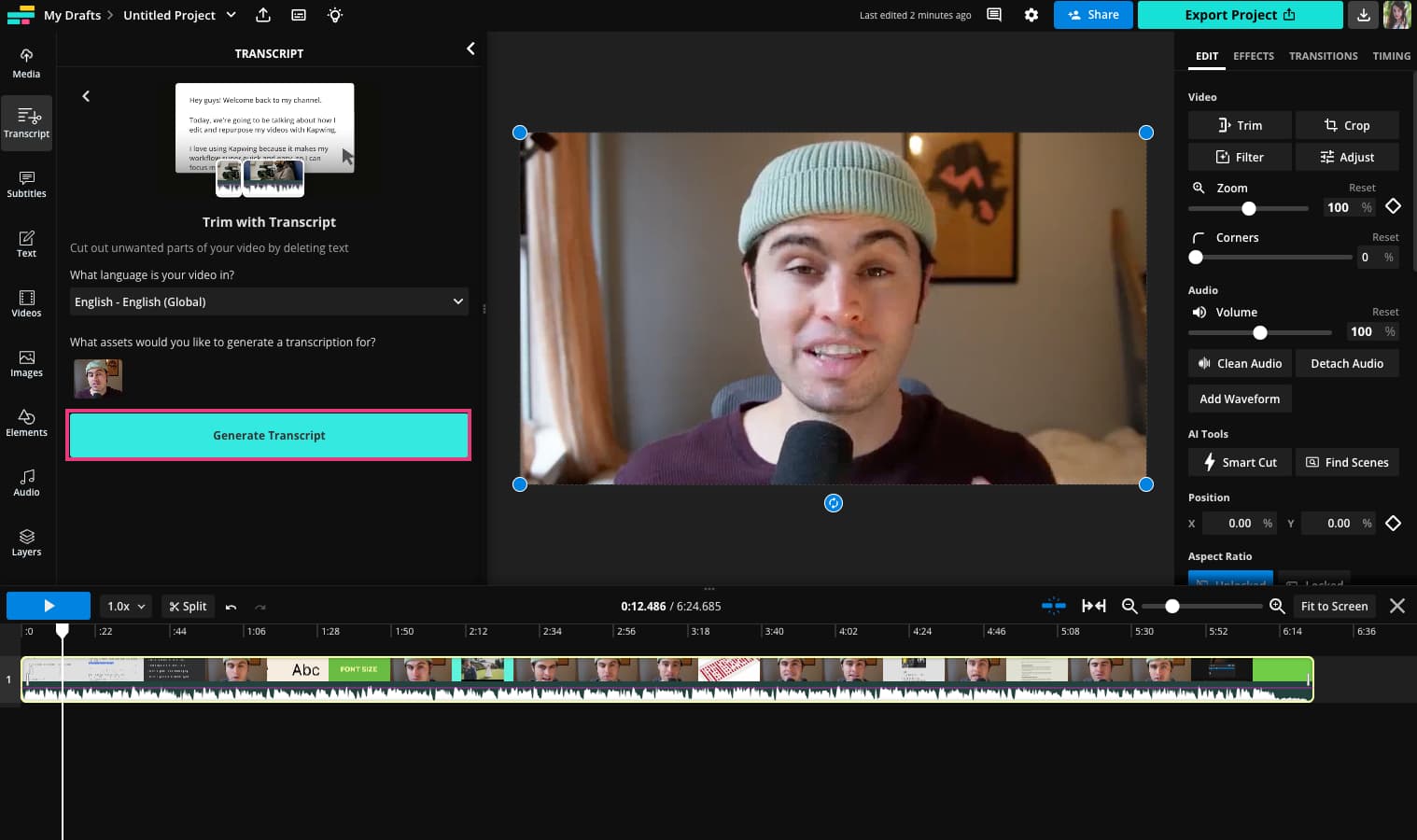
Sélectionnez « Rogner avec la transcription » parmi les options disponibles.

Ne vous inquiétez pas, cela ne supprimera rien pour le moment. Cela ouvrira simplement l’éditeur de transcription.
Étape 3 : Modifiez la transcription
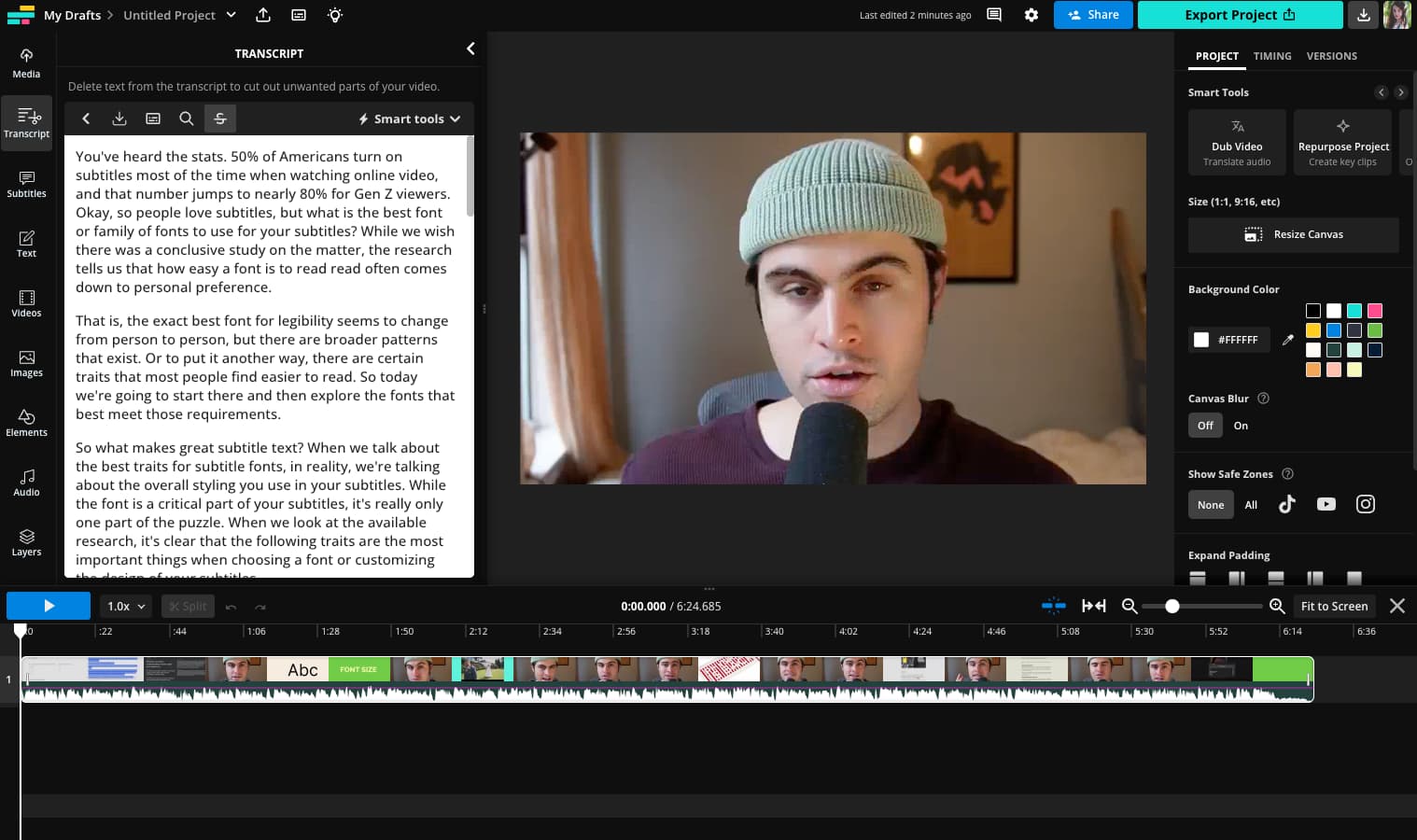
Vous pouvez modifier la transcription dans la zone de texte de la même manière que vous modifieriez un document texte : supprimez des mots, de la ponctuation ou des phrases entières à l’aide de la touche de suppression ; corrigez les erreurs d’orthographe et de grammaire ; ajoutez de la ponctuation tout au long ; et vous pouvez même enregistrer les corrections d’orthographe dans l’orthographe personnalisée de votre espace de travail pour les utiliser ultérieurement. Cela est particulièrement utile pour les noms propres, tels que les noms de marque ou les noms de personnes.
Étape 4 : Enregistrez votre transcription
Lorsque vous êtes satisfait de l’exactitude de votre transcription, cliquez sur l’icône d’enregistrement en haut de la fenêtre de la transcription pour enregistrer la transcription sur votre appareil sous la forme d’un fichier .txt.
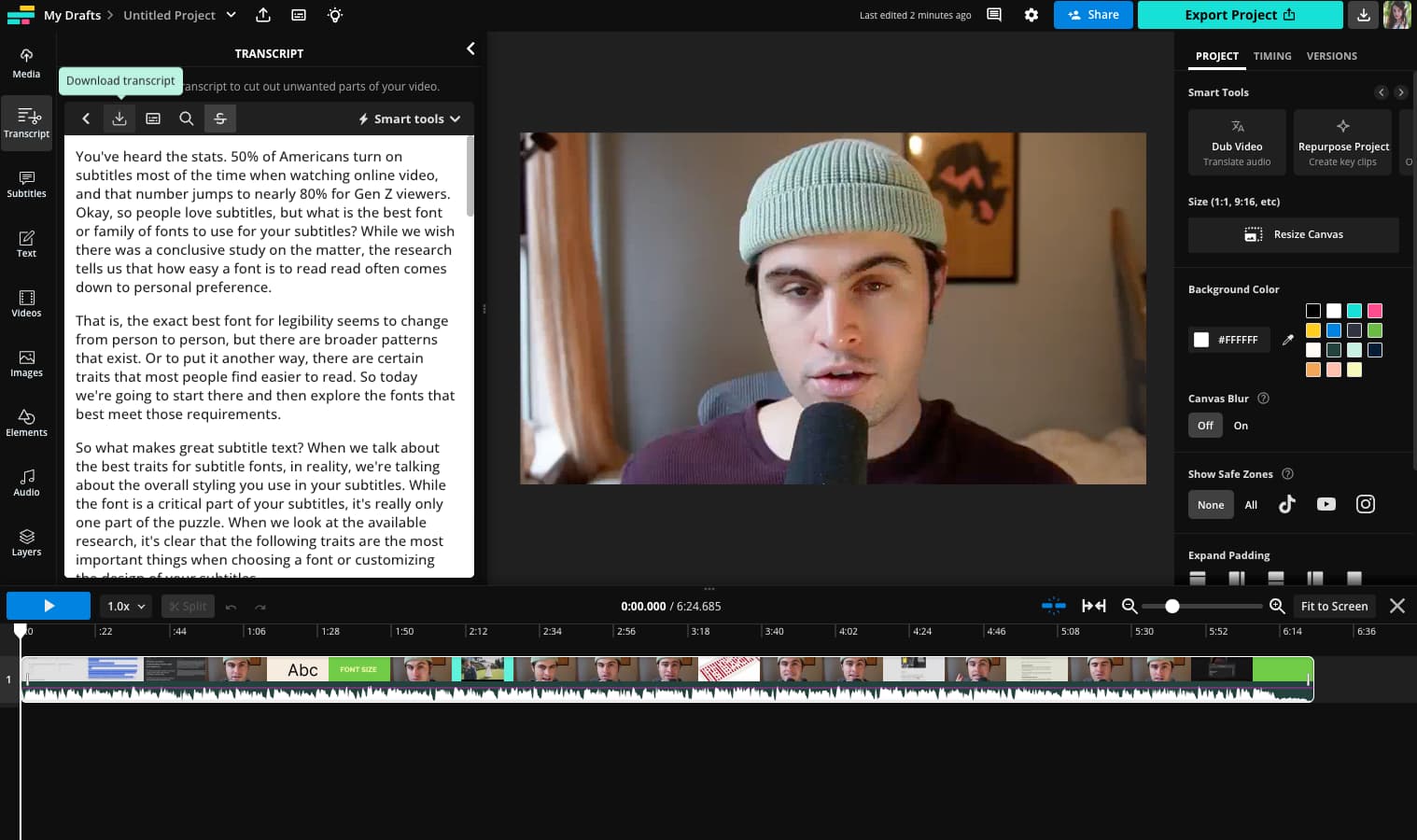
Le format TXT est le format pris en charge pour synchroniser votre transcription et votre vidéo dans YouTube Studio.
Désormais que vous avez votre transcription, il est temps de la télécharger sur YouTube et de la synchroniser avec votre vidéo.
Étape 1 : Importez votre vidéo sur YouTube
Importez votre vidéo sur YouTube Studio comme d’habitude et ajoutez la description de la vidéo, les détails et la vignette. Passez à l’étape « Éléments de la vidéo » du processus de téléchargement et cliquez sur « Ajouter des sous-titres ».
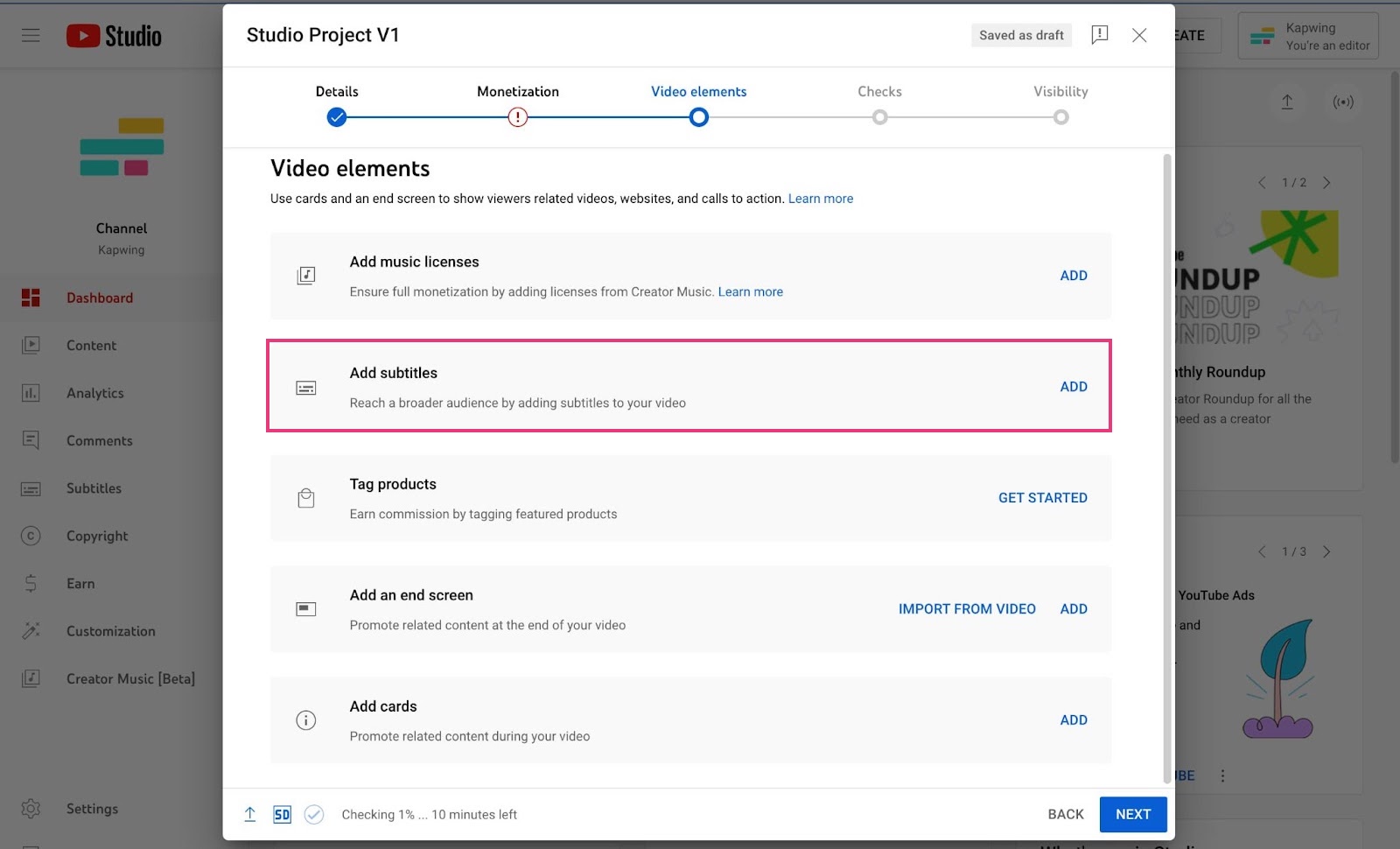
Étape 2 : Ouvrez l’outil de synchronisation automatique
Dans la fenêtre des sous-titres, cliquez sur l’outil de synchronisation automatique, qui ouvrira une zone de texte vide à côté de la piste de sous-titres dans l’aperçu du lecteur vidéo.

Cliquez sur le menu des trois points à côté de « Modifier les timings », puis sélectionnez « Téléverser un fichier ».
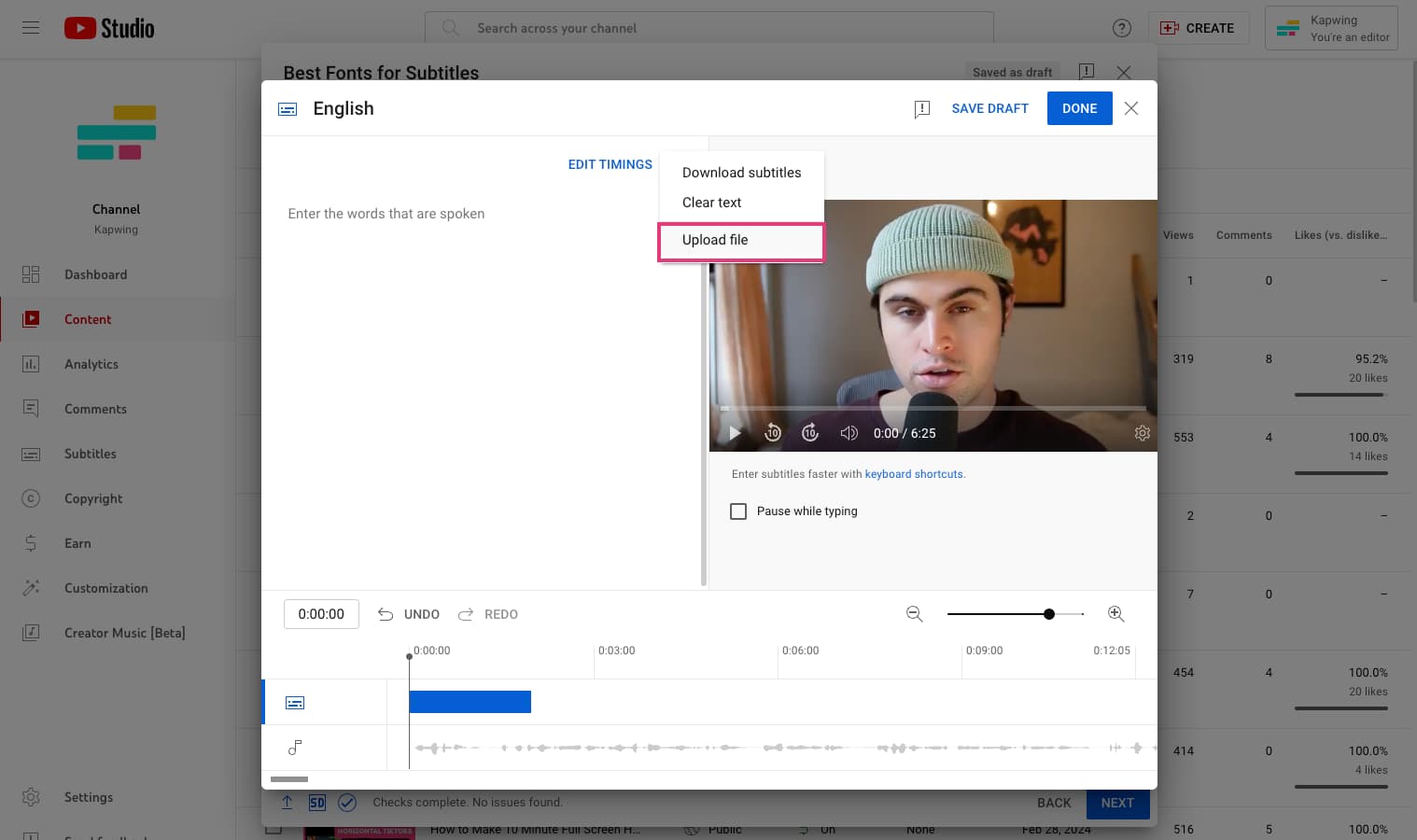
YouTube vous demandera quel type de fichier vous souhaitez télécharger. Choisissez « Sans synchronisation des timings ».
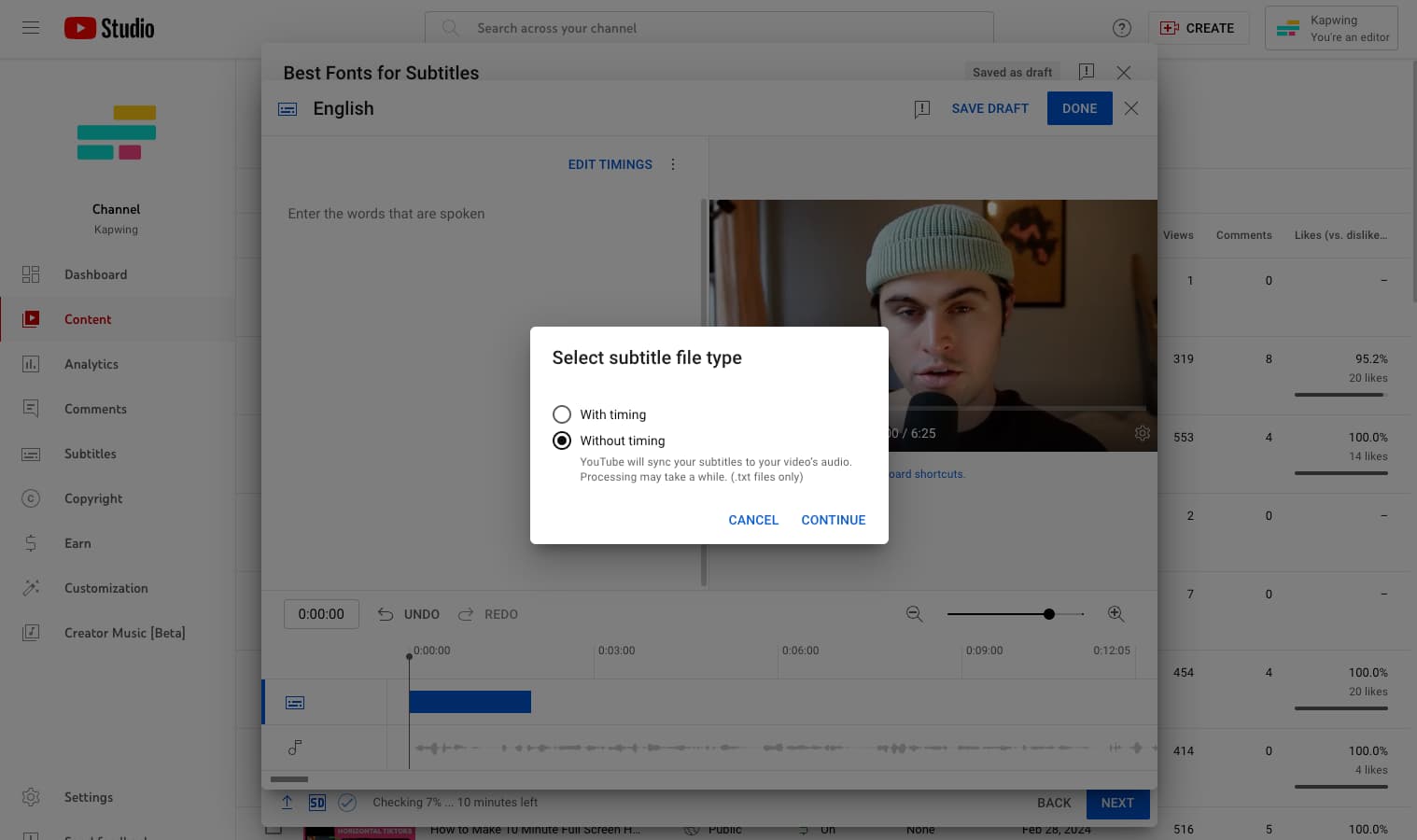
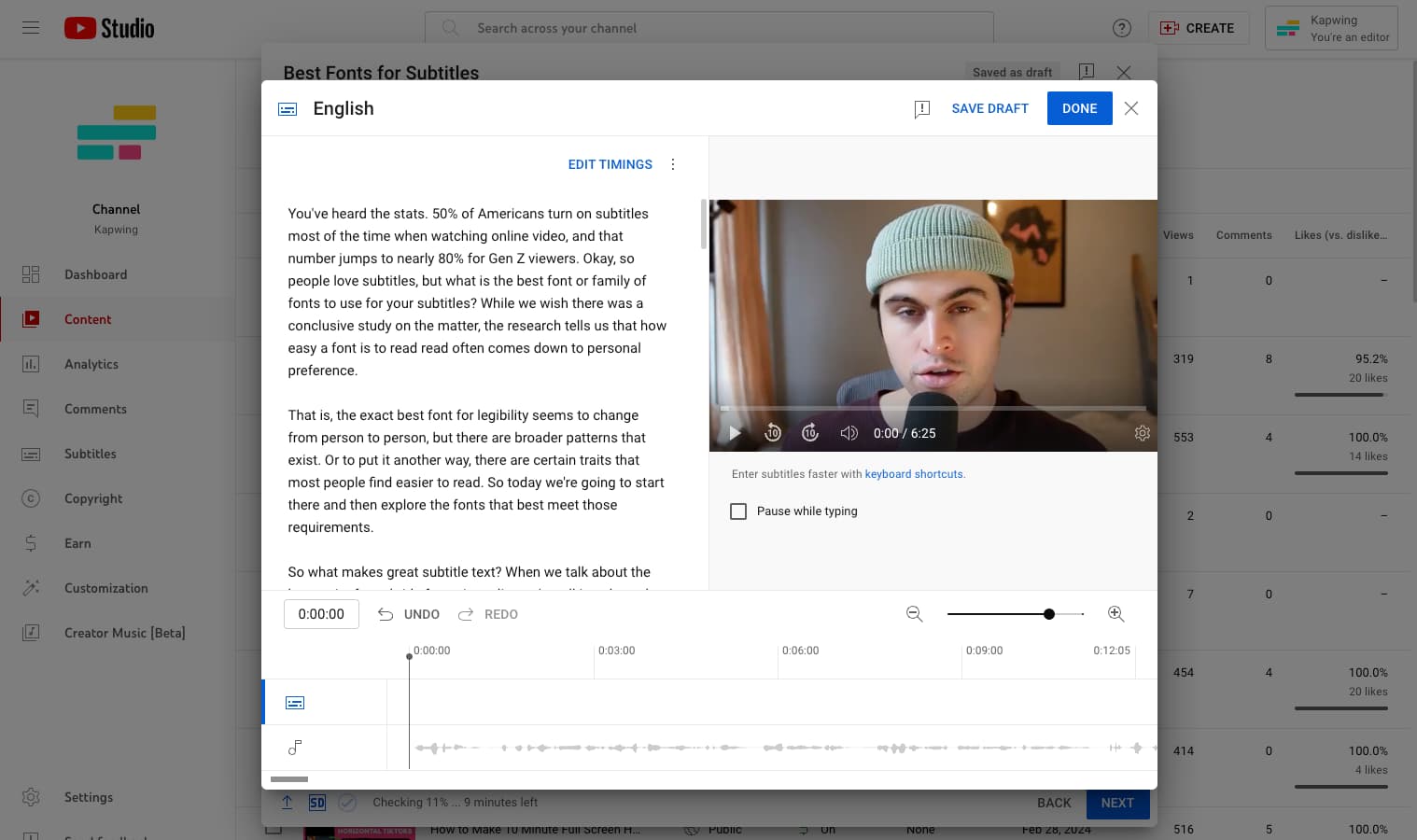
Il peut falloir à YouTube plusieurs minutes, voire plus, pour traiter entièrement la transcription et la synchroniser avec le son parlé de votre vidéo. Vous pouvez cliquer sur « Enregistrer le brouillon » et fermer la fenêtre de l’éditeur de sous-titres pendant ce temps. Si vous le faites, vous pourrez voir le traitement des sous-titres depuis le portail de téléchargement principal dans YouTube Studio.
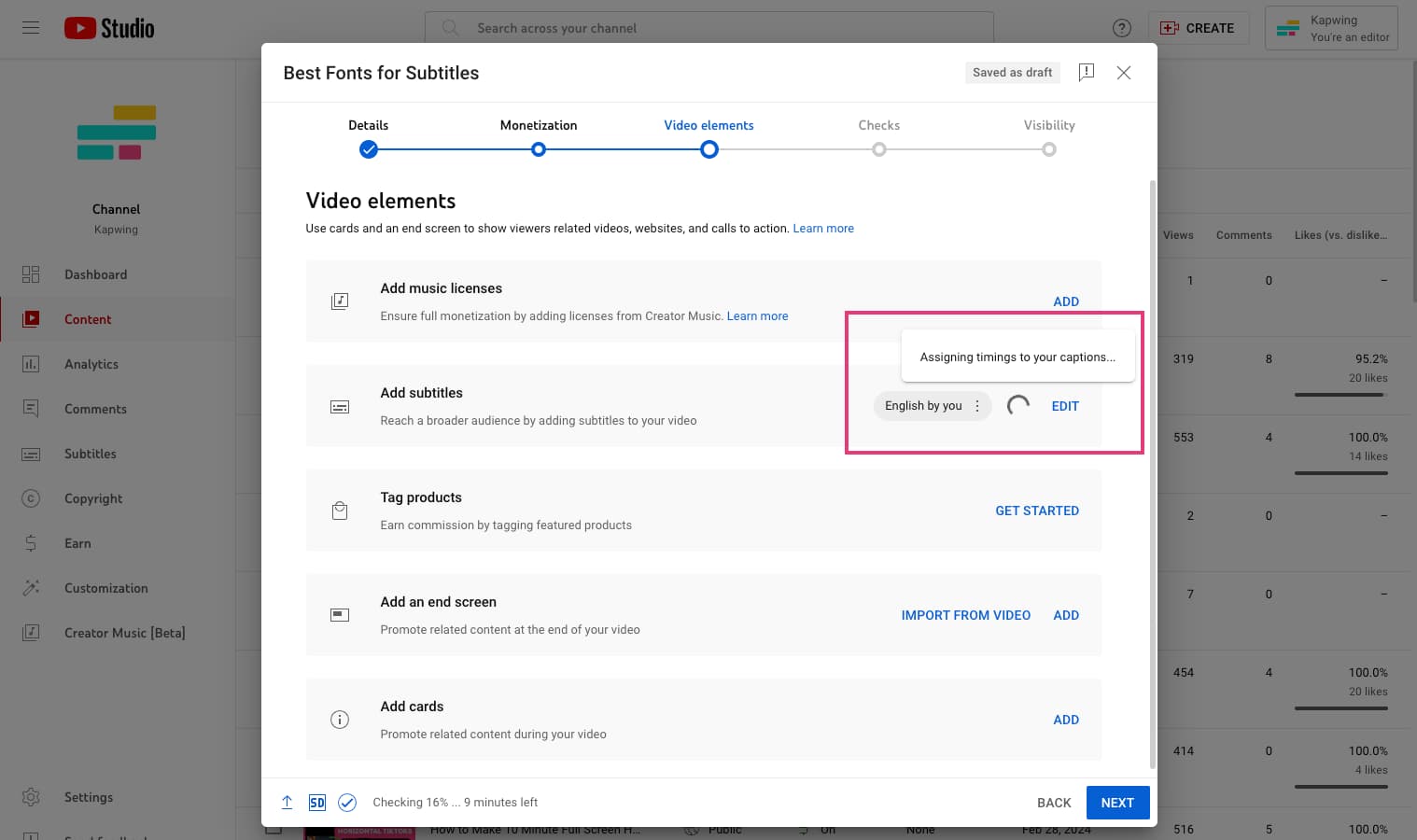
Une fois que la transcription a été entièrement traitée et synchronisée, elle apparaîtra comme ceci dans l’éditeur de sous-titres.
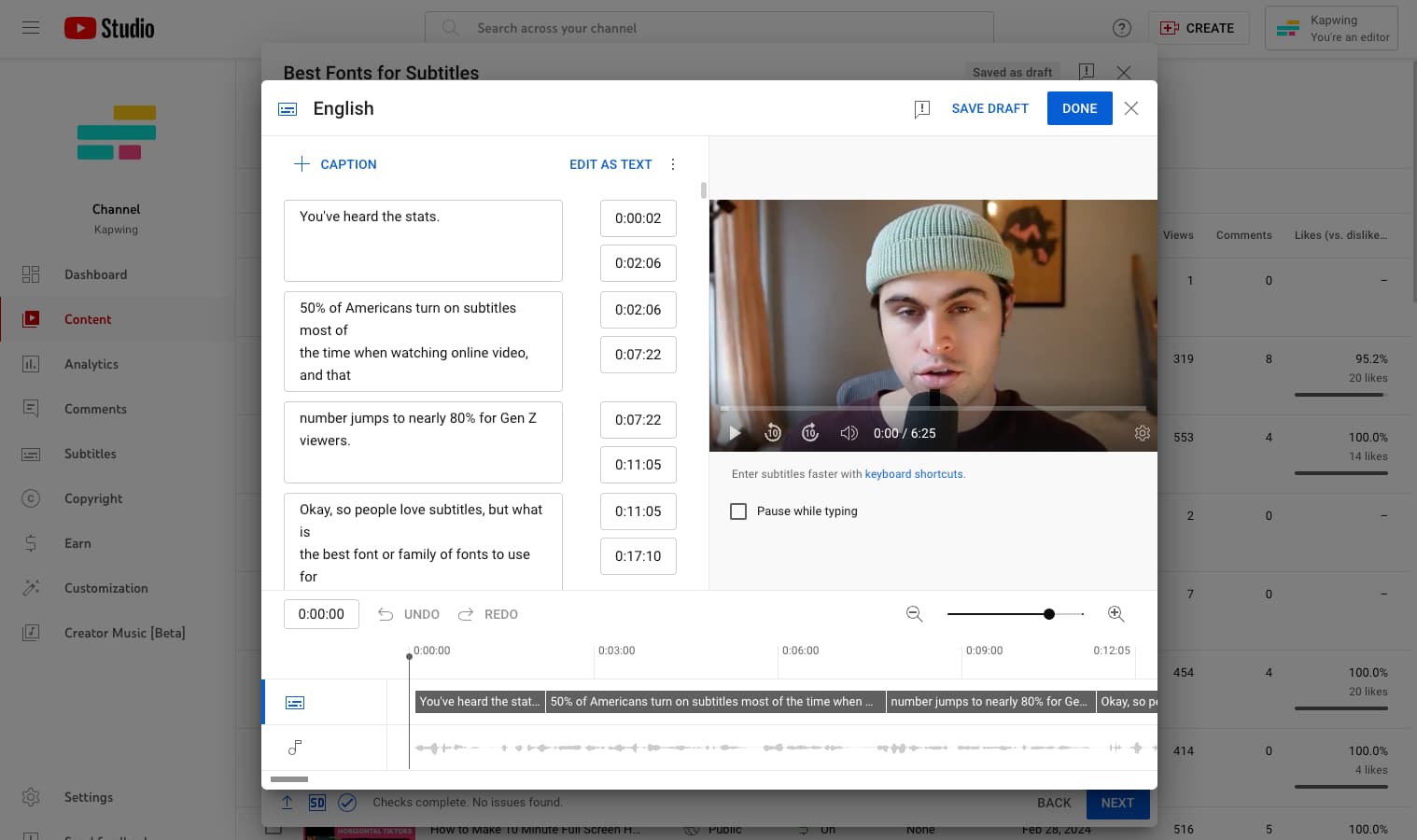
Les sous-titres sont désormais entièrement synchronisés avec votre vidéo et celle-ci est prête à être publiée.
4. Laissez YouTube ajouter des sous-titres automatiques
Enfin, vous pouvez laisser votre compte YouTube faire le travail lourd. Bien que YouTube recommande lui-même de créer des sous-titres vous-même pour une meilleure qualité, il peut également ajouter automatiquement des sous-titres aux vidéos.
Les sous-titres automatiques de YouTube utilisent la technologie de reconnaissance vocale et l’apprentissage automatique pour identifier les mots prononcés dans une vidéo et ajouter des sous-titres. Ils ne sont disponibles que pour les vidéos comportant des mots prononcés en néerlandais, anglais, français, allemand, indonésien, italien, japonais, coréen, portugais, russe, français, turc, ukrainien ou vietnamien.
YouTube a besoin de temps de traitement pour ajouter les sous-titres, ils ne seront donc pas disponibles dès que vous téléchargez une nouvelle vidéo. Le temps de traitement variera en fonction de la longueur et de la complexité de la vidéo.
YouTube note également que, parce que ces sous-titres sont automatiques, ils peuvent ne pas être les plus précis. Cela dit, ces sous-titres automatiques sont l’option par défaut que vous verrez sur la majorité des vidéos YouTube. Vous pouvez reconnaître que les sous-titres ont été auto-générés par YouTube car ils comporteront la mention « généré automatiquement » entre parenthèses à côté de la langue des sous-titres.
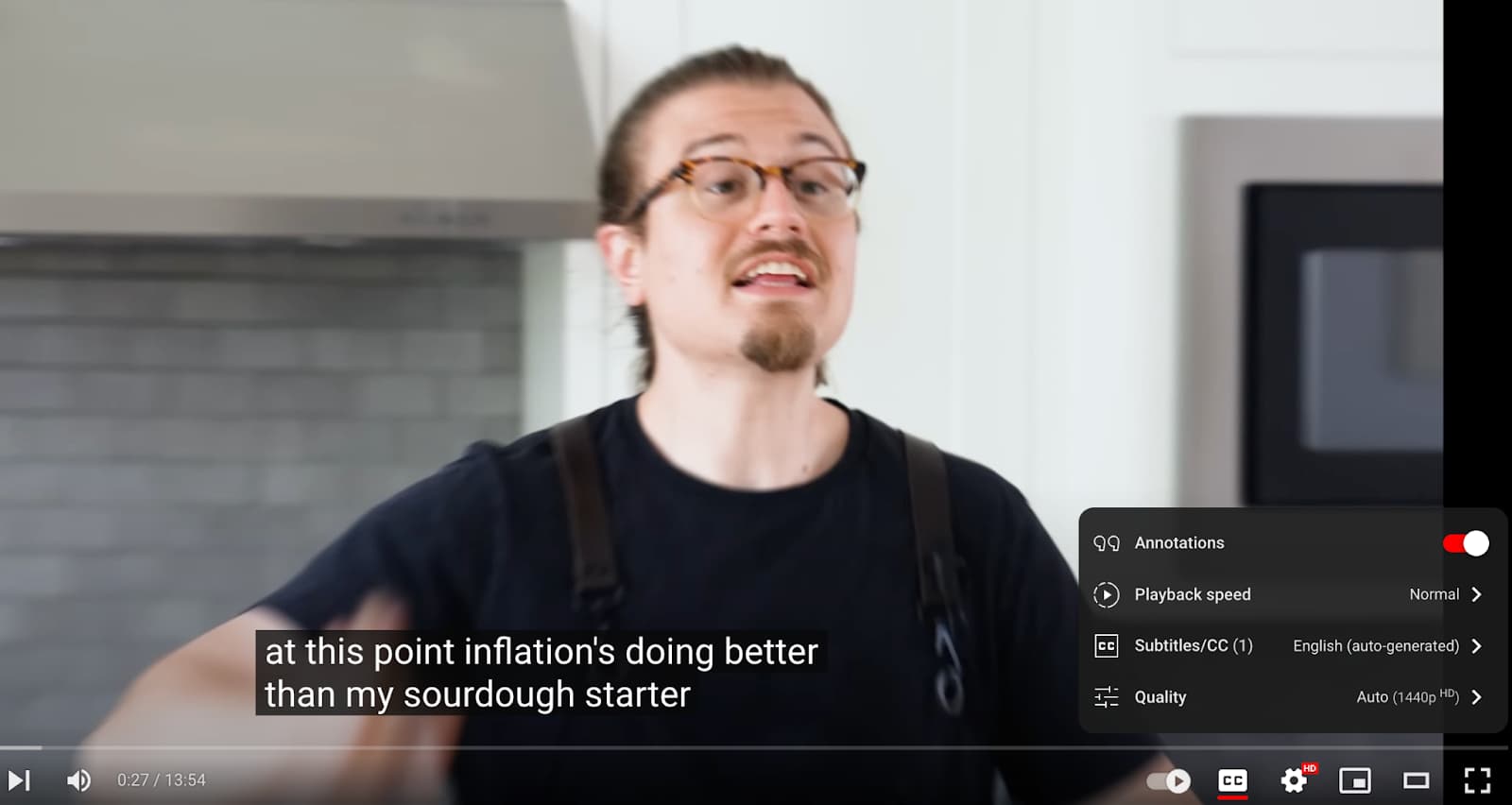
Exemple de cette vidéo de Joshua Weissman
Il est possible d’activer les sous-titres automatiques en cliquant sur l’icône d’engrenage sur n’importe quelle vidéo, puis en sélectionnant « Sous-titres/CC auto-générés ».
YouTube utilise la technologie de reconnaissance vocale et l’apprentissage automatique pour analyser la vidéo et transformer les paroles en texte. Il est également capable de traduire automatiquement ces sous-titres dans différentes langues.
Cependant, vous remarquerez que les sous-titres de YouTube ne sont généralement pas très précis. Si plusieurs langues sont parlées, si plusieurs personnes parlent en même temps ou si quelqu’un a un accent non américain, les sous-titres de YouTube sont moins susceptibles d’être corrects.
Heureusement, vous pouvez modifier ces sous-titres pour offrir une meilleure expérience à vos spectateurs. En réalité, le centre d’aide de YouTube recommande de « toujours vérifier les sous-titres automatiques et de modifier toutes les parties qui n’ont pas été correctement transcrites ».
Voici comment.
Comment modifier les sous-titres automatiques sur YouTube
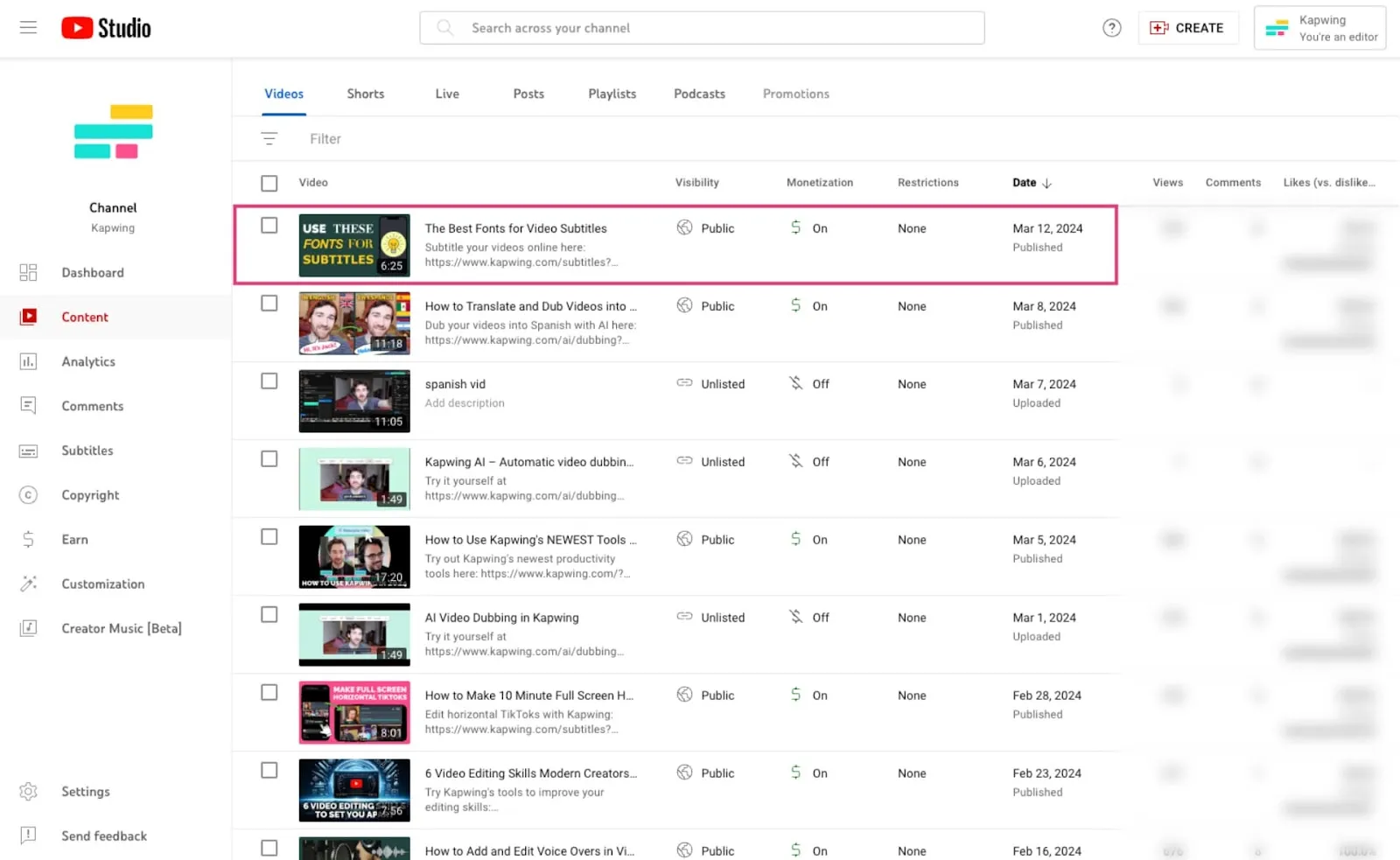
Tout d’abord, accédez à YouTube Studio. Ouvrez l’onglet « Contenu » et recherchez la vidéo que vous souhaitez modifier. S’il s’agit de votre vidéo la plus récemment publiée, elle figurera en haut de la page.
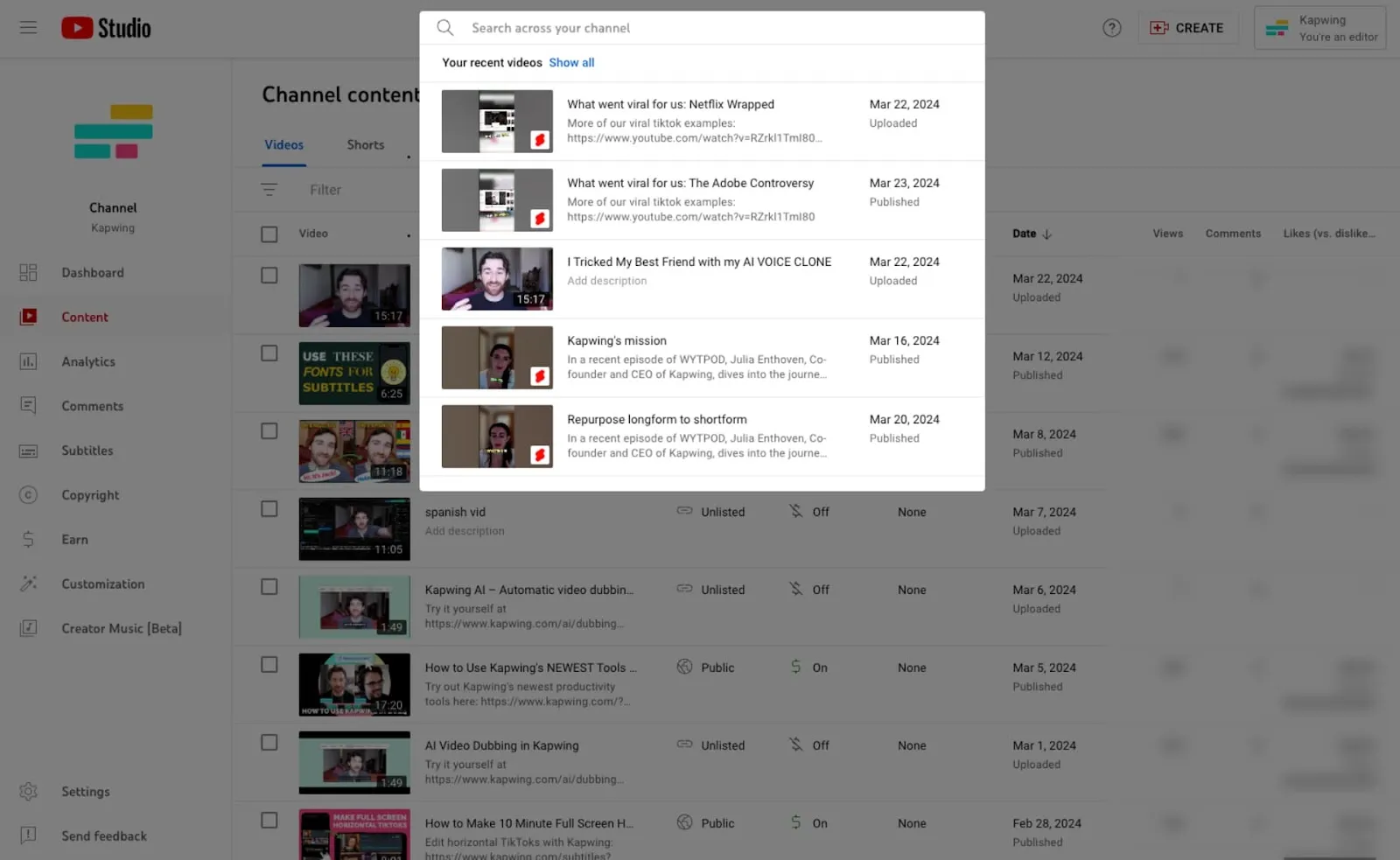
Vous pouvez également utiliser la barre de recherche en haut de la page pour rechercher une vidéo spécifique en tapant le titre de la vidéo.
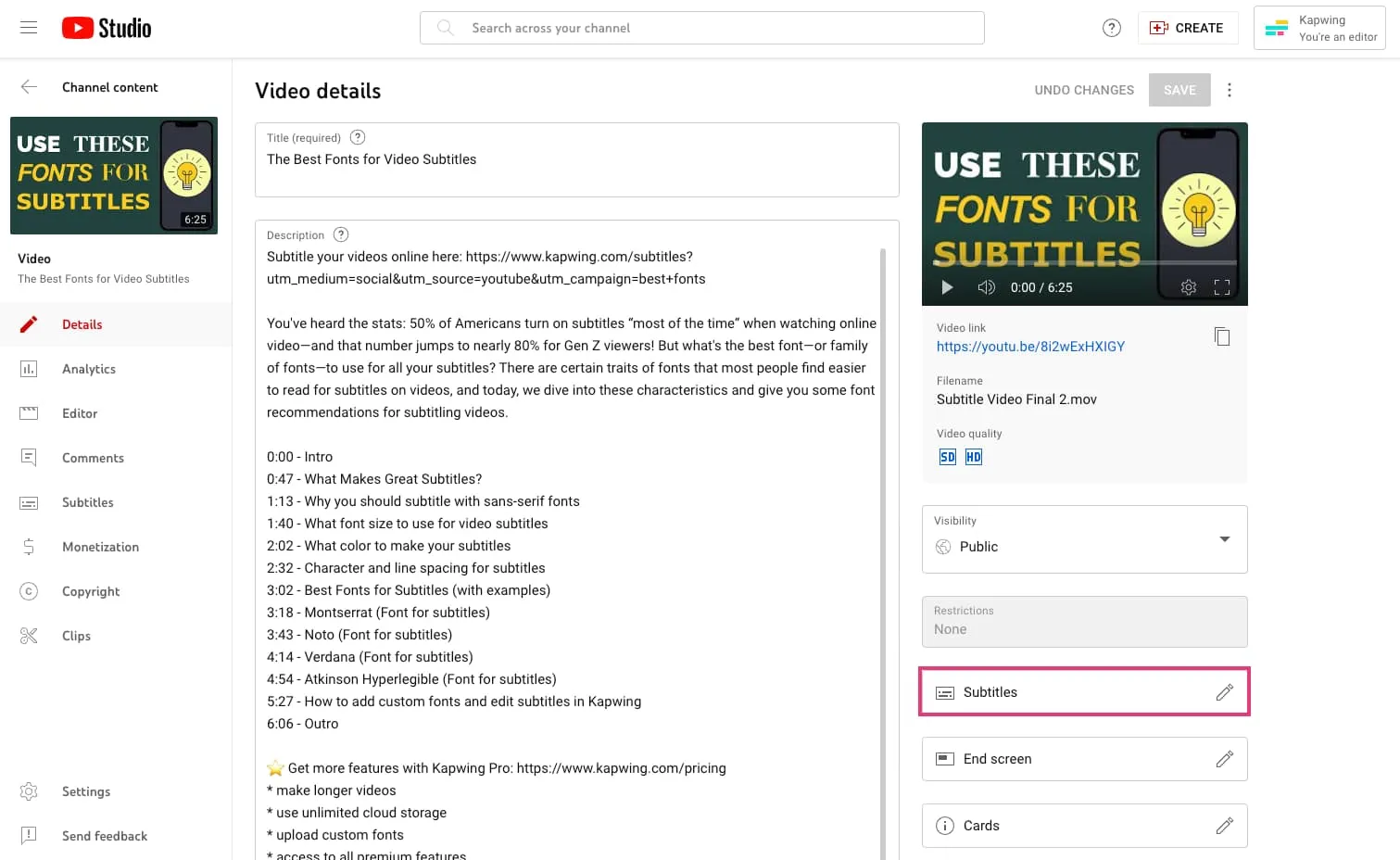
Une fois que vous avez trouvé la vidéo que vous recherchez, cliquez sur le bouton « Détails » pour la modifier, puis ouvrez l’outil « Sous-titres » dans le menu de droite.
Si YouTube a fini de traiter les sous-titres automatiques de la vidéo, vous pourrez les modifier ici dans une fenêtre de texte.
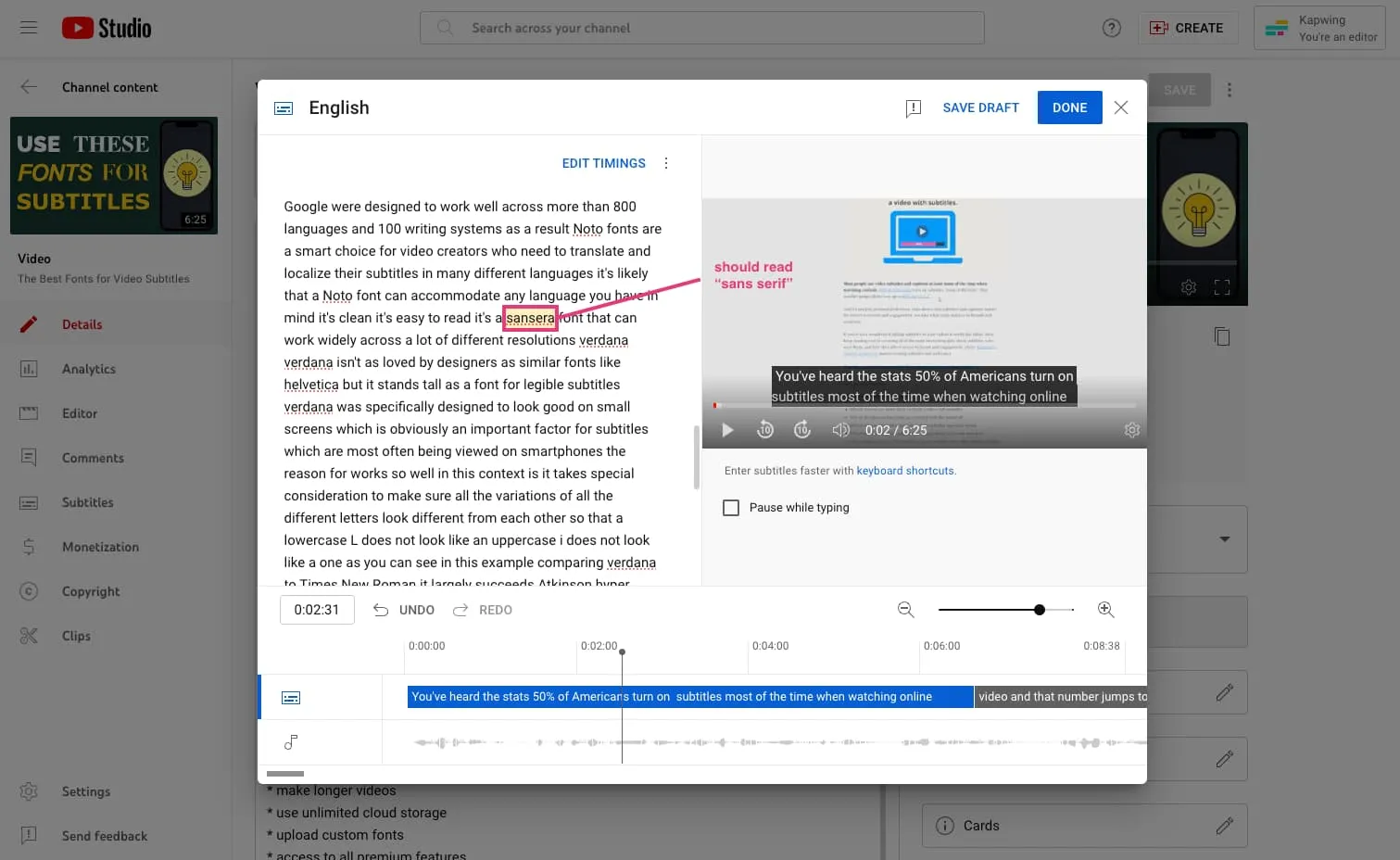
Comme vous pouvez le constater à partir des fautes d’orthographe dans cet exemple, la transcription automatique de YouTube donne parfois des erreurs dans l’orthographe des mots. Il manque également parfois une ponctuation appropriée et une majuscule appropriée, ce qui peut rendre difficile pour les téléspectateurs de suivre et de savoir quand les phrases commencent et se terminent.
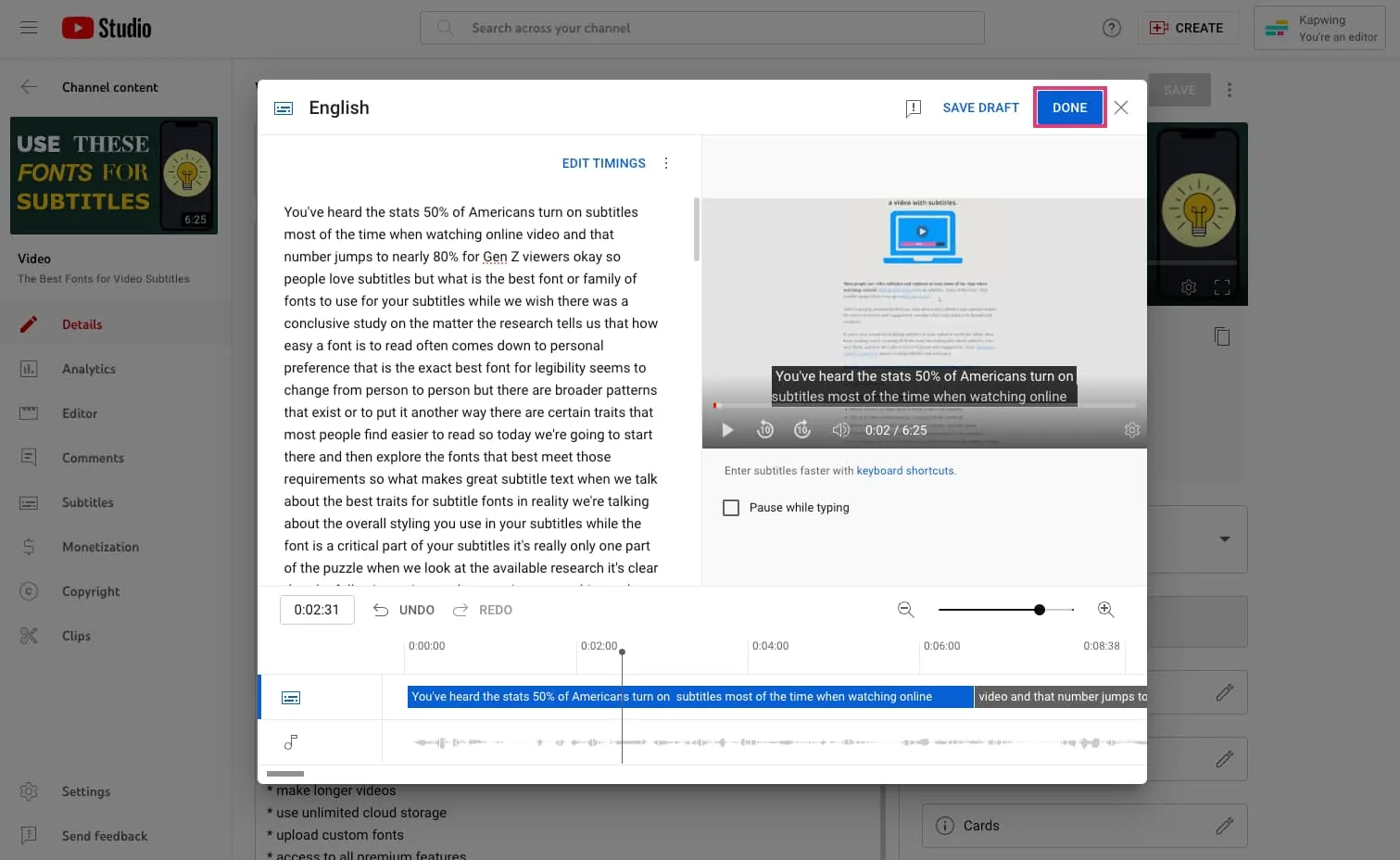
Lorsque vous avez terminé, cliquez sur « Terminé » pour enregistrer vos modifications. YouTube devra traiter la nouvelle transcription, les modifications risquent donc de ne pas être appliquées immédiatement.
Si vous choisissez d’utiliser le sous-titrage automatique de YouTube pour créer des sous-titres codés pour vos vidéos, nous vous recommandons de parcourir la transcription complète de la vidéo pour rechercher et corriger ces erreurs afin d’offrir la meilleure expérience de visionnage. Il est cependant beaucoup plus simple d’utiliser l’une des méthodes alternatives proposées plus haut dans cet article pour ajouter des sous-titres à une vidéo YouTube.
N’oubliez jamais les sous-titres de votre chaîne YouTube
Lorsque vous téléchargez une vidéo sur votre chaîne YouTube, vous disposez probablement d’une liste de contrôle d’étapes. Assurez-vous toujours que l’ajout de sous-titres ou de sous-titres en fait partie.
Avec autant de méthodes pour ajouter des sous-titres à une vidéo YouTube, il n’y a aucune raison de laisser les sous-titres de côté. Et avec des options générées automatiquement telles que les sous-titres AI de Kapwing, vous pouvez facilement inclure des sous-titres précis dans vos vidéos YouTube à chaque fois.
FAQ sur les sous-titres vidéo YouTube
Puis-je ajouter des sous-titres à n’importe quelle vidéo sur YouTube ?
Vous pouvez ajouter des sous-titres à toutes les vidéos YouTube pour lesquelles vous disposez d’autorisations de modification et de publication. Pour ajouter des sous-titres à n’importe quelle vidéo YouTube, vous pouvez ajouter manuellement des sous-titres, les saisir, autoriser YouTube à générer automatiquement des sous-titres, intégrer vos propres sous-titres avec un éditeur vidéo comme Kapwing ou télécharger un fichier de sous-titres ou de légendes. L’ajout de sous-titres incitera les spectateurs à regarder l’intégralité de votre vidéo.
Vous pouvez également activer les sous-titres générés automatiquement par YouTube pour toute vidéo que vous souhaitez regarder et qui les a activés dans cette langue.
Comment ajouter des sous-titres à une vidéo YouTube qui n’est pas la vôtre ?
Il est facile d’ajouter des sous-titres aux vidéos YouTube. Pour activer les sous-titres sur une vidéo YouTube, cliquez sur le bouton « CC » en bas de la vidéo. De plus, vous pouvez cliquer sur la roue dentée pour ouvrir d’autres paramètres vidéo, comme l’affichage des sous-titres dans une autre langue.
Comment générer des sous-titres ?
Il existe deux manières principales de générer des sous-titres. Premièrement, vous pouvez le faire manuellement, mais c’est fastidieux. Alternativement, vous pouvez laisser YouTube générer des sous-titres lui-même ou les générer à l’aide du générateur de sous-titres et de fichiers de sous-titres alimenté par l’IA de Kapwing.
Comment ajouter des sous-titres aux vidéos YouTube ?
Pour ajouter des sous-titres aux vidéos YouTube, vous disposez de plusieurs options. Vous pouvez créer manuellement des sous-titres et les saisir, permettre à YouTube de générer automatiquement des sous-titres avec des sous-titres automatiques, intégrer vos propres sous-titres avec un éditeur vidéo comme Kapwing ou télécharger des fichiers de sous-titres SRT.