
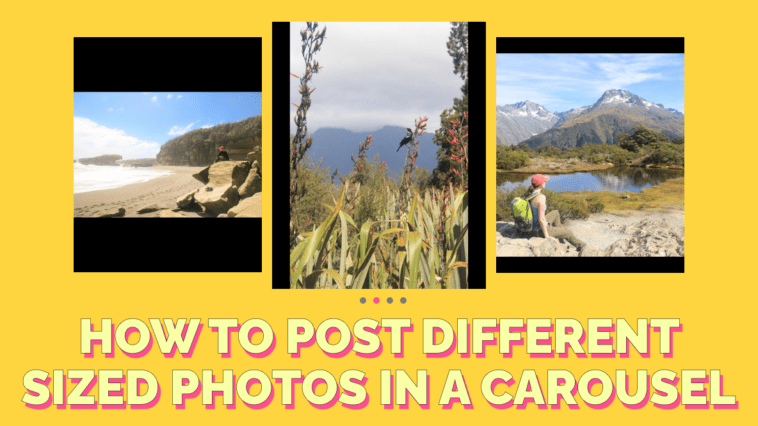
Les carrousels Instagram sont le meilleur moyen de partager plusieurs photos sur Instagram. Des rapports récents ont montré que les carrousels IG génèrent des niveaux d’engagement similaires aux Reels et nous parions que vous avez également remarqué plus de carrousels de photos dans votre fil Instagram.
La meilleure partie ? Vous pouvez partager plusieurs photos et vidéos avec des dimensions différentes dans le même carrousel, si vous savez comment faire.
Lorsque vous publiez plusieurs photos sur Instagram en même temps, elles doivent toutes avoir le même ratio d’aspect sinon Instagram les recadrera. Pour partager plusieurs photos de tailles différentes sur Instagram sans les recadrer, vous devez d’abord les redimensionner. Nous vous recommandons de redimensionner chaque photo individuellement en ajoutant un fond avec un ratio carré (1:1 ou 1080×1080) ou vertical (4:5 ou 1080×1350).
Dans cet article, nous vous montrerons comment publier et télécharger plusieurs photos ou vidéos avec des tailles différentes sur Instagram sans recadrage en redimensionnant d’abord le canevas. Commençons.
Pourquoi utiliser la fonctionnalité de carrousel sur Instagram ?
C’est un excellent moment pour partager plus de contenu photo sur Instagram en utilisant ce format. Les carrousels sur les réseaux sociaux en général ont leur moment de gloire, y compris les carrousels TikTok et LinkedIn, et c’est également vrai pour Instagram. Non seulement les carrousels IG sont mis en avant par l’algorithme, mais la portée est également meilleure car vous publiez plusieurs photos sur Instagram en même temps.
Les carrousels offrent plusieurs occasions aux abonnés de voir votre contenu dans leur fil, en montrant différentes images du même message à différents moments. Il existe cependant certaines limites aux carrousels Instagram, notamment en ce qui concerne le partage de plusieurs photos de tailles différentes dans un même message.
Instagram vous permet de publier jusqu’à dix vidéos et photos dans un même carrousel, mais elles doivent toutes avoir le même ratio d’aspect. Sinon, Instagram recadre automatiquement toutes les images pour correspondre au ratio d’aspect de la première photo du carrousel.
Cela ne signifie pas que vous devez recadrer vos photos en portrait et vos images en paysage. Pour afficher les photos entières sur Instagram, suivez ces instructions.
Comment faire un carrousel sur Instagram avec des images de différentes tailles :
- Choisissez jusqu’à 10 photos et/ou vidéos
- Choisissez un ratio d’aspect – soit 4:5 soit 1:1
- Redimensionnez les photos avec un outil de redimensionnement d’image comme NETCOST
- Créez une nouvelle publication Instagram
- Cliquez sur l’icône « images multiples » et choisissez vos photos/vidéos
- Publiez votre carrousel sur Instagram avec des tailles de photos différentes
Voici la version TL;DR de la façon de publier plusieurs photos sur Instagram avec des tailles différentes sous forme de carrousel. Voyons maintenant les détails alors que nous vous guidons pas à pas.
Comment publier plusieurs photos sur Instagram avec des tailles différentes
Pour publier plusieurs photos ou vidéos de différentes tailles sur Instagram, vous devez d’abord les redimensionner à l’aide d’un outil. Pour éviter les recadrages, ajoutez un fond neutre de manière à ce que toutes les photos et vidéos aient la même taille d’image et le même ratio d’aspect. Les ratios d’aspect pour les carrousels sont les mêmes que la taille d’image Instagram standard : soit 4:5, soit 1:1.
Nous recommandons un fond noir – la plupart des utilisateurs d’Instagram ont le mode sombre activé, donc le fond noir se fondra dans l’interface de la plateforme.

Ensuite, vous pouvez publier plusieurs photos dans le carrousel sans recadrer ni changer la taille de votre image.
Étape 1) Chargez vos photos/vidéos dans NETCOST

Téléchargez une par une les photos ou vidéos que vous souhaitez publier. Appuyez sur le bouton Média, puis sur « Cliquez pour télécharger » pour choisir les images sur votre appareil. Vous pouvez également télécharger des photos à partir d’un lien ou via l’intégration de Google Drive si vos photos ou vidéos sont stockées dans Google Drive, Google Photos ou ailleurs en ligne.

Étape 2) Ajoutez un fond noir
Avant d’ajouter vos photos et/ou vidéos au canevas, nous vous recommandons de changer la couleur de l’arrière-plan en noir. Comme mentionné précédemment, la plupart des utilisateurs ont leur téléphone (et donc leurs applications Instagram) configurés en mode sombre, donc un fond noir se fondra dans le fil, mettant en valeur votre contenu plutôt que de le perturber.
Pour changer la couleur d’arrière-plan du blanc par défaut, appuyez sur le bouton « Modifier l’arrière-plan » au-dessus du canevas.

Faites ensuite défiler jusqu’aux options de couleur d’arrière-plan et choisissez le noir.
Étape 3) Redimensionnez vos photos et vidéos
Cette étape est facile car vous ne redimensionnez rien manuellement – pas de recadrage, pas d’étirement, pas de compétences en photoshop requises. Vous les ajoutez simplement au canevas.
Ouvrez à nouveau l’onglet Média et sélectionnez le fichier photo ou vidéo que vous avez téléchargé à la première étape.

Appuyez sur le signe plus bleu en bas à droite de la vignette. Cela ajoutera automatiquement la photo ou la vidéo au canevas et la centrera sur le fond.
Voici à quoi cela ressemblera pour une image ou une vidéo en paysage et une image ou une vidéo en vertical :

Étape 4) Exportez et téléchargez votre image ou votre vidéo
Après avoir redimensionné vos publications, il est temps de les télécharger sur votre appareil afin de pouvoir les partager sur Instagram sous forme de carrousel. Étant donné que chaque photo/vidéo a maintenant un ratio d’aspect de 1:1 (ou 4:5, selon ce que vous avez choisi), vous pouvez les publier sans les recadrer.
Une fois que vous avez exporté, utilisez la galerie « Téléchargements » pour trouver le fichier que vous venez de créer et enregistrez-le sur votre téléphone.

Étape 5) Partagez vos images redimensionnées sur Instagram sous forme de carrousel
Répétez ces étapes pour chacune des photos et vidéos que vous souhaitez partager dans votre carrousel Instagram. Une fois que vous avez téléchargé chacune des publications redimensionnées, ouvrez l’application Instagram et téléchargez-les en une seule publication.
Pour ce faire, ouvrez une nouvelle publication et appuyez sur l’icône des images multiples qui apparaît dans le coin droit en bas de l’aperçu de l’image. Contrairement à une publication d’image normale, il n’y a pas de bouton pour définir le ratio d’aspect de votre carrousel. Les images de votre carrousel auront toutes le même ratio d’aspect que la première image que vous sélectionnez dans votre pellicule, mais elles devraient toutes avoir les mêmes dimensions maintenant que vous les avez redimensionnées.
Sélectionnez toutes les images et vidéos (jusqu’à dix images) que vous souhaitez inclure dans votre carrousel en tapant chacune des publications redimensionnées dans l’ordre dans lequel vous souhaitez qu’elles apparaissent et partagez votre publication normalement.
Remarque : Si vous appliquez un filtre Instagram à l’une des images ou vidéos de votre carrousel, Instagram appliquera automatiquement le même filtre à toutes les images.
Comment poster une seule longue image en deux slides sur un carrousel Instagram
Le tutoriel ci-dessus est une excellente façon de partager plusieurs images et vidéos avec des ratios d’aspect différents. Cependant, pour les images avec une orientation paysage, notamment les images panoramiques, ce n’est pas toujours la meilleure façon de présenter la photo. Vous perdez beaucoup de qualité d’image en réduisant la photo pour l’adapter à un carré ou à un canevas 4:5.
Modification de l’orientation de votre publication Instagram
Pour changer les dimensions de votre image Instagram d’un carré à un portrait ou à un paysage, vous pouvez utiliser le bouton de ratio d’aspect lors de la création d’une nouvelle publication. Le bouton ressemble à deux coins diagonaux. Si vous publiez une image en portrait, appuyez sur le bouton de format pour la mettre en 1080×1350, ou 4:5. Si vous publiez une photo en paysage, appuyez sur le bouton de format pour la mettre en paysage, avec une largeur de 1080 pixels.

Si votre photo en paysage est plus large que 1080 pixels, vous ne pourrez pas afficher l’image entière dans une seule publication Instagram.
Cependant, il existe une solution rapide.
Pour afficher l’ensemble de l’image en paysage dans votre carrousel Instagram, suivez ces étapes :
Étape 1) Centrez la photo en paysage sur un canevas vierge
La première image de votre carrousel doit être la photo entière. Ainsi, en suivant le tutoriel précédent pour redimensionner les photos, centrez votre photo en paysage sur un fond noir. Les carrousels Instagram permettent des ratios d’aspect de 4:5 ou 1:1. Pour cet exemple, je définis le fond à 4:5.
Enregistrez cette nouvelle photo redimensionnée sur votre appareil.
Étape 2) Divisez votre photo en paysage en deux
Ajoutez votre photo au canevas en appuyant sur l’icône plus bleue de la vignette de l’onglet média. Cela centrera l’image sur le canevas, mais ce n’est pas ce que vous voulez.

Appuyez sur le bouton « Modifier l’image » et sélectionnez Découper. Comme le canevas est de 4:5, c’est le préréglage de découpe que nous avons sélectionné. Si votre canevas est carré, sélectionnez 1:1.

Déplacez l’image dans la prévisualisation de découpe de manière à ce que les coins correspondent à un côté de l’image. Pour mon image, cela divise exactement la photo en deux. Vous devrez peut-être ajuster l’alignement légèrement pour votre publication, en fonction de la largeur de vos photos en paysage.
Exportez et enregistrez cette moitié de la photo en tant qu’image unique.
Pour obtenir l’autre moitié de la photo, faites défiler la page de téléchargement et sélectionnez « Modifier ce projet ».

Une fois que vous avez rouvert le projet, sélectionnez « Modifier l’image », appuyez sur Découper, et déplacez l’image pour centrer l’autre moitié de l’image dans la prévisualisation de découpe. Exportez et enregistrez la deuxième image.
Étape 3) Partagez sur Instagram sous forme de carrousel
Ouvrez une nouvelle publication sur Instagram et sélectionnez l’icône des images multiples. Sélectionnez d’abord l’image entière avec le fond noir, puis les deux slides.

Vous pourrez prévisualiser ce à quoi elles ressembleront dans le fil. Elles devraient ressembler à une image continue.

Dans la légende du carrousel, vous pouvez inclure une note encourageant les spectateurs à faire défiler pour voir l’image entière, bien que la plupart des utilisateurs fassent défiler instinctivement lorsqu’ils voient un carrousel.
Et voilà comment inclure une longue photo dans une seule publication avec un seul carrousel !
Pour plus d’idées, de tutoriels et de fonctionnalités, consultez notre bibliothèque de ressources ou visitez notre chaîne YouTube.
Questions fréquemment posées
1. Pourquoi Instagram redimensionne-t-il les photos multiples ?
Instagram ne permet que certaines dimensions pour les publications d’images, y compris les publications sous forme de carrousel. Vos publications Instagram ne doivent pas dépasser 1080 pixels de largeur et 1350 pixels de hauteur. Dans un ensemble de plusieurs images publiées ensemble sous forme de carrousel, Instagram utilise la taille de la première image pour recadrer le reste des images.
2. Peut-on publier à la fois des photos en paysage et en portrait sur Instagram ?
Oui ! Vous pouvez publier soit des photos en portrait, soit des photos en paysage sur Instagram sous forme de publications individuelles, ou les publier ensemble dans un seul carrousel si vous redimensionnez les images au préalable. Instagram recadre automatiquement les images du carrousel pour qu’elles aient la même taille, nous recommandons donc d’ajouter un fond neutre à vos photos afin de pouvoir voir les images en paysage et en portrait complètes dans un seul format de publication.
3. Comment changer l’orientation d’une image sur Instagram ?
Pour changer l’orientation de votre publication Instagram, utilisez le bouton de ratio d’aspect (il ressemble à deux coins diagonaux). Si vous publiez une image en portrait, appuyez sur ce bouton pour la mettre en 1080×1350 pixels, soit 4:5. Si vous publiez une photo en paysage, appuyez sur ce bouton pour mettre l’image en paysage, avec une largeur de 1080 pixels. Vous ne pouvez pas changer l’orientation de l’image lors de la publication d’un carrousel.