
En ce qui concerne les mises à jour de Microsoft pour le système d’exploitation Windows 11, sa loi est un mélange de bon et de mauvais. Vous voyez, parfois les mises à jour apportent des fonctionnalités utiles, et parfois, elles ne font qu’ennuyer les utilisateurs du système d’exploitation Windows 11. Récemment, Microsoft a déployé une nouvelle mise à jour KB5036980 sur les PC Windows 11. Désormais, vous pourriez demander, quel est le problème avec une nouvelle mise à jour pour Windows 11 ?
Vous voyez, ce n’est pas seulement une mise à jour qui apporte de nouvelles fonctionnalités ou résout des problèmes existants. Cette mise à jour apporte des publicités, également appelées recommandations, dans le menu Démarrer de Windows 11. Microsoft ne les appelle pas des publicités car ils estiment qu’il s’agit simplement de recommandations pour différentes applications. Mais, pour le public, ce sont juste des publicités. Cependant, il y a un soulagement car vous pouvez supprimer ces recommandations, c’est-à-dire les publicités, du menu Démarrer de votre PC Windows 11.
Supprimer les recommandations du menu Démarrer de Windows 11
Microsoft appelle ces petites publicités – recommandations, car il s’agit simplement d’une liste d’applications sélectionnées affichées dans le menu Démarrer afin que les utilisateurs puissent découvrir ces applications et les utiliser s’ils les aiment. Cependant, pour la plupart des utilisateurs, les suggestions d’applications – notamment en provenance du Microsoft Store – ne signifient rien pour eux. Les personnes utilisent soit des applications Web via leur navigateur Web de choix, soit jouent simplement à des jeux depuis le lanceur de leur choix.
Mais pouvez-vous désactiver ces publicités ou recommandations de s’afficher dans le menu Démarrer de Windows 11 ? Oui, vous le pouvez. C’est si simple que cela ne vous prendra que quelques secondes pour désactiver ces recommandations. Donc, si vous avez déjà installé la dernière mise à jour et que vous ne voulez pas voir ou vous soucier des recommandations, suivez ces étapes.
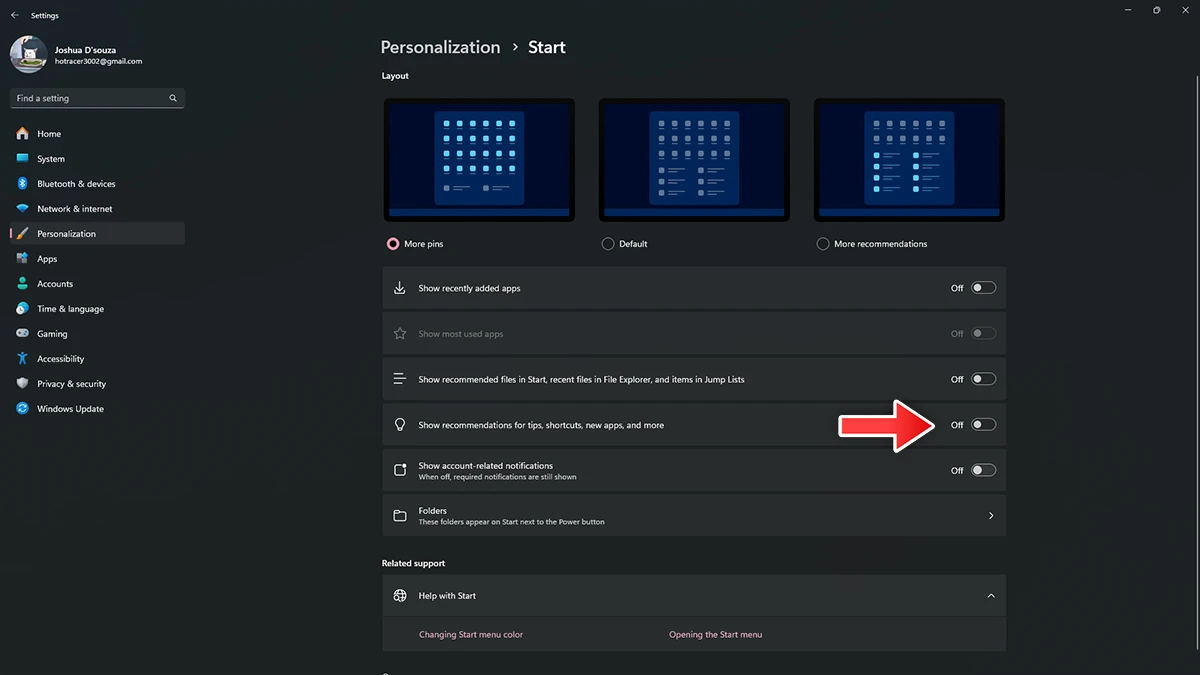
- Ouvrez l’application Paramètres depuis le menu Démarrer.
- Désormais, cliquez sur Personnalisation du côté gauche de l’application Paramètres.
- Désormais, cliquez sur l’option Démarrage.
- Désactivez le bouton bascule à côté de « Afficher des recommandations de trucs, de nouvelles applications, de raccourcis, et plus encore ».
- De plus, désactivez le bouton bascule à côté de « Afficher les recommandations pour les fichiers ».
- Par précaution, choisissez la disposition de votre menu Démarrer dans le style de la disposition « Plus d’épingles ».
Voilà comment vous pouvez supprimer ou désactiver les publicités et recommandations du menu Démarrer de votre PC Windows 11.
Pensées finales
Cela conclut le guide sur la façon de désactiver ces recommandations d’applications. C’est au moins une chose décente que Microsoft vous donne la possibilité de les désactiver. Bien sûr, la communauté trouverait d’autres moyens de désactiver les fonctionnalités si aucune option n’était proposée par Microsoft elle-même.