
Le mode photo de TikTok est un nouveau format de carrousel idéal pour partager des images de haute qualité sur l’application.
Dans cet article, nous vous montrerons comment publier des photos uniques et des carrousels TikTok en utilisant le mode photo :
Commençons !
Qu’est-ce que le mode photo de TikTok et comment l’utiliser
Pour une fois, il semble que TikTok copie des éléments d’Instagram, au lieu de l’inverse. Le mode photo est très similaire en termes de look et de sensation aux carrousels Instagram.
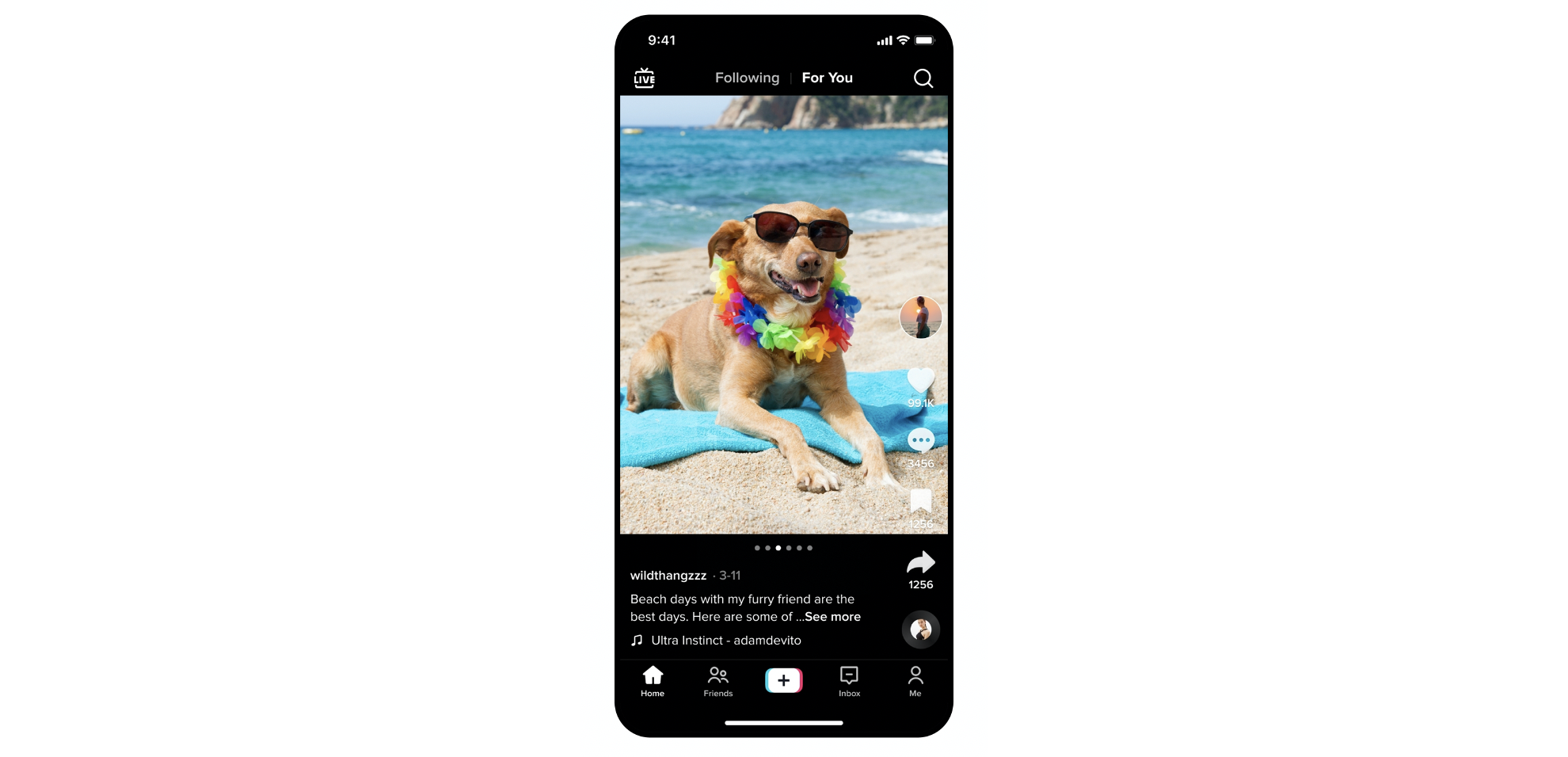
Le mode photo est le nouveau format de carrousel d’images uniques et multiples de TikTok pour les contenus photo qui permet aux spectateurs de faire défiler les images à leur propre rythme.
Où trouver le mode photo dans TikTok
Actuellement, trouver le mode photo dans TikTok n’est pas la chose la plus facile à faire, nous vous montrerons donc deux façons d’accéder à cette fonctionnalité.
Comme toujours, que vous ayez un iPhone ou un Android, assurez-vous d’abord que votre application TikTok est à jour.
📚 En savoir plus : Quelle police d’écriture TikTok utilise-t-elle pour le texte ?
Comment publier un carrousel TikTok
Voici comment faire un carrousel sur TikTok :
- Ouvrez TikTok
- Créez un nouveau post en appuyant sur le bouton « + »
- Sélectionnez « Photo » au lieu de « Vidéo »
- Choisissez le téléchargement à partir de la pellicule
- Cochez « Sélectionner plusieurs »
- Sélectionnez jusqu’à 35 photos
- Ajoutez de la musique, des filtres, des stickers, etc.
- Publiez votre carrousel TikTok
Passons en revue chacune de ces étapes un peu plus en détail ci-dessous.
Ajouter des photos sur TikTok sous forme de carrousel est assez simple.
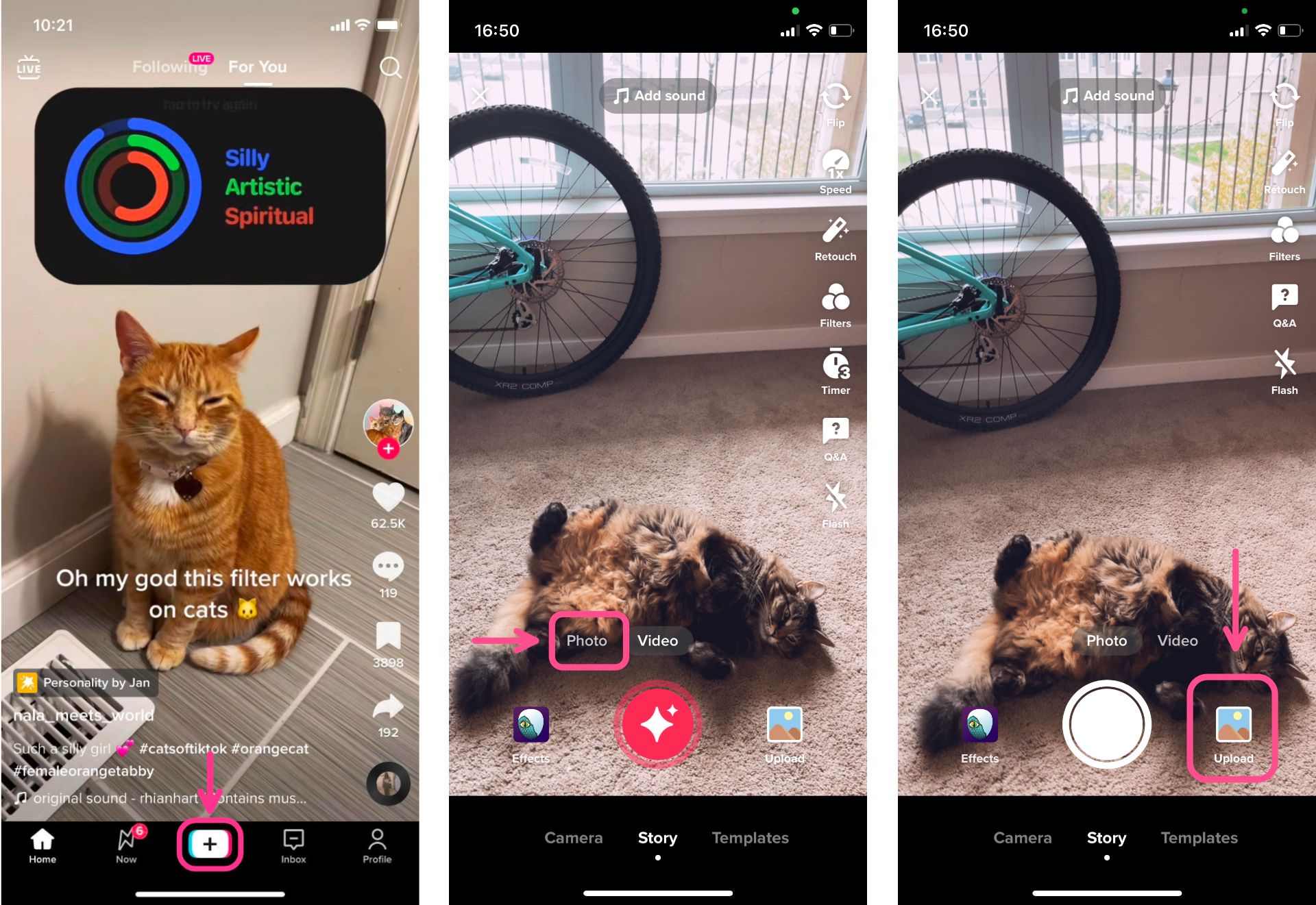
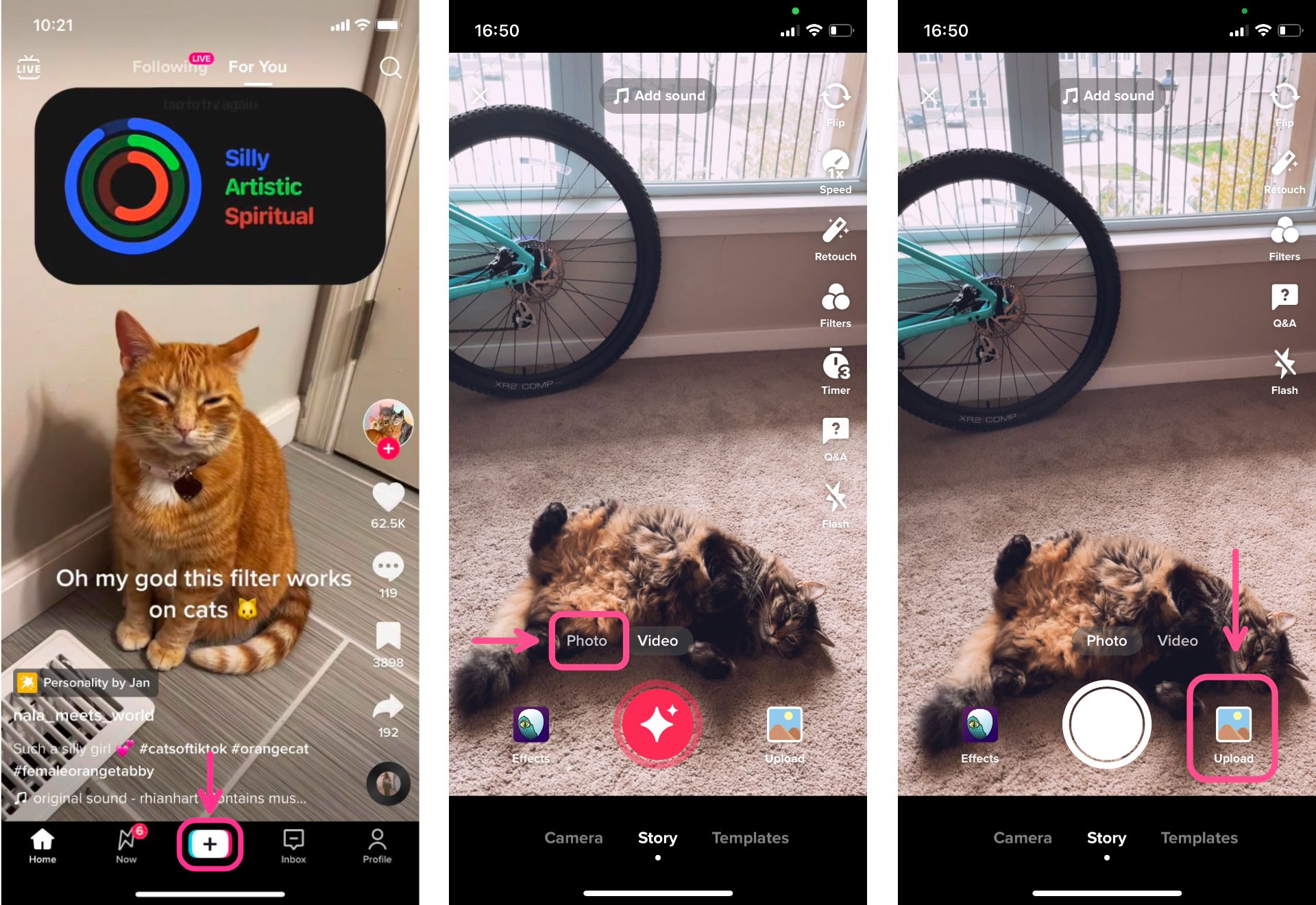
Tout d’abord, ouvrez l’application TikTok. Commencez à créer un nouveau post en appuyant sur l’icône « + » sur votre écran d’accueil. Pour passer d’un post par défaut à un post en carrousel, basculez vers Photo au lieu de Vidéo. Touchez l’icône de téléchargement sur le côté droit pour choisir les photos de votre téléphone.
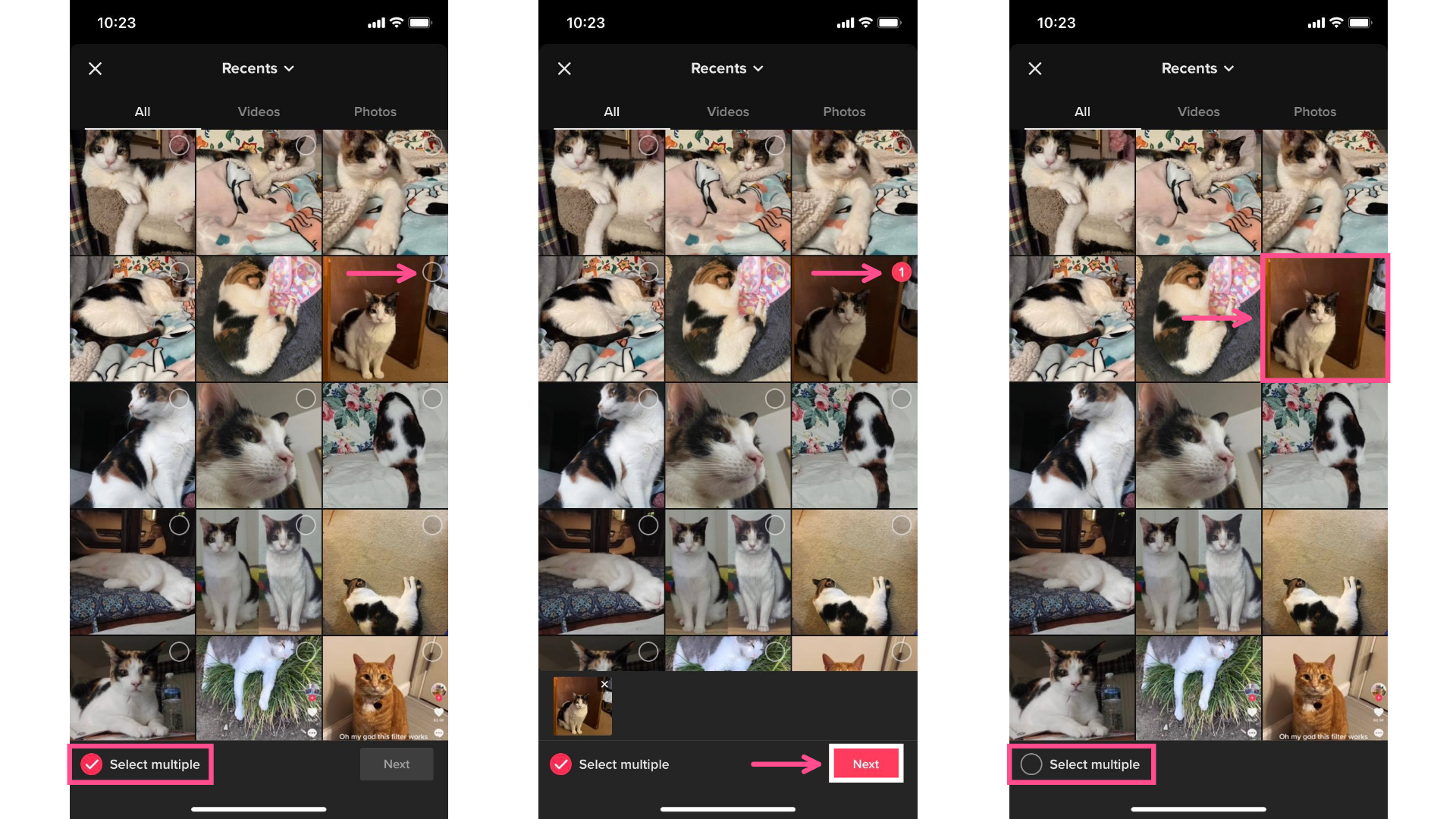
Touchez le bouton de téléchargement et choisissez les photos que vous souhaitez publier en touchant les cercles en haut à droite de vos images souhaitées et en appuyant sur Suivant. Assurez-vous que « Sélectionner plusieurs » est activé.
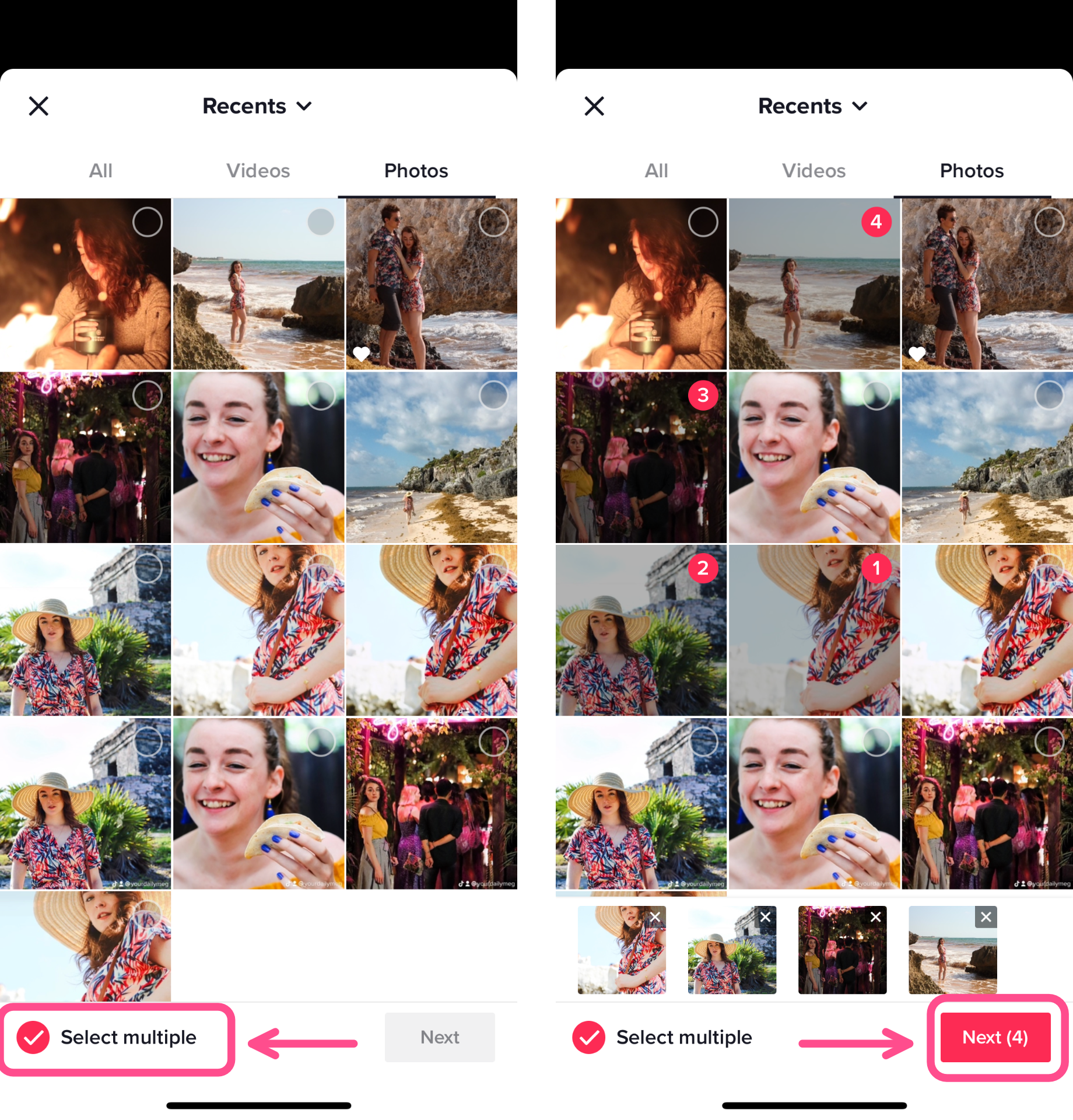
Vous pouvez ajouter jusqu’à 35 (!!) images à votre carrousel TikTok, soit plus de 3 fois plus de photos que vous pouvez ajouter à des publications en carrousel Instagram.
Tout comme avec Instagram, assurez-vous de sélectionner les photos dans l’ordre dans lequel vous souhaitez les voir apparaître dans votre carrousel. Actuellement, il n’y a pas d’option pour les réorganiser depuis l’écran d’édition des photos une fois que vous avez cliqué sur Suivant.
À partir de là, vous pouvez modifier les images comme vous le feriez avec une vidéo TikTok normale en ajoutant du texte, des stickers, des effets, des filtres, etc.
Avant de publier, assurez-vous d’être réellement en mode photo. Il devrait y avoir un bouton qui dit « Passer en mode vidéo » en bas de votre écran d’édition. En cliquant dessus, votre carrousel photo se transformera en une vidéo diaporama automatique.
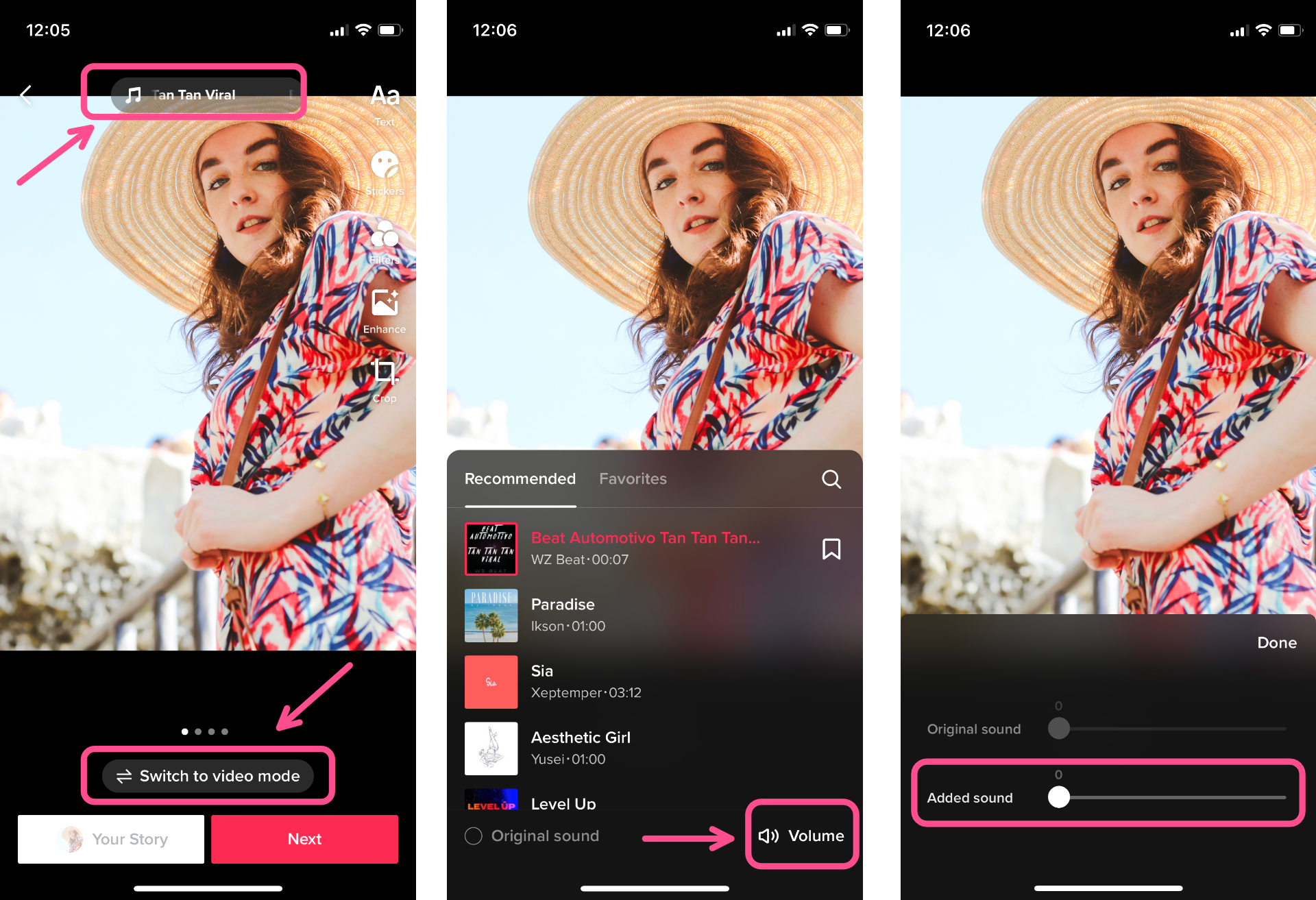
Vous remarquerez également que TikTok ajoutera automatiquement de la musique à votre carrousel, même si vous êtes en mode photo. Contrairement à la publication d’une seule photo, il n’y a actuellement aucun moyen de supprimer le son. À la place, vous pouvez parcourir les sons disponibles pour en choisir un que vous aimez plutôt que celui que TikTok choisit automatiquement (recommandé). Si vous ne voulez aucun son du tout, vous pouvez toutefois appuyer sur le bouton Volume et baisser le volume sonore.
Lorsque vous avez terminé d’ajuster les paramètres audio à votre goût, cliquez sur Suivant. Tout comme avec le contenu TikTok régulier, vous serez invité à ajouter une description, à identifier des personnes, à indiquer un lieu, etc. à votre publication avant de la partager.
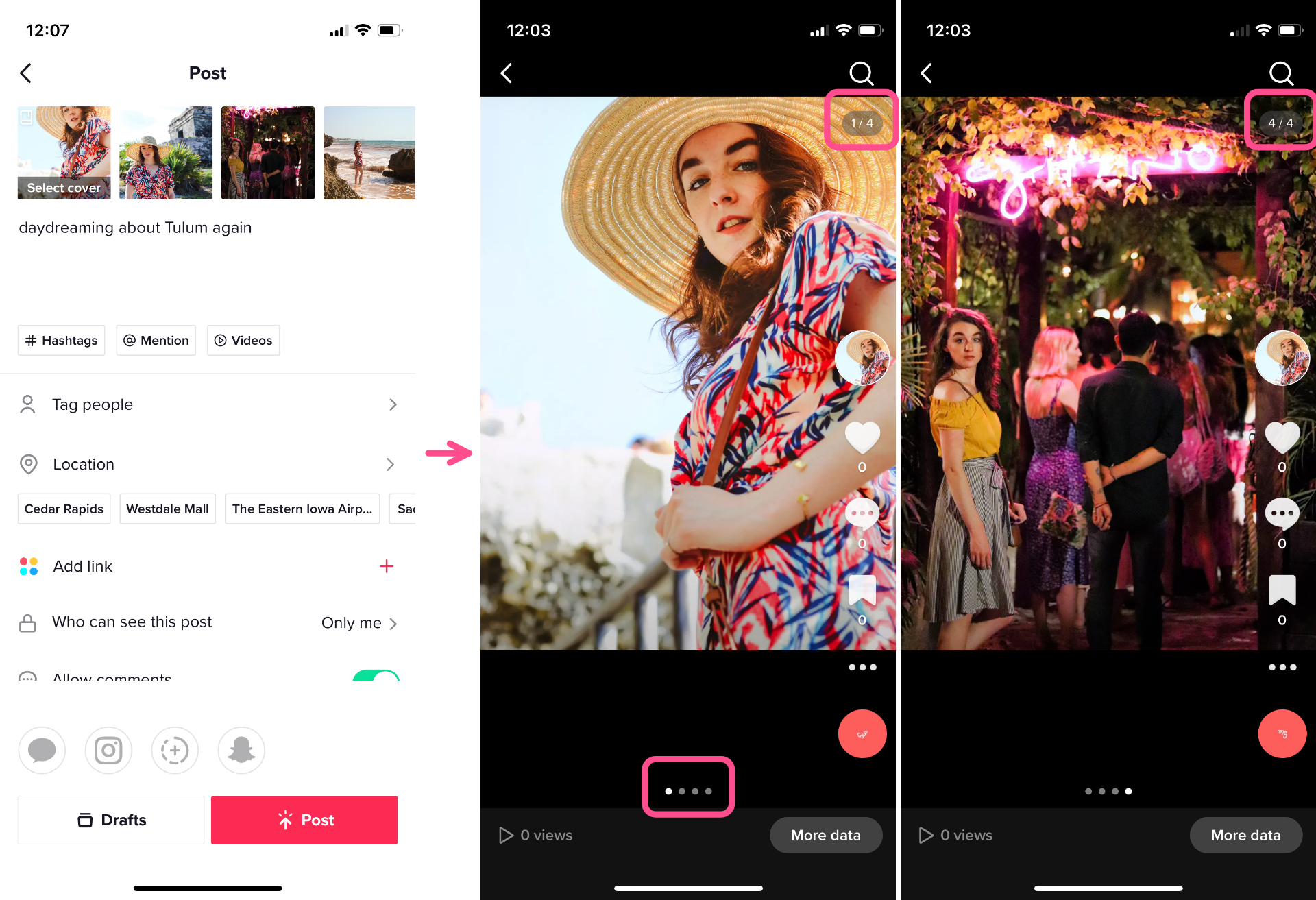
Lorsque vous êtes prêt, cliquez sur Publier. Les publications en carrousel TikTok se lanceront automatiquement dans le flux, mais donneront également à l’utilisateur la possibilité de les faire défiler, en affichant la progression sous forme de points en bas de l’écran, ainsi que le numéro de la photo que vous visualisez en haut à droite.
Comment publier une seule photo sur TikTok avec le mode photo
Une autre façon d’utiliser le mode photo est de simplement télécharger une seule image au lieu d’un carrousel TikTok complet.
Tout d’abord, ouvrez l’application TikTok et appuyez sur l’icône « + » ou l’icône de téléchargement située en bas de la page « For You ». Assurez-vous d’activer le mode photo.
Ensuite, sélectionnez la photo que vous souhaitez publier. Touchez la bulle à côté de « Sélectionner plusieurs » en bas de l’écran pour la désélectionner, puis appuyez sur votre photo. Vous pouvez également simplement appuyer sur le cercle en haut à droite de l’image souhaitée, en vous assurant que le numéro « 1 » apparaît à l’intérieur, et appuyez sur Suivant.
À partir de là, vous pouvez modifier l’image comme vous le feriez avec une vidéo TikTok normale en ajoutant du texte, des stickers, des effets, des filtres, etc. Lorsque votre image est prête, appuyez sur Suivant.
Remarque : Pour le moment, TikTok choisira automatiquement un son pour correspondre à vos images sélectionnées. Pour supprimer le son, il vous suffit d’appuyer sur la croix à côté du son situé en haut de l’écran.
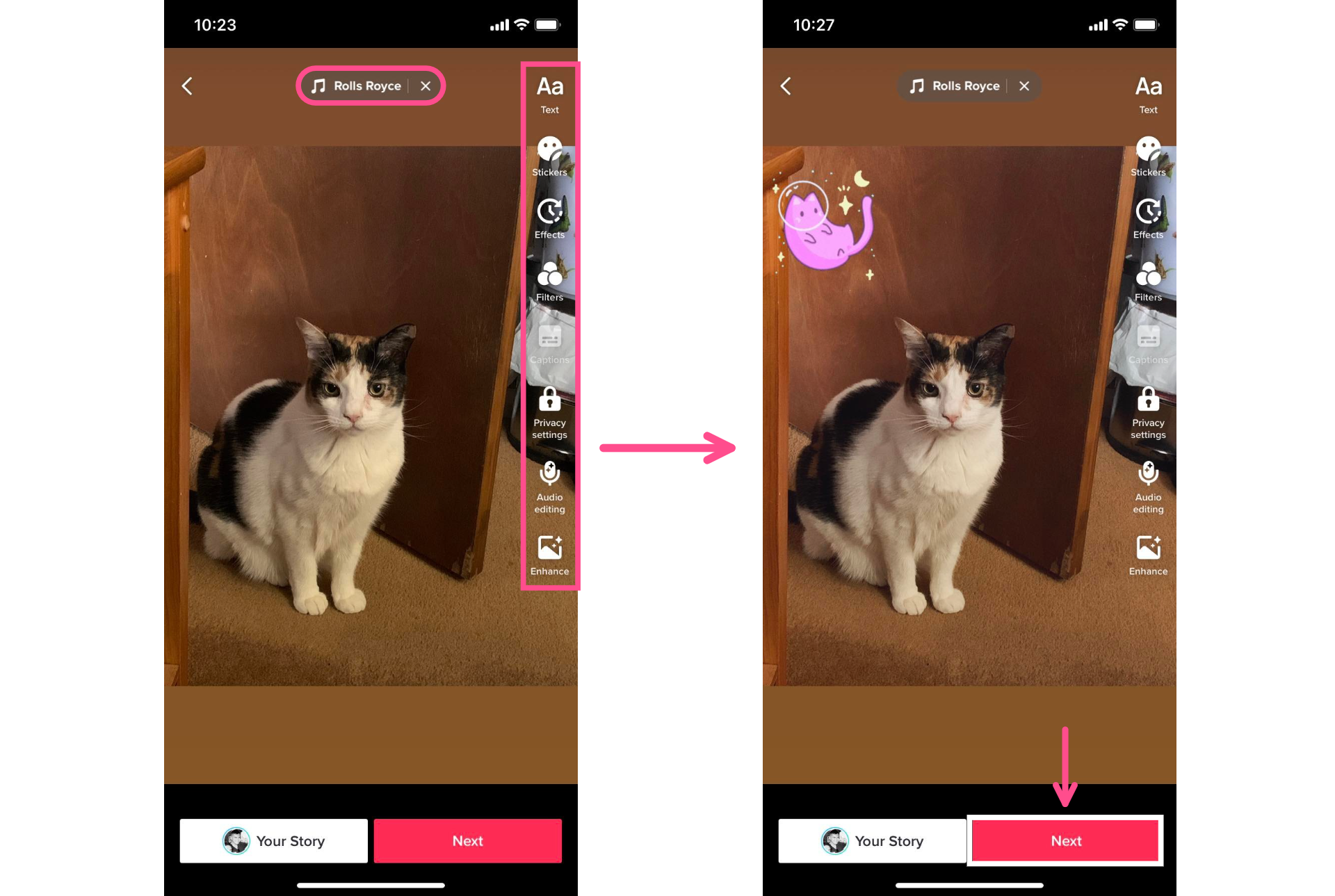
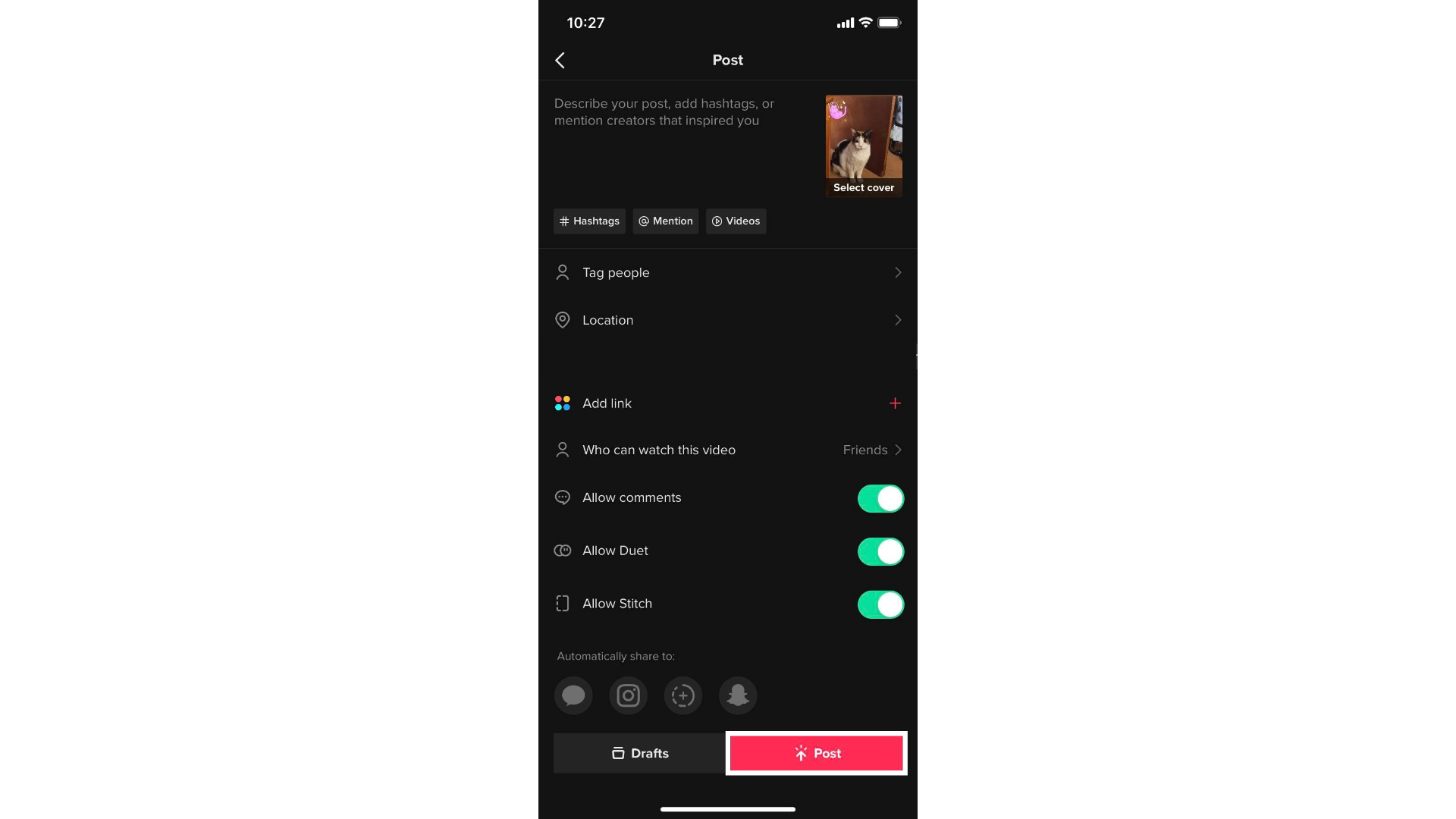
Tout comme pour les TikToks normaux, vous serez alors invité à ajouter une description, à identifier des personnes, à indiquer un lieu, etc. à votre publication avant de la partager. Lorsque vous êtes prêt, appuyez sur Publier.
Une fois que votre image a été publiée sur votre page TikTok, vous remarquerez peut-être que vous avez uniquement l’option « Enregistrer la vidéo », ce qui enregistre la publication sous forme d’un court clip contenant votre photo fixe avec le son que vous avez ajouté. Ne vous inquiétez pas, vous n’avez pas utilisé le mode photo de manière incorrecte.
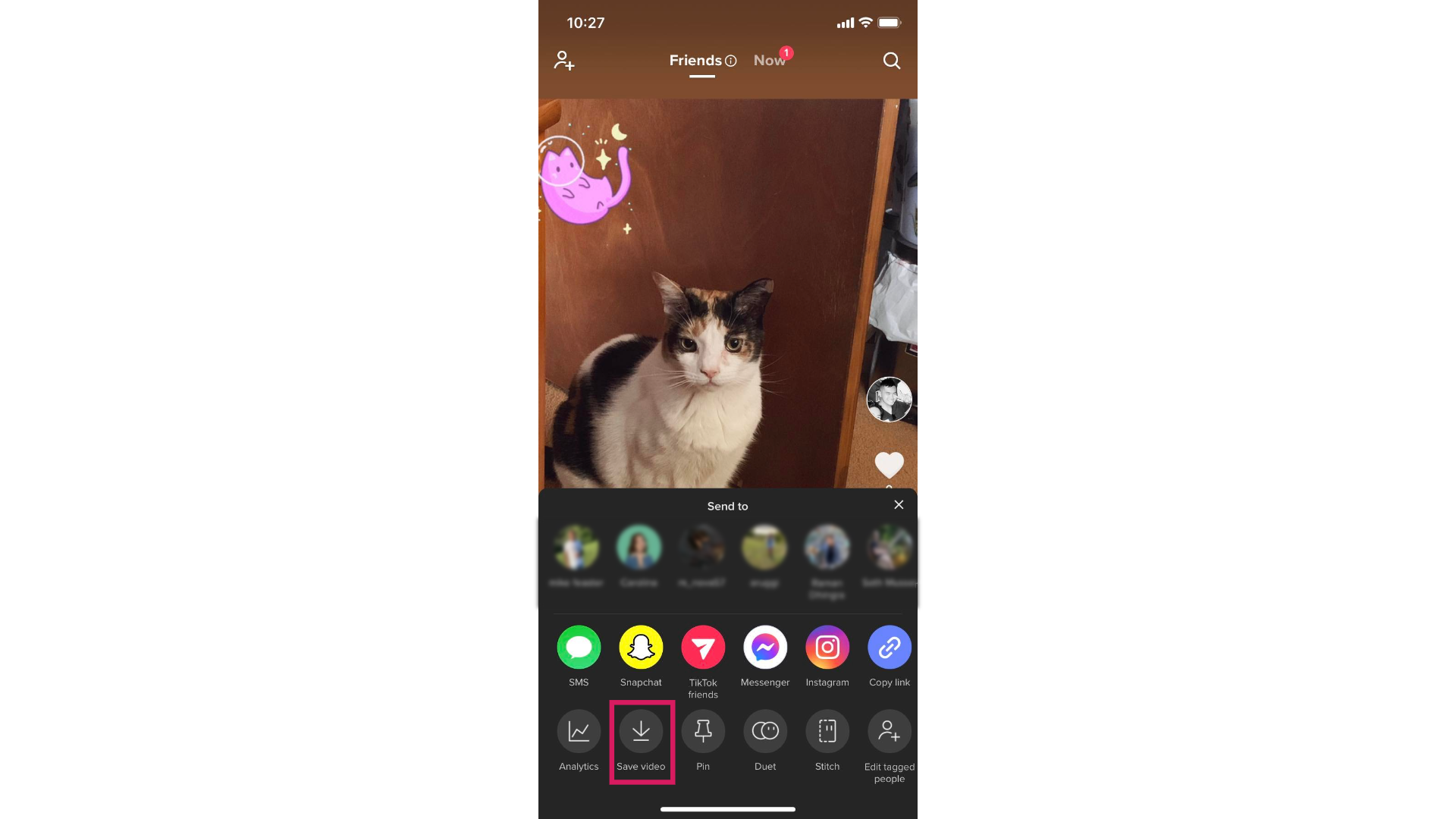
Étant donné qu’il s’agit d’une nouvelle fonctionnalité, il est possible que TikTok apporte des ajustements (comme la possibilité d’enregistrer la publication sous forme d’une seule photo) à mesure qu’ils reçoivent plus de commentaires des utilisateurs.
Comment redimensionner votre photo pour la publier sur TikTok
Alors que TikTok ne requiert aucun ratio d’aspect spécifique pour le mode photo, vous voudrez probablement que vos photos soient centrées et remplissent autant que possible l’écran autorisé par TikTok.
Ce à quoi cela ressemble si vous ne redimensionnez pas votre photo
Si votre photo n’est pas redimensionnée correctement, TikTok peut ajouter un arrière-plan flou et coloré aux zones où l’image n’a pas rempli entièrement l’écran pour une seule image. Pour un carrousel, l’arrière-plan sera noir.
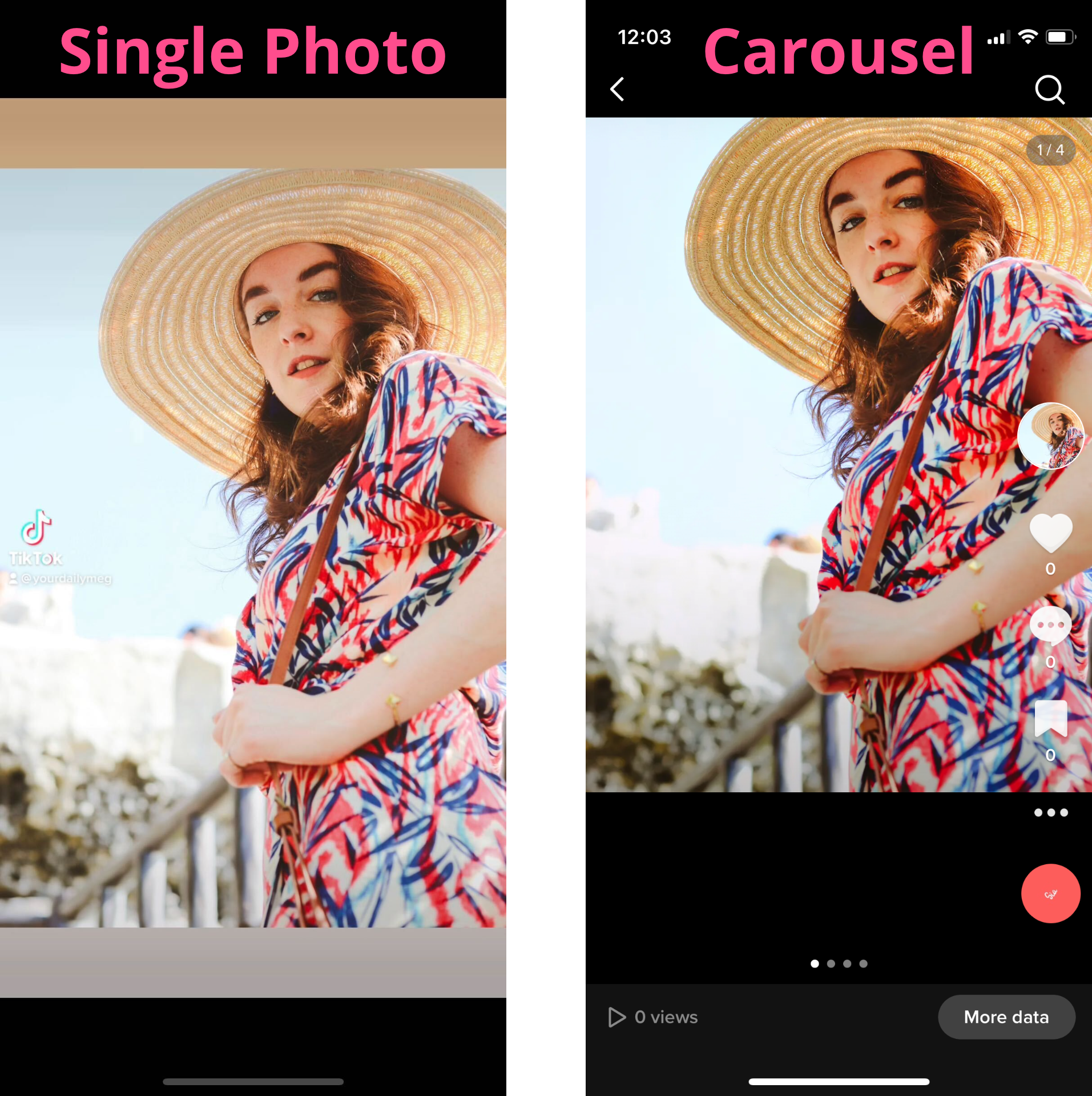
Si ce n’est pas le rendu que vous souhaitez, vous devrez redimensionner votre photo avant de la télécharger sur TikTok.
Le ratio d’aspect correct pour le mode photo de TikTok
Pour les photos publiées via le mode photo de TikTok, vous devez les convertir ou les redimensionner en un ratio d’aspect de 9:16, le même ratio d’aspect que vous utiliseriez pour les TikToks, Reels et Shorts vidéo.
Comment redimensionner vos photos pour TikTok en quelques clics seulement
Tout d’abord, allez sur kapwing.com et cliquez sur Commencer l’édition.

À partir de là, vous pouvez sélectionner Cliquer pour télécharger et trouver la photo que vous souhaitez convertir depuis votre pellicule ou votre dossier, ou simplement commencer avec une toile de 9:16 vierge avant de télécharger votre photo.
Vous pouvez également importer depuis une URL d’image si votre photo est stockée dans le cloud ou si vous l’avez trouvée en ligne.
Étape 2 : Modifiez le ratio d’aspect et mettez à l’échelle la photo
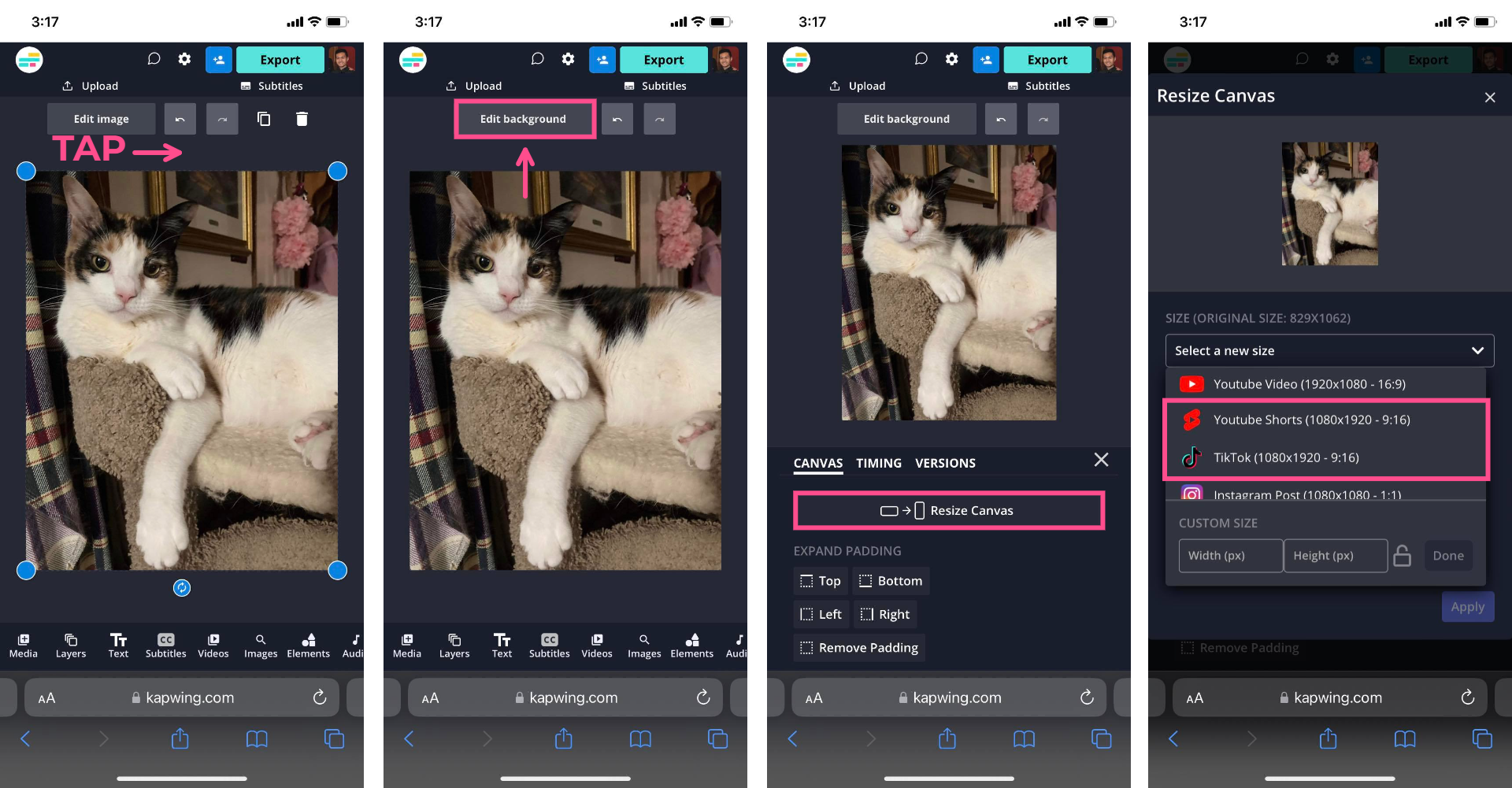
Modifiez le ratio d’aspect de votre photo en touchant n’importe où en dehors de la photo et en sélectionnant Modifier l’arrière-plan. Appuyez ensuite sur Redimensionner le canevas et choisissez l’un des préréglages en 9:16 (comme YouTube Shorts et TikTok), ou entrez simplement 1080 par 1920 comme taille de sortie personnalisée et appuyez sur Terminé.
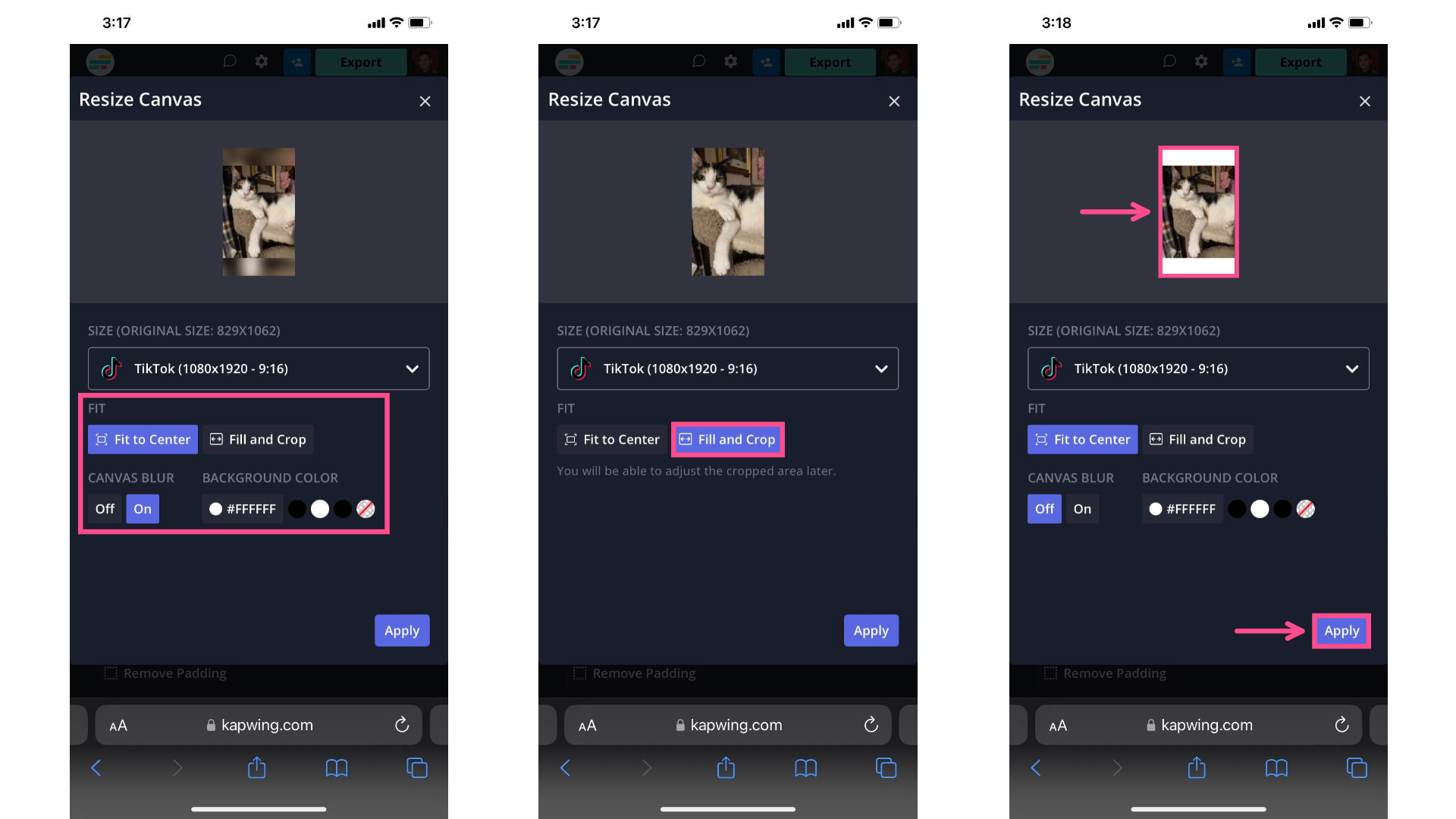
Si vous souhaitez que votre photo occupe l’intégralité de l’écran vertical, appuyez sur « Remplir et recadrer » sous Ajustement, puis appuyez sur Appliquer et observez les résultats de vos modifications. Cependant, comme je voulais conserver l’image complète de mon chat et garder une mise en page simple, j’ai choisi « Ajuster au centre », désactivé le flou de l’arrière-plan et choisi un fond blanc.
Étape 3 : Exportez et téléchargez votre photo
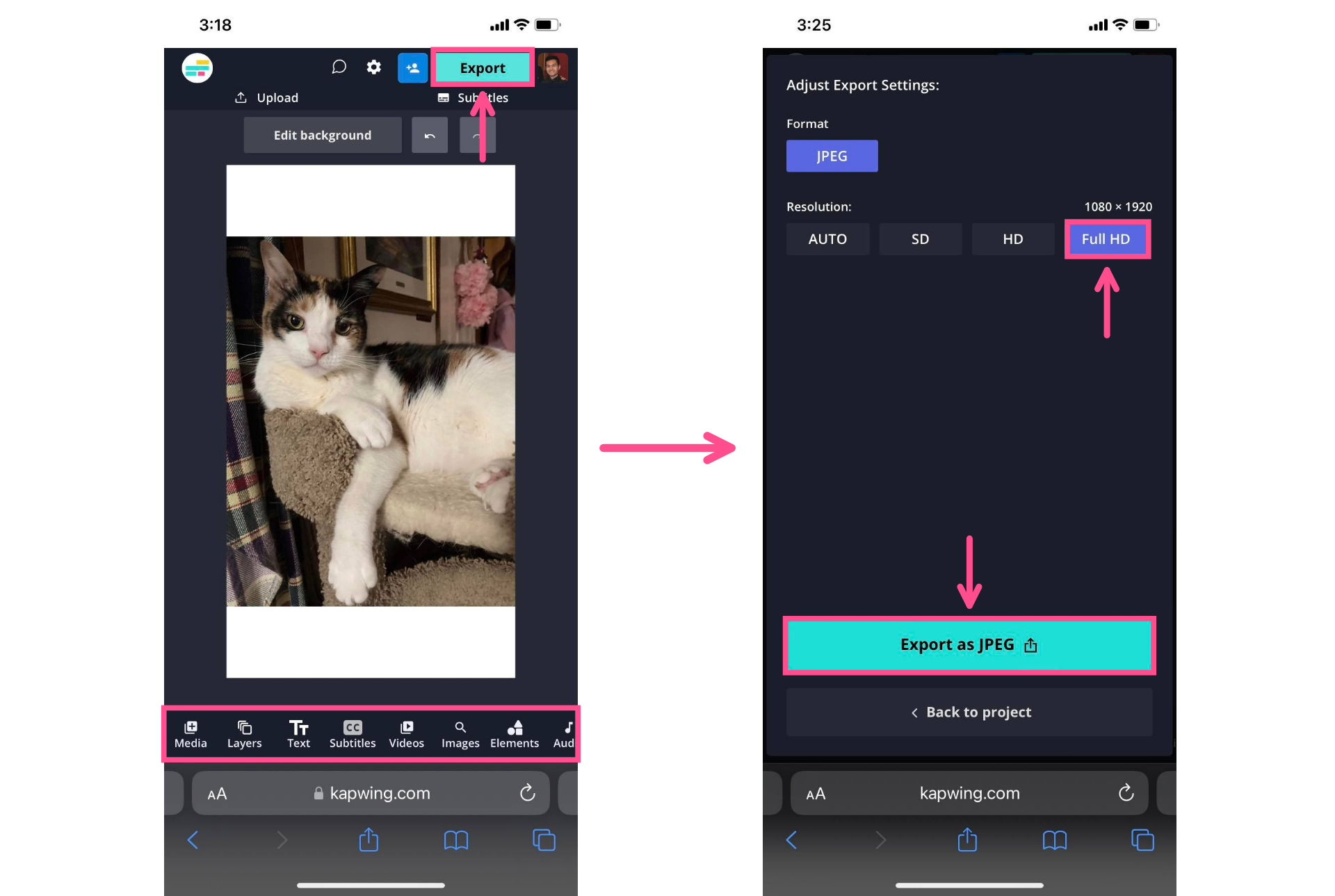
Une fois satisfait de votre nouvelle photo verticale, cliquez sur Exporter pour rendre la photo et voir vos options de téléchargement (assurez-vous de choisir la HD intégrale !), puis cliquez sur Exporter.
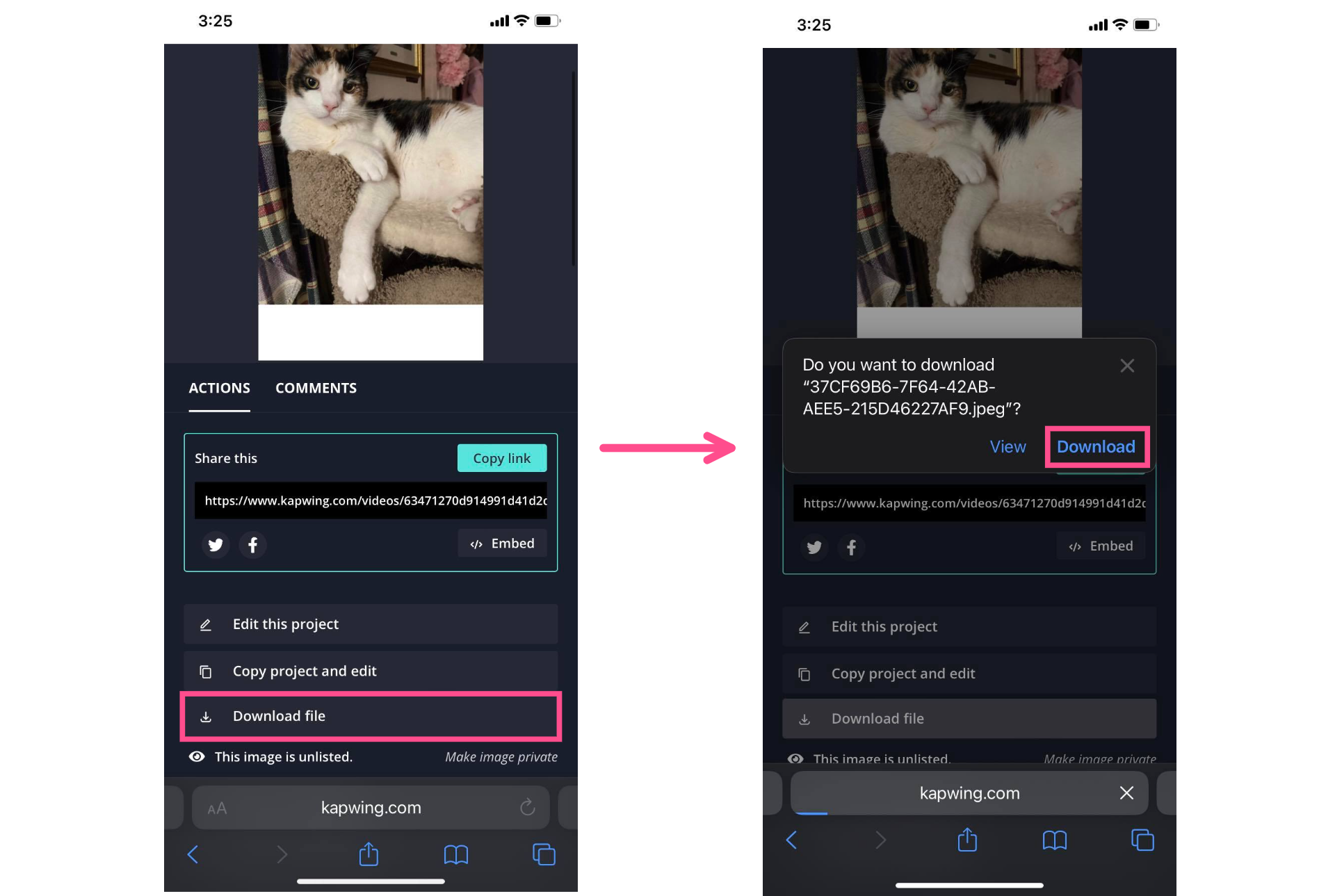
Pour les utilisateurs de Safari sur iPhone, la photo peut ne pas être enregistrée automatiquement dans votre Pellicule. Au lieu de cela, elle sera enregistrée dans vos téléchargements Safari. Vous pouvez l’ouvrir en cliquant sur le bouton flèche de téléchargement bleue dans la barre de recherche de votre navigateur et en sélectionnant Téléchargements. À partir de là, sélectionnez la photo que vous souhaitez enregistrer, puis appuyez sur l’icône « partage » dans le coin inférieur gauche.
À partir de ce menu, vous aurez la possibilité de Copier (ce qui l’enregistrera dans votre presse-papiers, afin que vous puissiez le coller ailleurs), Enregistrer la photo (ce qui l’enverra dans votre Pellicule) ou l’ouvrir directement dans l’une des applications prises en charge sur votre téléphone, comme Messages ou AirDrop.