
La « loi sur les marchés numériques » semble d’abord être bureaucratique et ennuyeuse. Cependant, cela oblige Google à rendre Android un peu plus ouvert. Au lieu d’intégrer uniquement leur propre moteur de recherche et navigateur dans les outils de base, vous pouvez maintenant choisir parmi des alternatives.
Et ainsi peut-être utiliser la correspondance appropriée de votre navigateur PC également sur votre téléphone.
Choisir le navigateur par défaut sur Android
Les téléphones Pixel ont montré la voie, le reste devrait suivre un jour: Soudain, la notification « Choisir l’application de navigation et de moteur de recherche » apparaît dans la barre de notifications. Si vous cliquez ensuite sur « Sélectionner les applications », vous accédez à une liste de 12 applications de navigation.
Y compris des noms connus tels que Google Chrome, Opera Browser, Firefox ou Microsoft Edge. Mais aussi des alternatives moins connues comme Ecosia, DuckDuckGo ou Vivaldi et Brave sont disponibles ici.
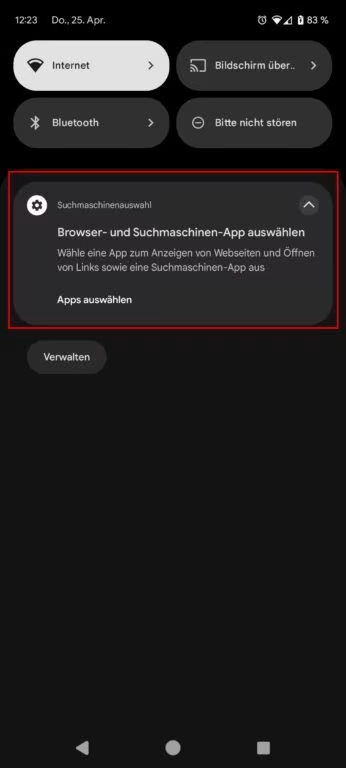
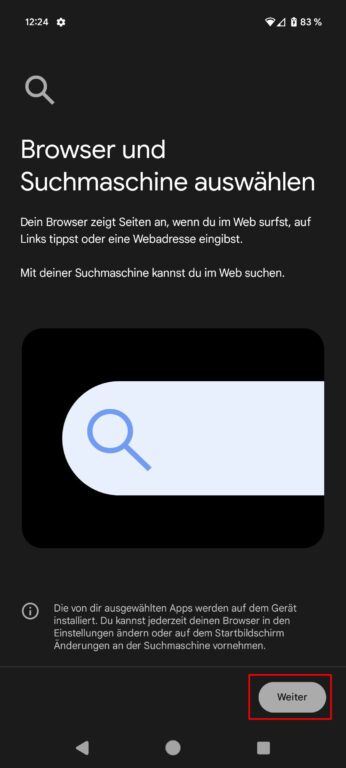
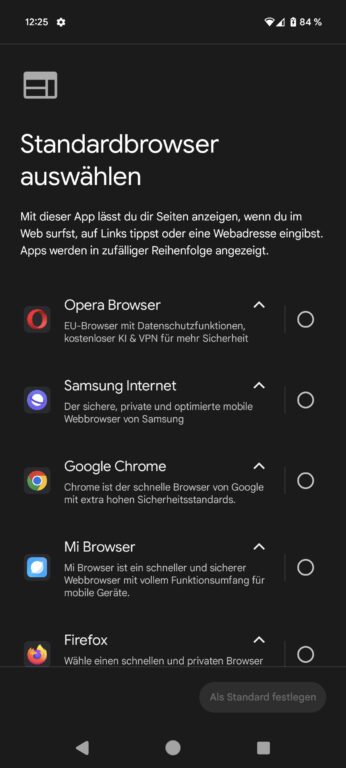
Chaque programme est accompagné d’une brève description. Une fois votre choix fait, appuyez sur l’application puis appuyez sur « Définir comme navigateur par défaut » en bas à droite.
Vous devez décider par vous-même ce qui correspond à vos goûts. Personnellement, je recommande cependant de vérifier sur Internet avant de faire un choix final afin de savoir ce qui rend chaque application proposée meilleure ou moins bonne. Car le changement de navigateur est un peu plus compliqué par la suite.
Choisir le moteur de recherche par défaut pour Android
Juste après le choix du navigateur, vous pouvez également choisir le moteur de recherche par défaut. Il y a à nouveau 12 applications au choix, avec Opera, Firefox et Vivaldi n’apparaissant pas ici. Ils sont remplacés par PrivacyWall, MetaGer, You.com ou Yahoo Search.
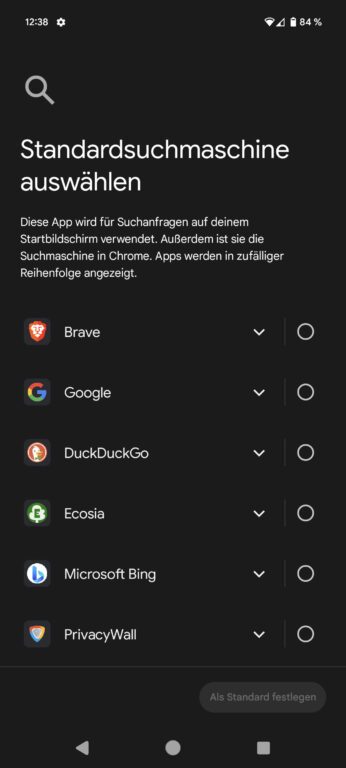
Vous pouvez également afficher de courts textes décrivant ce qui rend chaque moteur de recherche si spécial. Cliquez sur « Définir comme moteur de recherche par defaut » après avoir fait votre choix. Et voilà.
Modifier les applications par défaut pour naviguer et rechercher
Aussi pratique que le changement après une demande, le changement ultérieur est malheureusement plus compliqué. Google ne propose pas de menu dédié pour modifier une application.
Cependant, il est toujours possible de le faire en passant par des détours. Pour cela, ouvrez le Google Play Store ou un marché d’applications de confiance et téléchargez le moteur de recherche et/ou le navigateur souhaité.
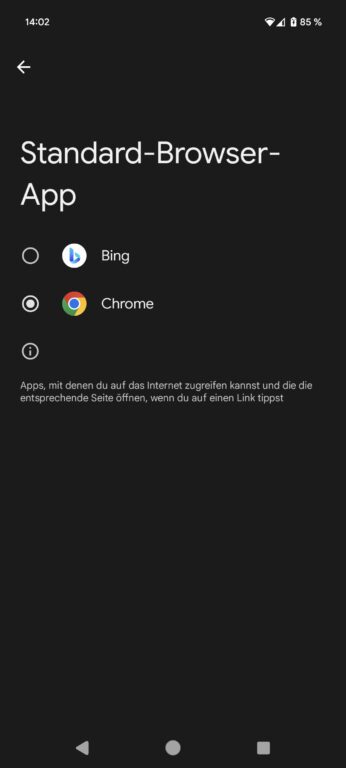
Il apparaîtra alors en option lorsque vous sélectionnez votre application préférée sous Paramètres -> Applications -> Applications par défaut -> Application de navigation.
Vous pouvez changer le moteur de recherche lui-même uniquement dans le navigateur. La plupart du temps, vous trouverez cette option dans les Paramètres.
Changer/désactiver l’assistant numérique
L’assistant numérique est enfoui profondément dans le système. Google donne la priorité à son propre Google Assistant, que le fabricant d’Android remplacera à terme par Gemini.
Vous pouvez modifier ces assistants numériques via Paramètres -> Applications -> Applications par défaut -> Application pour les assistants numériques. En fonction des autres applications que vous installez, le choix entre Google Assistant et Gemini peut être complété par d’autres assistants tels que Microsoft Copilot.

Si aucun ne vous convient, vous pouvez également sélectionner Aucun et ainsi libérer votre téléphone Android des applications d’IA.
Comme vous pouvez le voir, vous pouvez maintenant modifier de nombreuses applications par défaut pour les assistants, le navigateur et le moteur de recherche – même si Google ne desserre les liens que dans la mesure nécessaire. Nous espérons secrètement que l’UE précisera encore une fois les règles – un menu de sélection qui transférerait automatiquement l’application souhaitée dans la mémoire serait plus pratique. Mais d’ici là, vous devrez vous en occuper vous-même et parfois utiliser quelques détours.