
Que vous rencontriez des problèmes avec votre téléviseur Hisense ou que vous souhaitiez simplement réinitialiser l’appareil à ses paramètres d’usine, ce guide vous guidera à travers les étapes de réinitialisation de votre téléviseur Hisense, quelle que soit la version du système d’exploitation de votre télévision.
Les appareils électroniques ont tendance à rencontrer des problèmes ; il peut s’agir de petits problèmes qui peuvent être résolus simplement en redémarrant l’appareil. Parfois, une mise à jour logicielle ou un programme récemment installé peut causer des problèmes aléatoires et étranges en permanence. Dans de tels cas, la meilleure option est de procéder à une réinitialisation.
La même chose peut être dite pour les téléviseurs, et oui, ils peuvent également être réinitialisés. Ils sont intelligents pour une raison et disposent généralement d’options permettant de les réinitialiser.
Le guide d’aujourd’hui concerne la réinitialisation d’usine du téléviseur intelligent Hisense.
Désormais, il y a de nombreuses raisons pour lesquelles vous pourriez réinitialiser un téléviseur. Il se peut qu’une mise à jour du firmware puisse causer des problèmes, ou vous pourriez donner le téléviseur à quelqu’un d’autre, ou encore le donner en don. Parfois, il pourrait y avoir un défaut et on vous demande de l’envoyer au centre de service en échange d’un nouveau, ou vous voulez simplement le vendre. Les raisons de la réinitialisation sont nombreuses mais les solutions sont peu nombreuses. Alors, suivez ce guide sur la façon de réinitialiser facilement votre téléviseur Hisense.
Comment effectuer une réinitialisation douce du téléviseur Hisense
Avant d’effectuer une réinitialisation dure (ou réinitialisation d’usine), vous pouvez essayer de réinitialiser doucement (ou redémarrer) votre téléviseur, car cela ne supprime aucune information mais c’est rapide, facile et peut résoudre la plupart des problèmes mineurs. Consultez notre guide dédié au redémarrage de votre téléviseur Hisense.
Comment réinitialiser le téléviseur Hisense Roku
Si vous avez un téléviseur Hisense qui fonctionne avec Roku OS, vous pouvez facilement le réinitialiser avec la télécommande. Voici comment vous pouvez effectuer une réinitialisation d’usine sur le téléviseur Hisense Roku.
Étape 1 : Sur la télécommande Hisense Roku, appuyez sur le bouton Accueil.
Étape 2 : Accédez à Paramètres > Système > Paramètres système avancés.
Étape 3 : Choisissez Réinitialiser les valeurs par défaut, puis sélectionnez Effacer toutes les données.
Étape 4 : Entrez un code à 4 chiffres pour confirmer la réinitialisation.
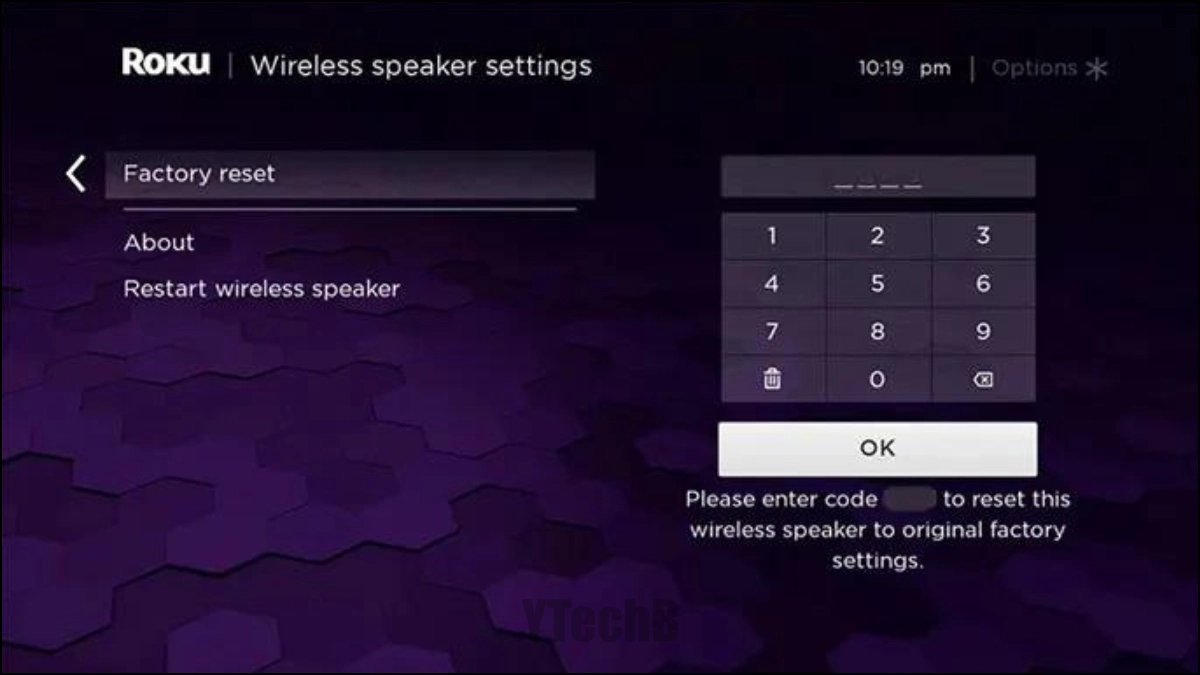
Une fois que vous l’avez fait, toutes les données et configurations que vous avez apportées au téléviseur seront effacées. Vous devrez tout configurer depuis le début.
Comment réinitialiser le téléviseur Hisense Google
Si votre téléviseur Hisense fonctionne sous le système d’exploitation Google TV, suivez les étapes ci-dessous pour le réinitialiser :
Étape 1 : Cliquez sur l’icône de votre profil à partir de l’écran d’accueil.
Étape 2 : Appuyez sur Paramètres et accédez à Système > À propos de > Réinitialiser.
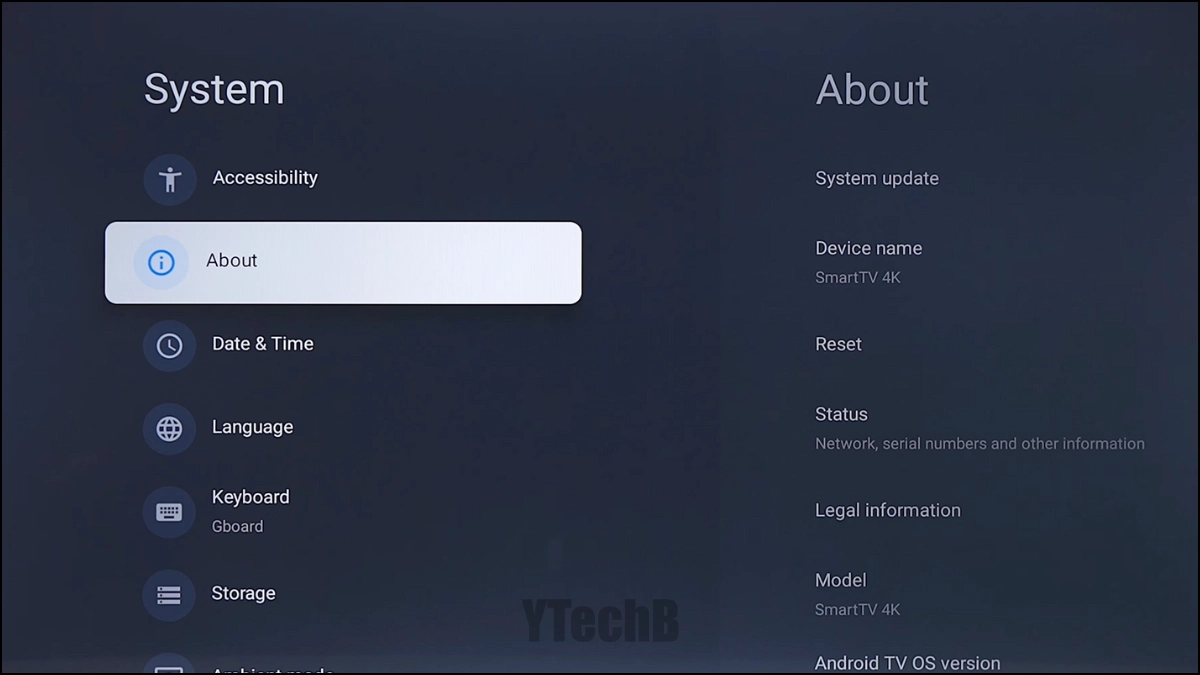
Étape 3 : Enfin, sélectionnez Réinitialisation des données d’usine et confirmez l’action.
Si votre téléviseur fonctionne sous le système d’exploitation Android TV, les étapes pour le réinitialiser sont légèrement différentes. Voici comment vous pouvez le réinitialiser :
Étape 1 : Sur l’écran d’accueil, appuyez sur l’icône d’engrenage.
Étape 2 : Choisissez Préférences de l’appareil.
Étape 3 : Sélectionnez Réinitialiser > Tout effacer.
Étape 4 : Enfin, confirmez l’action et attendez que le processus soit terminé.
Comment réinitialiser le téléviseur Hisense VIDAA
Si vous avez un téléviseur Hisense qui fonctionne sous le système d’exploitation VIDAA, suivez les étapes ci-dessous pour le réinitialiser facilement à l’aide d’une télécommande.
Étape 1 : Cliquez sur l’icône d’engrenage sur l’écran d’accueil du téléviseur.
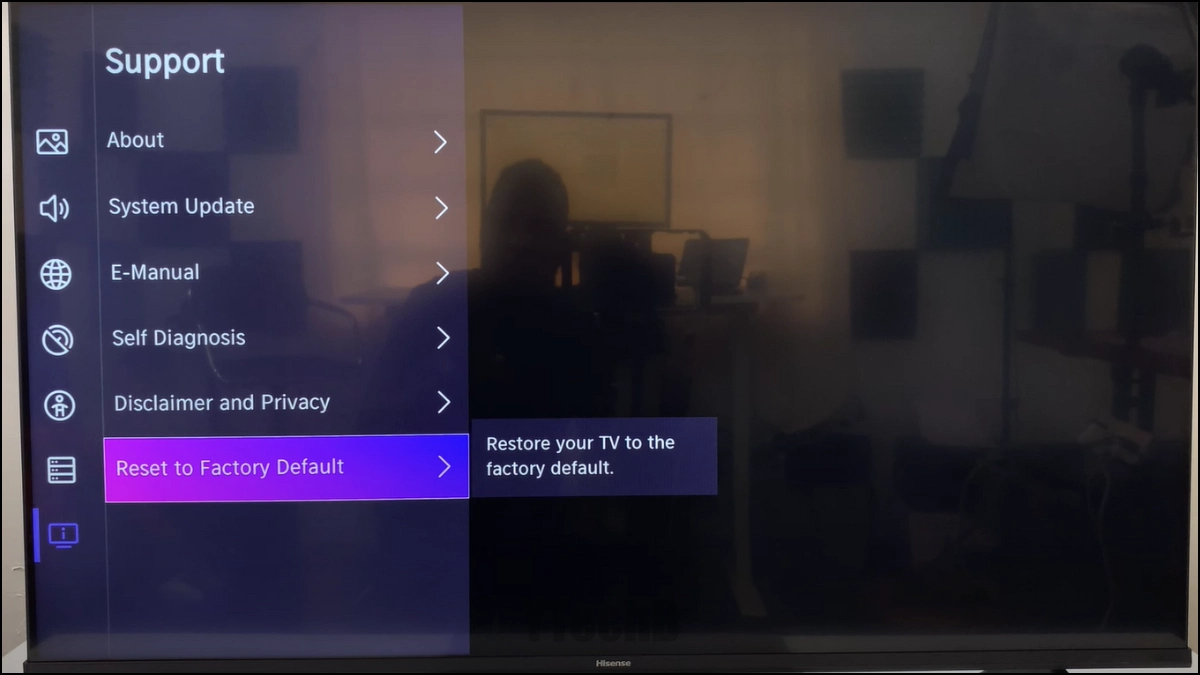
Étape 2 : Choisissez Assistance parmi les options de menu disponibles.
Étape 3 : Sélectionnez Réinitialiser aux paramètres par défaut de l’usine et confirmez l’action.
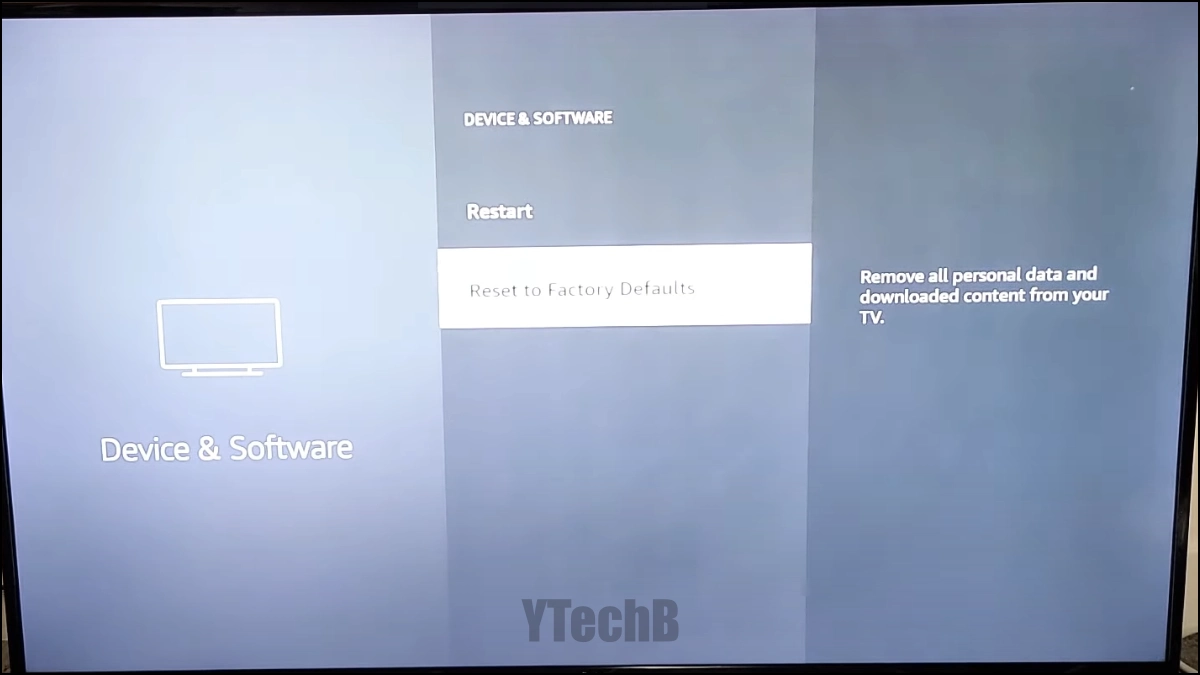
Comment réinitialiser le téléviseur Hisense Fire
Pour réinitialiser le téléviseur Hisense qui utilise Fire OS, suivez les étapes suivantes :
Étape 1 : À partir de l’écran d’accueil, appuyez sur l’icône d’engrenage.
Étape 2 : Choisissez Mon Fire TV ou Appareils & logiciel , en fonction de la version du système d’exploitation.
Étape 3 : Enfin, choisissez Réinitialiser aux valeurs d’usine par défaut et confirmez-le.
Comment réinitialiser le téléviseur Hisense xClass
Pour le téléviseur Hisense qui dispose d’un système d’exploitation xClass, le processus est légèrement différent. Voici comment vous pouvez le réinitialiser :
Étape 1 : Accédez à Paramètres > Paramètres de l’appareil.
Étape 2 : Sélectionnez Restaurer les paramètres d’usine.
Étape 3 : Enfin, entrez le code PIN pour confirmer l’action.
Comment réinitialiser le téléviseur Hisense sans image
Vous pouvez également réinitialiser votre téléviseur s’il n’y a pas de télécommande ou s’il n’y a pas d’image. Étant donné qu’il n’est pas possible de déterminer si le problème d’absence d’image est d’origine matérielle ou logicielle en regardant simplement l’écran du téléviseur, une réinitialisation d’usine doit être effectuée. Vous pouvez facilement réinitialiser le téléviseur Hisense intelligent sans image en utilisant le bouton de réinitialisation sur le téléviseur lui-même.

La plupart des téléviseurs Hisense possèdent un petit bouton de réinitialisation qui est généralement situé à l’arrière du panneau. Pour réinitialiser le téléviseur Hisense sans image, appuyez simplement sur le bouton de réinitialisation pendant environ 20 secondes. Pour le téléviseur Hisense xClass, vous devez appuyer sur le bouton d’alimentation pendant 30 secondes pour restaurer les paramètres d’usine.

Le téléviseur devrait redémarrer automatiquement. C’est à ce moment-là que vous relâchez le bouton de réinitialisation. Si vous parvenez à voir l’image sur votre téléviseur, cela signifie que la réinitialisation a permis de le réparer.
Pour conclure
Voilà comment réinitialiser un téléviseur Hisense en fonction du système d’exploitation sur lequel il fonctionne. Si le téléviseur intelligent Hisense n’a pas d’image, vous pouvez essayer de le réinitialiser doucement sans avoir besoin d’une télécommande. Si cela ne résout pas le problème, essayez de réinitialiser l’appareil en utilisant le bouton de réinitialisation.