
Gmail est sans aucun doute la meilleure plateforme de messagerie électronique avec toutes les fonctionnalités nécessaires. Cependant, il existe une limitation pour les pièces jointes. La taille maximale des pièces jointes qu’un utilisateur peut envoyer dans un seul courrier est de 25 Mo. Mais il existe des alternatives que les utilisateurs peuvent suivre pour envoyer des fichiers de plus de 25 Mo dans Gmail. Cela inclut l’utilisation de Google Drive et d’outils de compression pour envoyer de gros fichiers via Gmail.
La messagerie électronique est une partie importante de notre vie et est utilisée pour le travail, l’école, les invitations, et même pour des messages informels. Et l’utilisation de Gmail est la plus facile parmi toutes les plates-formes de messagerie. C’est parce que presque tout le monde qui utilise un téléphone ou un ordinateur a un compte Google, ce qui est tout ce dont ils ont besoin pour utiliser Gmail.
En plus de nombreux avantages, la limite de taille de fichier pourrait être un gros inconvénient qui peut gâcher votre journée si vous essayez d’envoyer un fichier important qui pèse plus de 25 Mo. Heureusement, il existe des moyens pour surmonter cette limitation.
Commençons par la solution recommandée et facile.
Utiliser Google Drive pour envoyer des fichiers de plus de 25 Mo via Gmail
Google Drive n’a pas besoin de présentation. Vous pouvez utiliser Google Drive pour envoyer de gros fichiers via Gmail. Et c’est assez facile. Comme vous le savez, vous pouvez héberger de gros fichiers sur Google Drive, nous allons utiliser cette fonctionnalité à notre avantage. Dans le processus, nous devons télécharger le fichier sur Google Drive, puis le lier à l’e-mail. Voici le processus en étapes.
Télécharger un fichier sur Google Drive
Étape 1 : Ouvrez Google Drive sur votre ordinateur ou votre téléphone.
Étape 2 : Désormais, téléchargez le fichier que vous souhaitez partager dans le courrier. Si vous avez un téléphone, appuyez sur l’icône +, puis appuyez sur Télécharger. Choisissez le fichier et attendez. Et si vous avez un ordinateur, cliquez sur Nouveau > Télécharger un fichier ou faites glisser-déposer le fichier.
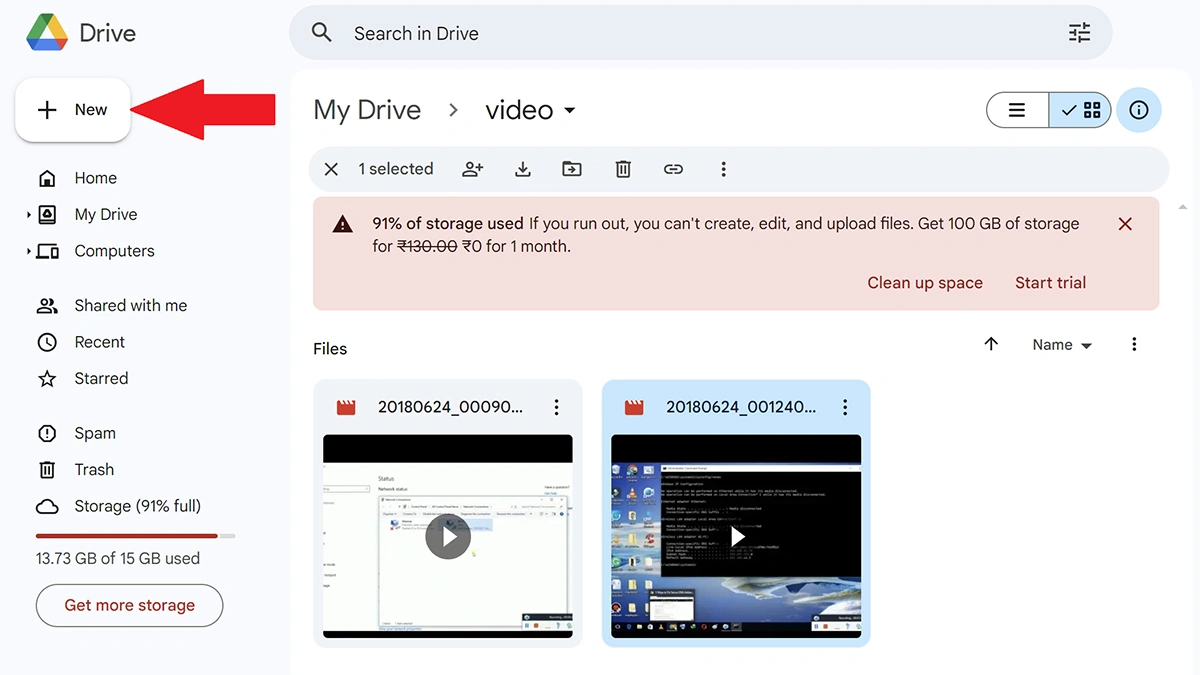
Vous pouvez télécharger le fichier dans un dossier ou même en dehors du dossier. Vous pouvez également créer un nouveau dossier pour regrouper vos fichiers de messagerie au même endroit. Pour créer un nouveau dossier, vous pouvez cliquer sur Nouveau > Nouveau dossier dans le navigateur ou appuyer sur + suivi de Dossier dans l’application Drive.
Envoyer des fichiers sur un ordinateur
Étape 1 : Après avoir téléchargé le fichier sur Drive, ouvrez Gmail dans votre navigateur.
Étape 2 : Cliquez sur le bouton Rédiger et rédigez votre e-mail.
Étape 3 : Désormais, cliquez sur l’icône Drive.
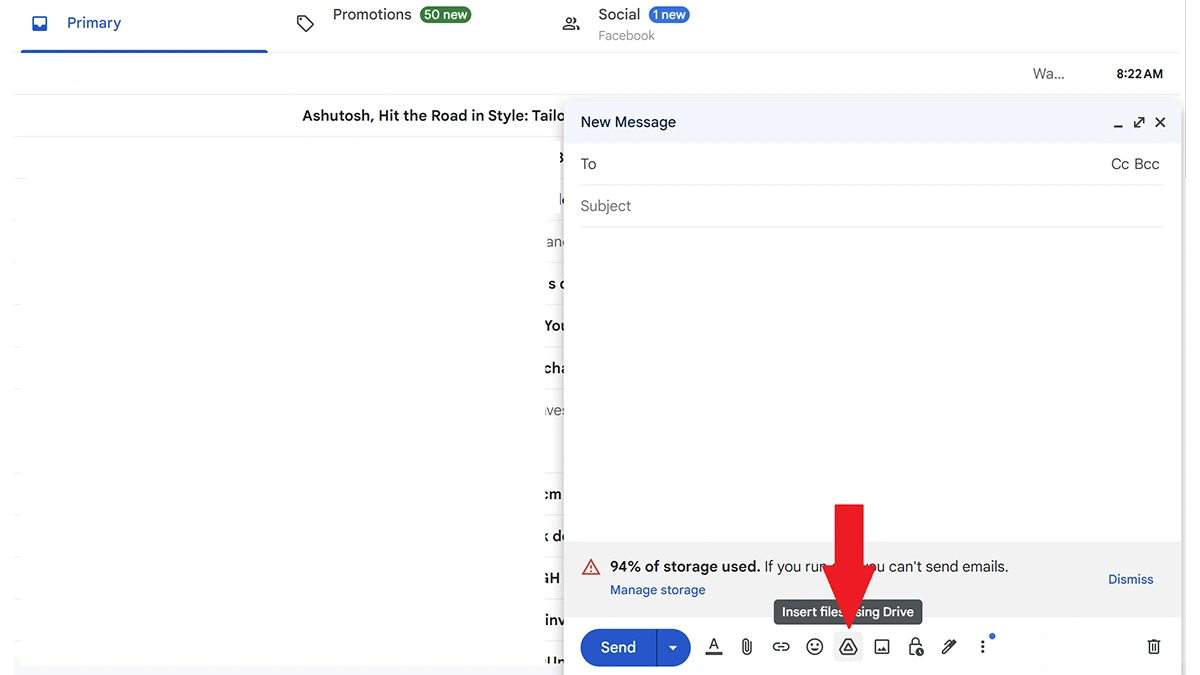
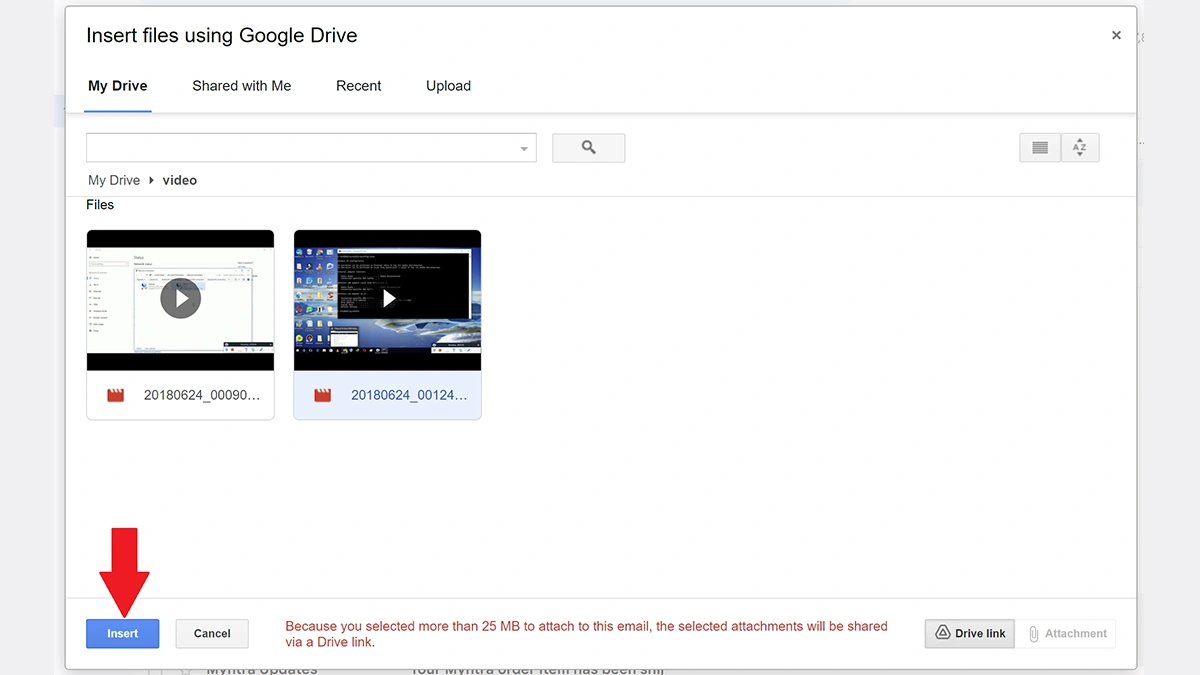
Étape 4 : Cela ouvrira votre Drive, recherchez le fichier que vous avez téléchargé. Vous pouvez également rechercher le fichier par son nom.
Étape 5 : Après avoir trouvé le fichier, sélectionnez-le et appuyez sur le bouton Insérer. Ensuite, envoyez le courrier au destinataire.
Envoyer des fichiers sur un smartphone
Étape 1 : Ouvrez l’application Gmail sur votre smartphone.
Étape 2 : Appuyez sur le bouton Rédiger.
Étape 3 : Désormais, saisissez le contenu de votre courrier.
Étape 4 : Pour insérer le fichier que vous souhaitez envoyer, appuyez sur la petite icône pin en haut.
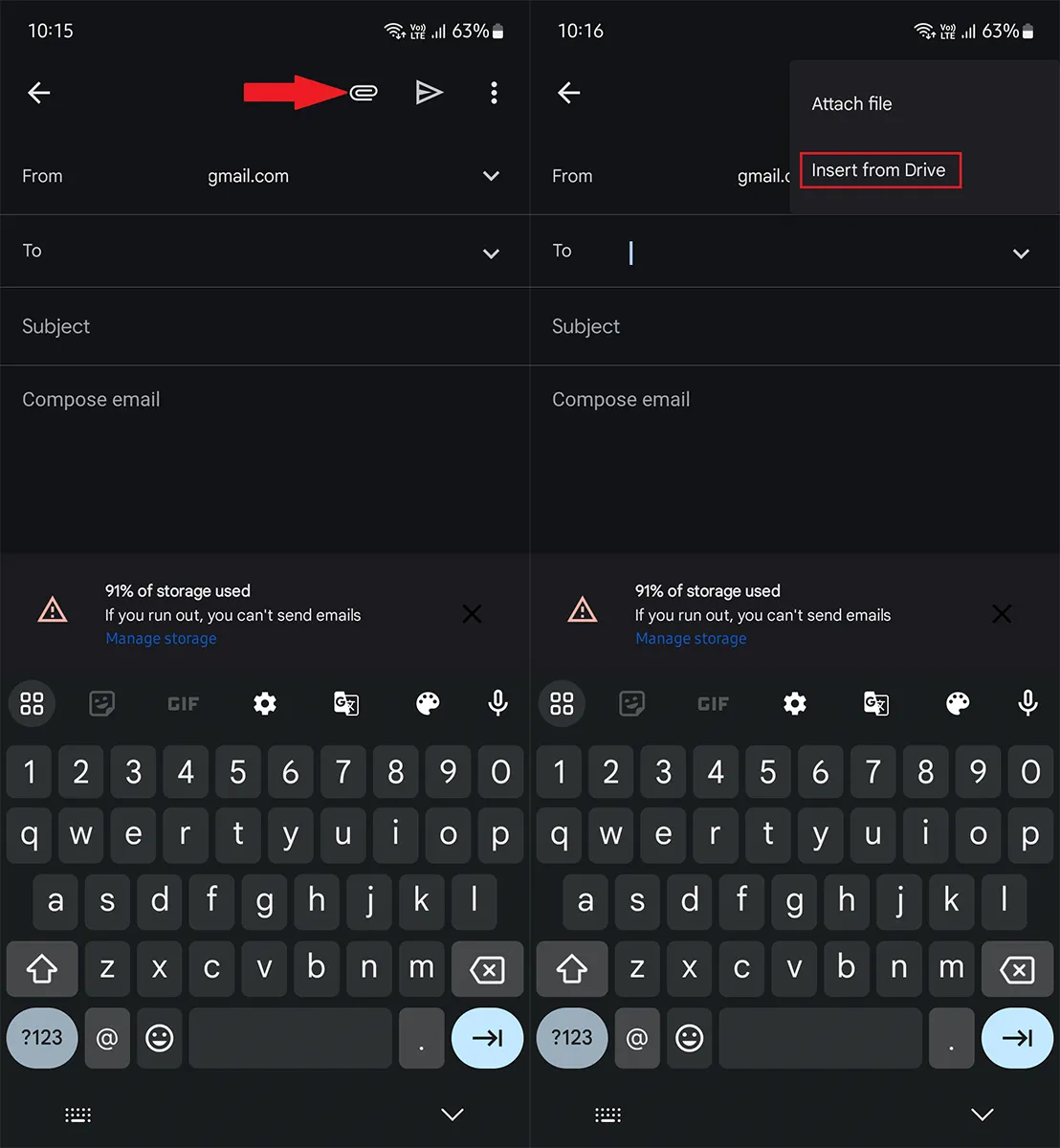
Étape 5 : Sélectionnez « Insérer à partir de Drive ». Localisez le fichier que vous souhaitez envoyer, puis appuyez sur « Sélectionner ».
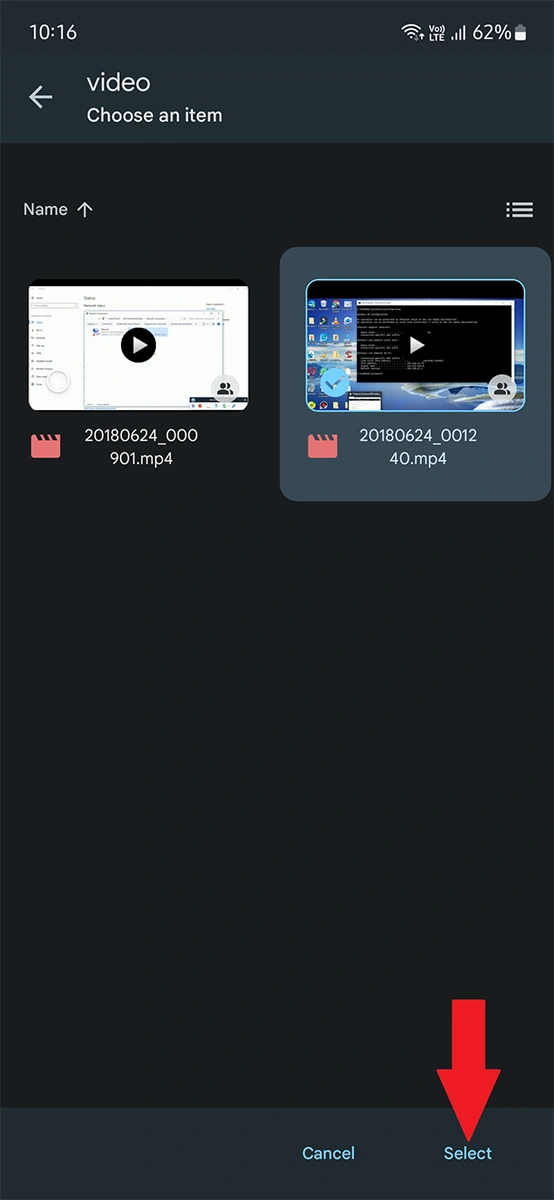
Étape 6 : Désormais, vous pouvez envoyer le courrier avec un fichier de plus de 25 Mo.
Envoyer des fichiers de plus de 25 Mo sur Gmail en utilisant d’autres services de stockage en cloud
Vous pouvez également utiliser d’autres services de stockage en cloud pour envoyer de gros fichiers sur Gmail. Le compte Google Drive dispose de 15 Go de stockage gratuit, donc si votre stockage est déjà plein et que vous ne prévoyez pas de payer pour plus de stockage, vous pouvez également utiliser d’autres drives cloud tels que OneDrive, Mega, Dropbox ou un autre service.
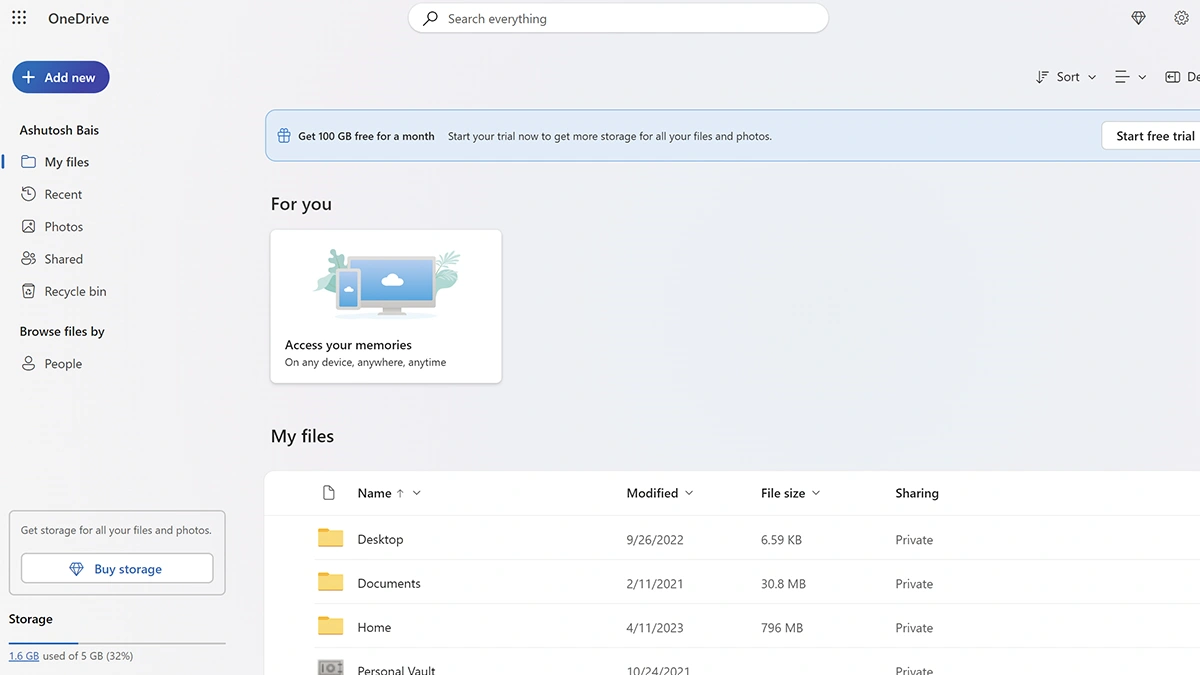
Le processus d’utilisation de services de cloud pour envoyer des pièces jointes plus volumineuses dans Gmail est le même que celui mentionné dans la section Google Drive. La seule différence est qu’après avoir téléchargé le fichier dans votre cloud préféré, vous devez copier le lien partageable, puis coller le lien dans le nouveau courrier que vous souhaitez envoyer au destinataire.
L’utilisateur à l’extrémité du destinataire pourra télécharger le fichier sans installer d’applications supplémentaires.
Si votre fichier s’avère être légèrement plus grand que 25 Mo, vous pouvez utiliser des outils de compression pour compresser le fichier afin de le ramener en dessous de 25 Mo. Compresser des fichiers sur un ordinateur est plus facile, mais cela demande un peu de travail sur un smartphone. Cela ne fonctionnera pas si votre fichier est beaucoup plus grand que 25 Mo, et dans ce cas, vous devez suivre la première solution.
Compresser un fichier sur un ordinateur
Étape 1 : Localisez le fichier que vous souhaitez envoyer par courrier.
Étape 2 : Cliquez avec le bouton droit de la souris sur le fichier, puis choisissez Compresser en fichier Zip. Ou vous pouvez cliquer sur Afficher plus d’options > Envoyer vers > Dossier compressé.
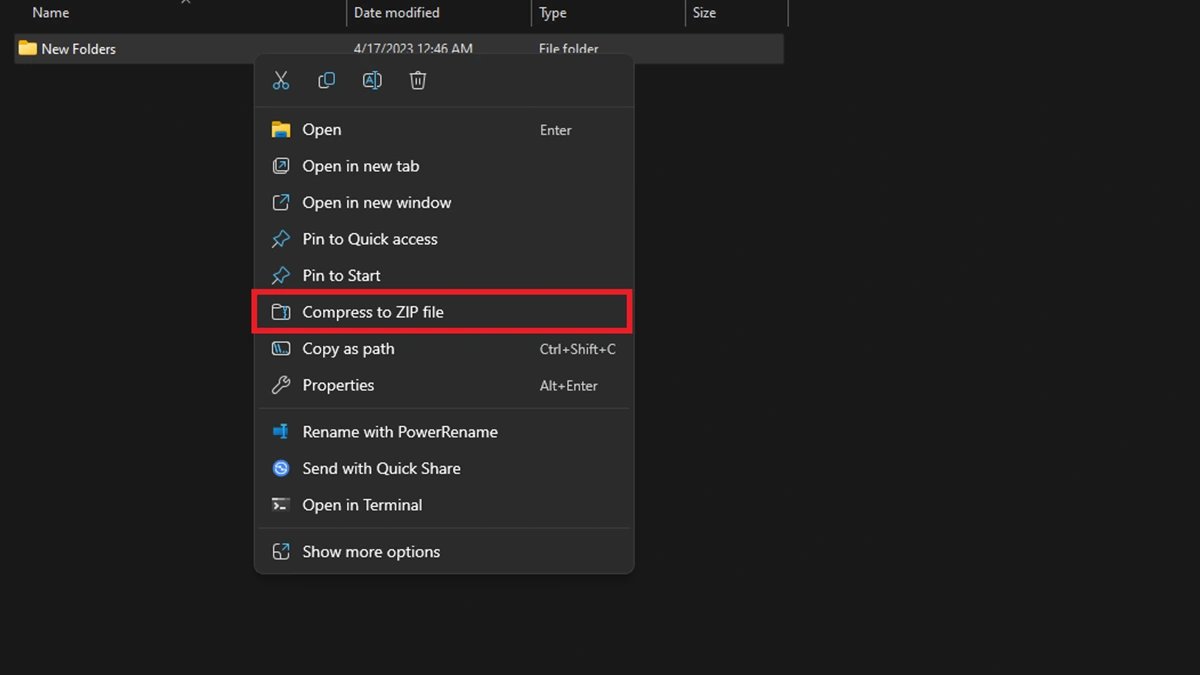
Étape 3 : Si vous avez 7-Zip installé, cliquez avec le bouton droit de la souris sur le fichier, puis choisissez Afficher plus d’options > 7-Zip ZS > Ajouter à l’archive.
Étape 4 : Attendez que le fichier soit compressé. Et une fois le fichier compressé, vérifiez sa taille. S’il est inférieur à 25 Mo, vous pouvez l’envoyer par courrier.
Compresser un fichier sur un téléphone Android
Étape 1 : Téléchargez et installez un outil de compression de fichiers à partir du Play Store. Vous pouvez installer RAR qui est un outil populaire.
Étape 2 : Ouvrez l’outil/application sur votre téléphone.
Étape 3 : Désormais, localisez le fichier que vous souhaitez envoyer et compresser.
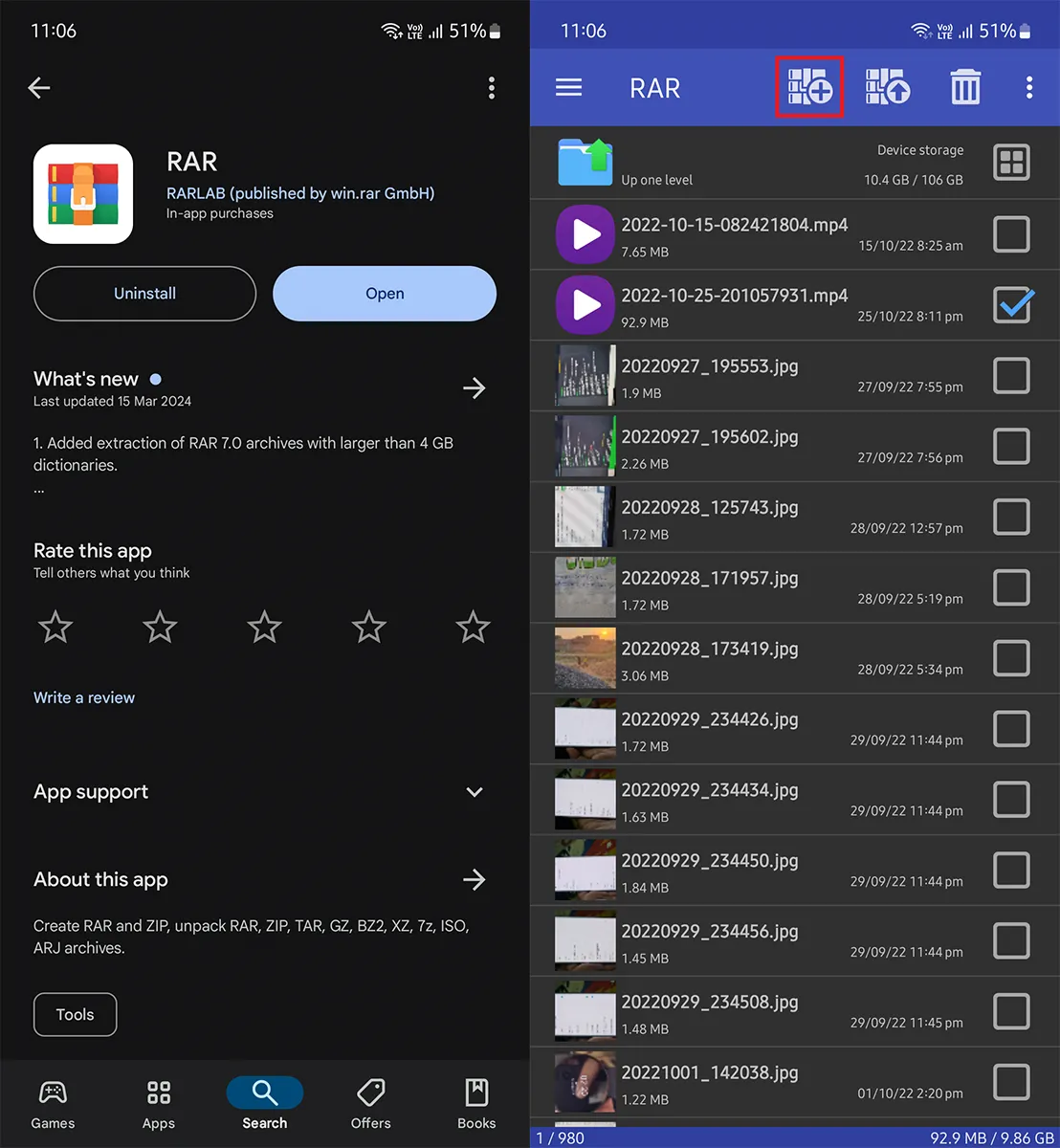
Étape 4 : Sélectionnez le fichier, puis appuyez sur l’icône de compression. L’icône peut être différente en fonction de l’application ou il peut y avoir une option directe pour compresser le fichier.
Étape 5 : Attendez maintenant le processus de compression. Ensuite, vous pouvez joindre le fichier compressé et envoyer votre courrier.
Compresser un fichier sur un iPhone
Si vous avez un iPhone, le processus sera le même. Comme l’application RAR n’est pas disponible pour iPhone, vous devrez opter pour une autre application de confiance. Il existe quelques bons outils de compression dans l’app store comme « Zip & RAR File Extractor » et « Zip & Rar ».
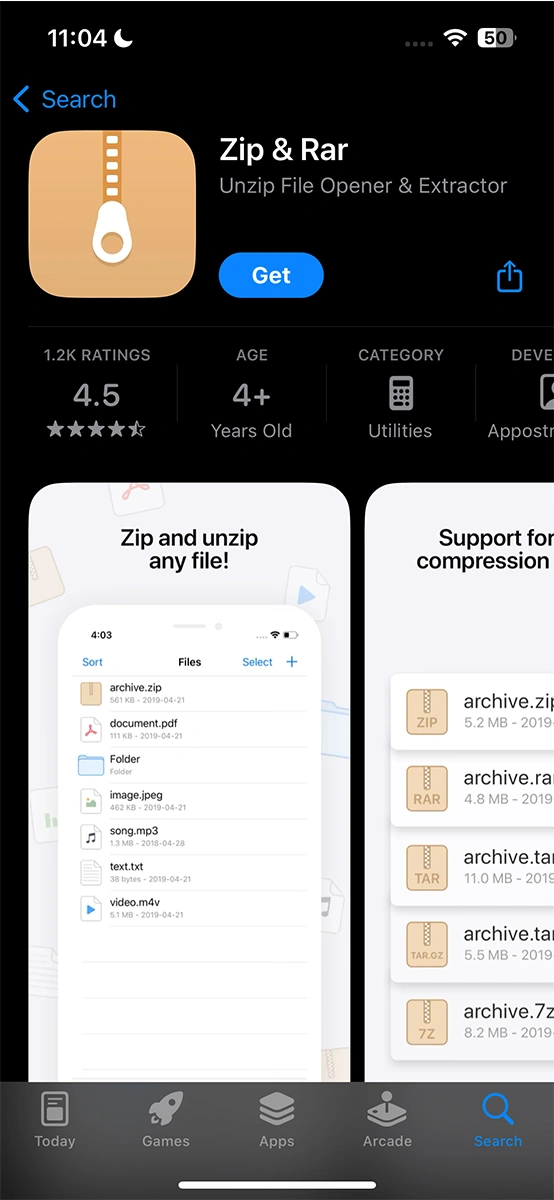
Après avoir téléchargé le fichier, vous pouvez suivre un processus similaire à celui d’un téléphone Android.
Il n’y a pas beaucoup d’options disponibles si vous envisagez d’envoyer des fichiers de plus de 25 Mo sur Gmail. La seule option sensée que je peux recommander est d’utiliser Google Drive ou un autre service de stockage en cloud.