
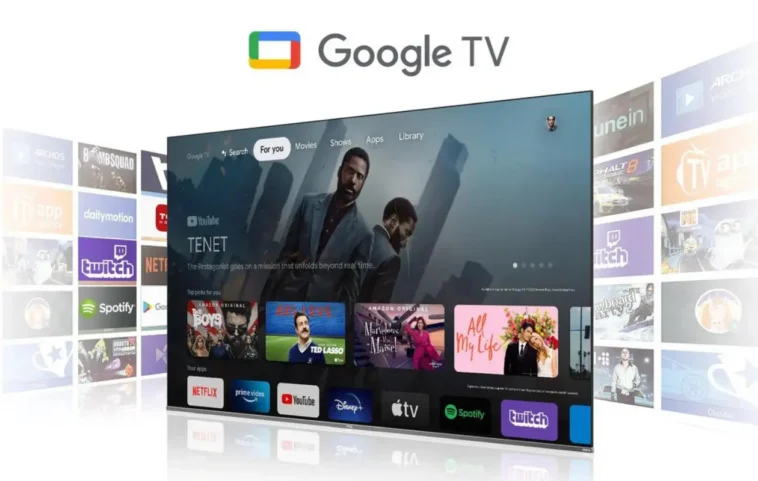
Si vous avez une smart TV qui fonctionne sous Google TV, vous avez probablement remarqué les recommandations de Google sur l’écran d’accueil des émissions populaires, des films et bien plus encore. Heureusement, vous pouvez les supprimer de l’écran d’accueil de votre TV en activant le mode « apps only » sur Google TV.
Pour ceux qui ne le savent pas, le mode « apps only » sur Google TV cache les recommandations personnalisées et limite l’accès aux applications sélectionnées. Cette fonctionnalité est très utile pour masquer vos recommandations dans les situations où votre TV est utilisée par d’autres personnes la plupart du temps. Lisez la suite pour découvrir les étapes à suivre pour activer le mode « apps only » sur Google TV.
Activer le mode « apps only » sur Google TV
Comme son nom l’indique, lorsque vous activez cette fonctionnalité, vous ne verrez qu’une liste des applications installées sur l’écran d’accueil que vous pouvez ouvrir pour trouver du contenu à regarder. Voici comment vous pouvez activer le mode « apps only » :
Étape 1 : Tout d’abord, allumez votre TV qui fonctionne sous Google TV.
Étape 2 : Depuis l’écran d’accueil, cliquez sur l’icône d’engrenage pour accéder aux Paramètres. Si vous ne voyez pas l’icône d’engrenage, appuyez simplement sur votre icône de profil et cliquez sur « Paramètres ».

Étape 3 : Sélectionnez « Comptes et connexion ».

Étape 4 : À l’écran suivant, choisissez votre profil.
Étape 5 : Faites défiler vers le bas jusqu’à trouver « Apps Only Mode ». Activez le bouton à côté de cette option. Sur certains modèles, vous trouverez cette option sous « Paramètres » > « Système » > « À propos ».

Étape 6 : Confirmez l’action en cliquant sur « Activer ».

Désormais, lorsque vous revenez à l’écran d’accueil, vous verrez un affichage soigné et propre. Sur certains modèles de TV, vous pouvez également sélectionner les applications que vous souhaitez voir sur l’écran d’accueil. Après avoir activé cette fonctionnalité, parcourez la liste et désélectionnez les applications que vous ne souhaitez pas voir, puis enregistrez les préférences.
Note : Lorsque vous êtes en mode « apps only », vous ne pouvez pas utiliser la recherche ou l’Assistant Google. De plus, vous ne pouvez pas non plus aimer ou désaimer du contenu, ajouter des vidéos à votre liste de visionnage ou les marquer comme regardées.
Comment désactiver le mode « apps only » sur Google TV ?
Les étapes pour quitter le mode « apps only » sur un appareil utilisant le système d’exploitation Google TV sont similaires à celles de l’activation. Cependant, si vous avez des doutes, suivez les étapes ci-dessous :
Étape 1 : Cliquez sur « Paramètres » sur l’écran d’accueil de Google TV. Pour certains modèles de TV, vous devez cliquer sur votre icône de profil en haut à droite pour choisir « Paramètres ».
Étape 2 : Choisissez « Comptes et connexion », puis sélectionnez le profil.
Étape 3 : Faites défiler vers le bas et désactivez le bouton pour « Apps Only Mode ». Si vous ne trouvez pas l’option, allez simplement dans « Paramètres » > « Système » > « À propos », car certains appareils l’ont dans un emplacement différent.

Dès que vous désactivez cette option, vous verrez à nouveau des recommandations personnalisées d’émissions, de films et plus encore sur l’écran d’accueil de votre TV.
Notre mot de la fin
Voilà tout ce qu’il faut savoir sur le mode « apps only » et comment l’activer ou le désactiver sur votre TV qui fonctionne sous le système d’exploitation Google TV.