
Vous cherchez les étapes pour connecter votre PC ou votre ordinateur portable à un téléviseur LG ? Que vous souhaitiez diffuser votre contenu préféré sur un grand écran, jouer à des jeux ou faire des présentations, la connexion de votre ordinateur portable ou de votre ordinateur est un processus simple.
Aujourd’hui, nous vous guiderons à travers les étapes pour connecter votre PC ou ordinateur portable à votre téléviseur LG sans effort.
Vous pouvez connecter des appareils externes tels qu’un PC ou une console de jeux à votre téléviseur LG pour en profiter sur un écran plus grand. Pour connecter le téléviseur LG et le PC, vous pouvez utiliser un câble ou utiliser la fonction d’affichage sans fil.
Lisez la suite pour découvrir les étapes à suivre pour y parvenir.
Comment connecter un PC à un téléviseur LG
Comme mentionné précédemment, vous pouvez facilement connecter votre téléviseur LG et votre PC s’ils sont compatibles WiFi. De plus, vous pouvez également utiliser une alternative via laquelle vous pouvez connecter le PC à votre téléviseur, à savoir un câble HDMI.
Utilisation du partage d’écran sur Windows 11
Si vous utilisez un ordinateur portable ou un PC basé sur Windows 11, suivez les étapes ci-dessous pour le connecter à votre téléviseur LG.
Étape 1 : Tout d’abord, connectez à la fois votre téléviseur et votre PC au même réseau WiFi.
Étape 2 : Ouvrez les paramètres en appuyant sur les touches Windows + I en même temps.
Étape 3 : Cliquez sur Système dans la barre latérale gauche.
Étape 4 : Choisissez Affichage dans les paramètres du système.
Étape 5 : Sélectionnez Affichage multiple.
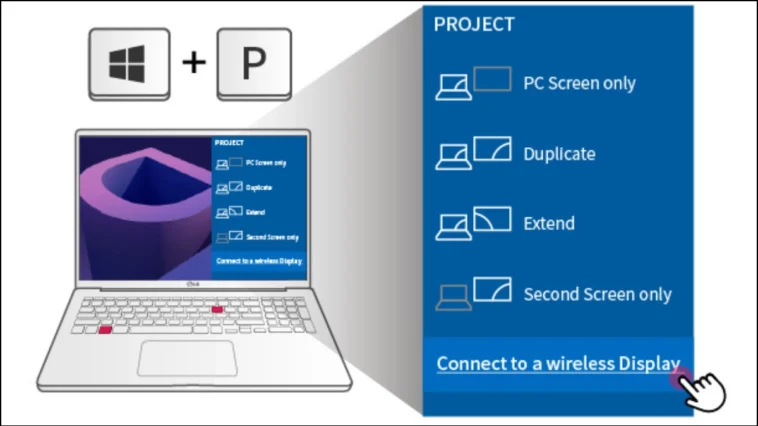
Étape 6 : Appuyez sur Connecter à côté de l’option Se connecter à un écran sans fil. Vous pouvez également appuyer sur les touches Windows + P en même temps, puis choisir l’option Se connecter à un écran sans fil.

Étape 7 : Sélectionnez maintenant votre téléviseur sous Affichages disponibles.
Étape 8 : Une fenêtre contextuelle apparaît sur le téléviseur vous demandant d’accepter la demande. Appuyez sur Accepter.
Utilisation du partage d’écran sur Windows 10
Si vous avez un ordinateur Windows fonctionnant sous le système d’exploitation Windows 10, suivez les étapes ci-dessous pour connecter l’affichage de votre PC à un téléviseur LG.
Étape 1 : Tout d’abord, allumez votre téléviseur LG et connectez-le au même réseau WiFi que votre PC.
Étape 2 : Appuyez sur les touches Windows + I sur le clavier de votre PC pour ouvrir les paramètres.
Étape 3 : Choisissez Système, puis Affichage dans le menu latéral.
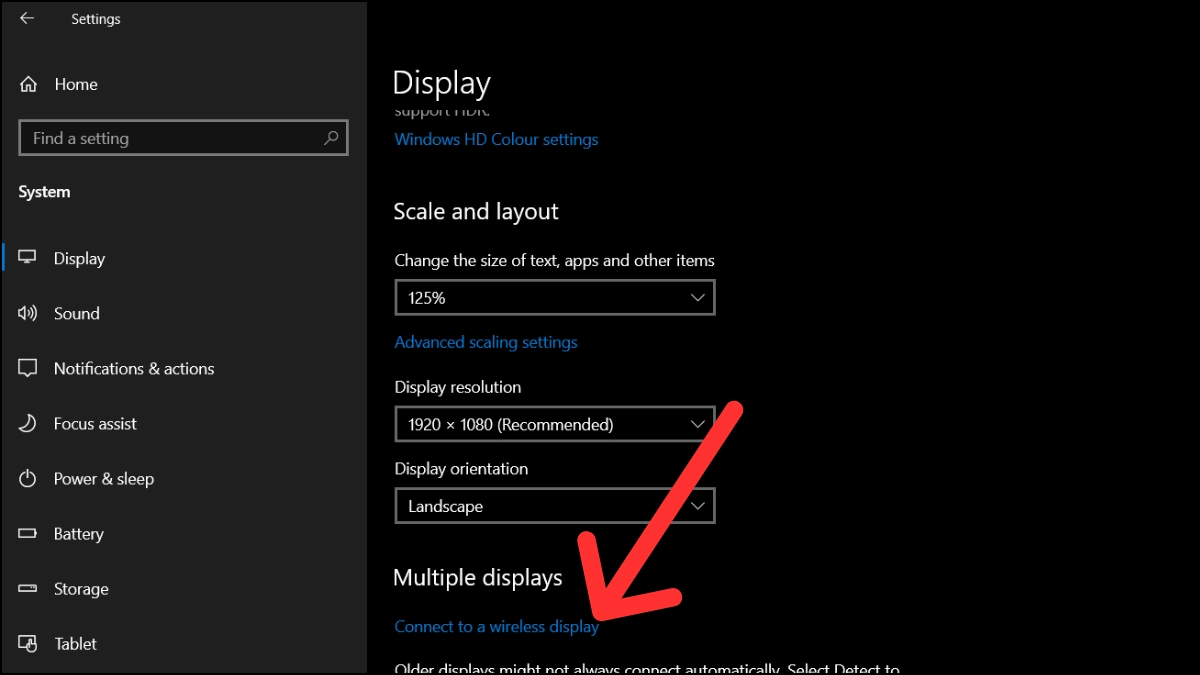
Étape 4 : Sous la section Affichages multiples, appuyez sur Se connecter à un affichage sans fil.
Étape 5 : Sélectionnez maintenant votre téléviseur et appuyez sur Connecter.
Étape 6 : À l’aide de la télécommande du téléviseur, appuyez sur Accepter pour confirmer la demande de partage d’écran.
Une fois terminé, l’écran de l’ordinateur doit s’afficher sur votre téléviseur.
Utilisation d’AirPlay sur un Mac
Si vous avez un ordinateur Mac, vous pouvez également partager l’écran de votre Mac avec un téléviseur LG en utilisant AirPlay. Voici comment vous pouvez y parvenir :
Étape 1 : Tout d’abord, connectez votre téléviseur LG et votre ordinateur Mac au même réseau.
Étape 2 : Ouvrez le centre de contrôle sur votre ordinateur Mac, puis choisissez AirPlay et activez-le. Vous pouvez également l’activer dans les paramètres.
Étape 3 : Ensuite, assurez-vous qu’AirPlay est activé sur le téléviseur LG. Pour ce faire, appuyez sur le bouton d’entrée de la télécommande, puis sélectionnez Tableau de bord Home. Choisissez AirPlay > Paramètres d’AirPlay et HomeKit, puis activez-le.

Étape 4 : Désormais, ouvrez le centre de contrôle et sélectionnez Miroir d’écran, puis sélectionnez votre téléviseur. Vous pouvez également lire n’importe quelle émission de télévision ou film avec une application compatible AirPlay et sélectionner une icône de miroir sur le contenu pour le diffuser sur votre téléviseur LG.
Étape 5 : Dès que vous le faites, l’écran sera dupliqué sur le grand écran.
Utilisation d’un câble HDMI
Si votre téléviseur n’a pas de fonctionnalité WiFi ou si les solutions ci-dessus ne fonctionnent pas, vous pouvez également connecter votre PC ou ordinateur portable au téléviseur LG à l’aide d’un câble HDMI. Assurez-vous simplement que les deux appareils disposent d’un port HDMI ; sinon, vous devrez brancher un convertisseur. Voici comment les connecter :
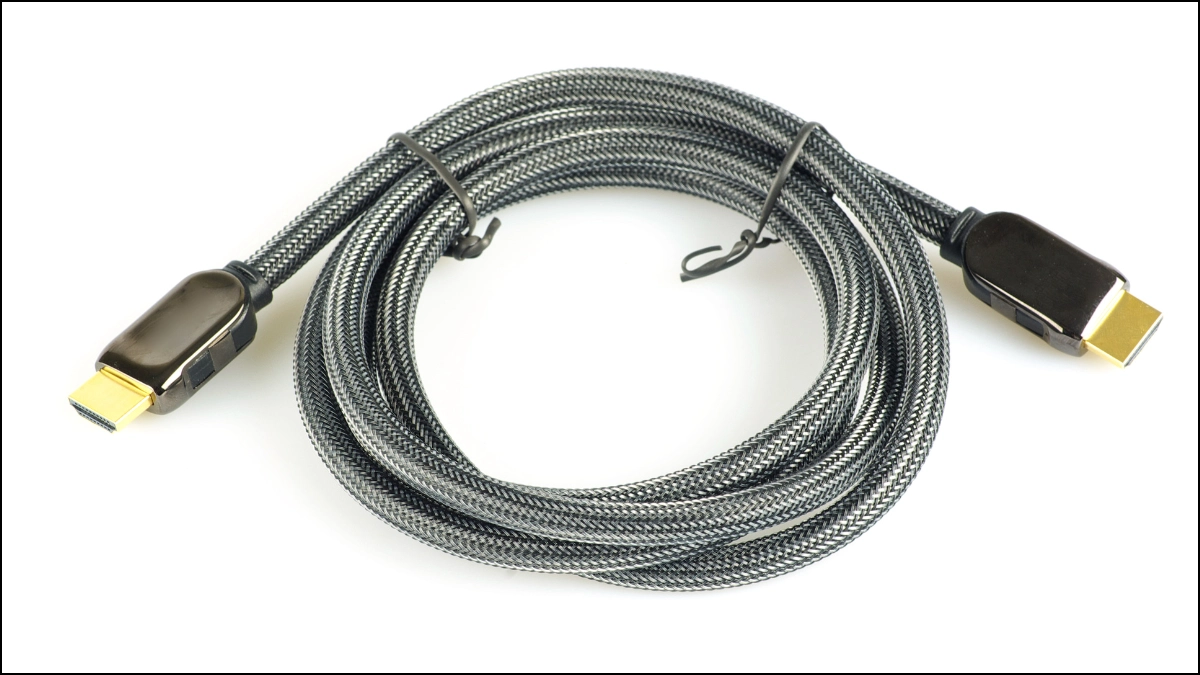
Étape 1 : Branchez une extrémité du câble dans le téléviseur LG.
Étape 2 : Branchez l’autre extrémité du câble HDMI sur votre PC.
Étape 3 : Appuyez sur le bouton d’entrée de la télécommande du téléviseur et passez au port où vous avez branché le câble.
Voilà, l’écran de votre PC devrait apparaître sur le téléviseur LG.
Questions fréquemment posées
Q. Puis-je utiliser un téléviseur LG comme moniteur d’ordinateur ?
Oui. Vous pouvez dupliquer l’écran de votre PC sur un téléviseur LG. Vous pouvez les connecter via un câble HDMI, et si votre téléviseur est compatible WiFi, vous pouvez aussi dupliquer l’écran du PC sur le téléviseur.
Q. Les téléviseurs intelligents LG ont-ils le WiFi ?
La plupart des modèles de téléviseurs intelligents LG ont des fonctionnalités de connectivité WiFi intégrées.
Q. Puis-je dupliquer l’écran de mon téléphone portable sur un téléviseur LG ?
Oui, vous pouvez connecter et dupliquer l’écran de votre téléphone sur un téléviseur LG en moins d’une minute. Nous avons un guide dédié pour cela.
Voilà, c’est tout ce que vous devez savoir sur la façon de connecter rapidement un PC ou un ordinateur portable à un téléviseur LG. Si vous rencontrez des problèmes pour connecter l’appareil à votre téléviseur, vous pouvez brancher un câble HDMI et passer à cette source d’entrée pour voir le contenu de votre PC ou de votre ordinateur portable sur le grand écran.