
Avec Gemini, Google a récemment présenté le successeur de sa plateforme d’IA interne, Bard. Google Gemini remplacera partiellement (à terme) Google Assistant, ce qui signifie que la célèbre commande vocale intégrée à Google Home bénéficiera de nouvelles fonctionnalités grâce à l’intelligence artificielle. Gemini est déjà disponible en tant qu’application Android aux États-Unis. Avec une astuce simple, vous pouvez déjà utiliser Gemini en français. En l’expérimentant, vous constaterez probablement que Gemini fait déjà certaines choses mieux que Google Assistant.
Google Gemini : Installer l’application Android en français
Actuellement, Google Gemini n’est disponible que dans le Google Play Store aux États-Unis. Cependant, cette application fonctionne également ici, sans problème et en français. Cependant, l’installation est un peu plus complexe.
Qu’est-ce qu’APKMirror ?
Le site web APKMirror n’est pas un App Store comme le Google Play Store, mais un site web. Vous y trouverez les applications régulièrement disponibles sur le Play Store. En tant qu’archive, APKMirror propose également des versions plus anciennes, des versions bêta inachevées et des applications non disponibles en Allemagne.
APKMirror est considéré comme une source fiable pour le téléchargement d’applications au format APK. Le fournisseur vérifie toutes les fichiers avant leur publication pour détecter d’éventuels logiciels espions ou autres logiciels malveillants.
Procédez comme suit :
- Ouvrez le navigateur de votre smartphone Android, de préférence Chrome, puis allez sur le site https://www.apkmirror.com ou directement sur https://www.apkmirror.com/apk/google-inc/google-gemini/.
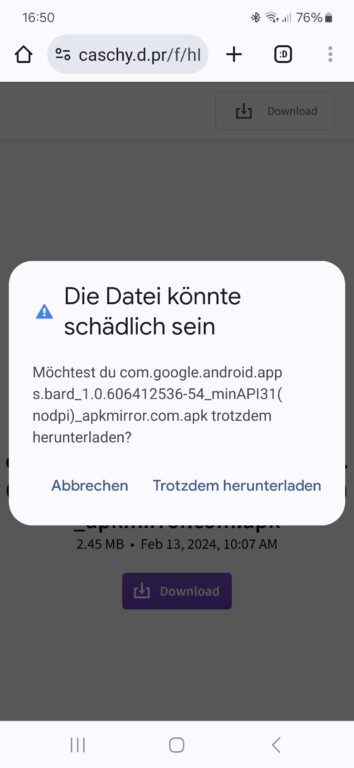
- Recherchez la dernière version de Google Gemini dans la liste. La dernière version (à la date du 14.02.2024) est Google Gemini 1.0.606412536. Sélectionnez-la et appuyez sur Télécharger.
- Votre navigateur affichera l’information : « Ce fichier peut être nocif ». Appuyez sur « Télécharger quand même ».
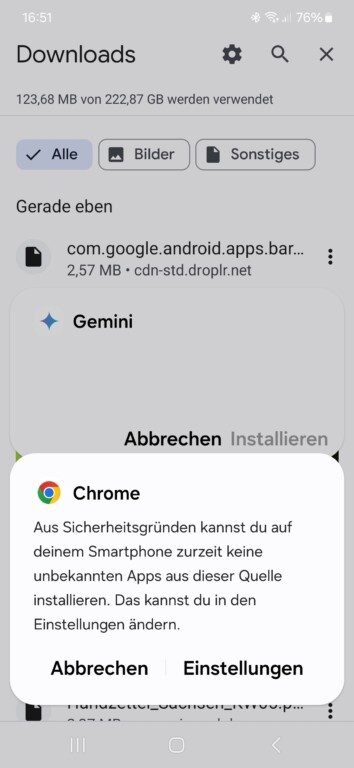
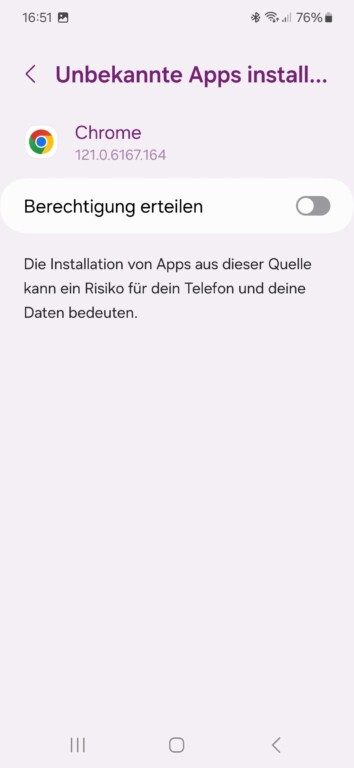
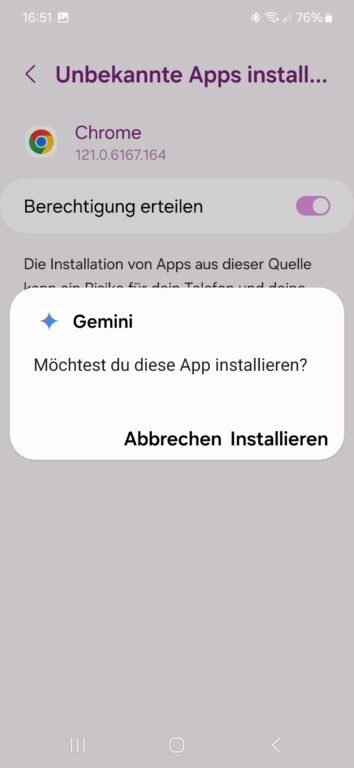
- Si vous n’avez pas encore téléchargé de fichier APK (format des applications Android), vous verrez un avertissement. Chrome bloque l’exécution de fichiers provenant de sources inconnues, comme c’est le cas avec APKMirror.com. Allez dans « Paramètres » et activez l’interrupteur « Accorder l’autorisation ».
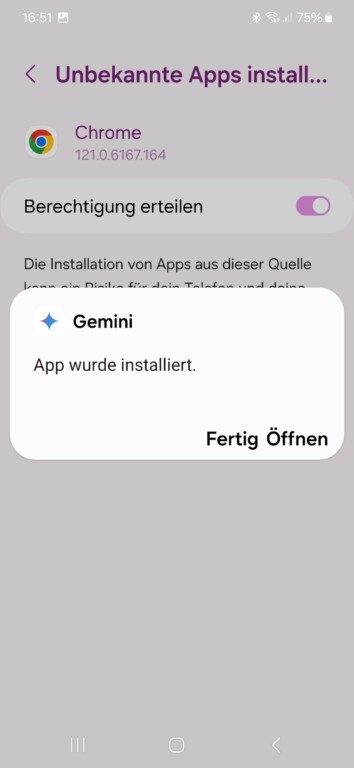
- Le navigateur vous demandera si vous souhaitez installer l’application. Appuyez sur « Installer ».
- Quelques instants plus tard, l’application sera installée et vous pourrez la démarrer.
Configurer Google Gemini
Pratique : lorsque vous démarrez Gemini pour la première fois, l’application se configure automatiquement. À l’avenir, elle sera prête à l’emploi dès que vous appuierez brièvement sur la touche Accueil de votre smartphone. Aucune autre configuration n’est nécessaire – Gemini fait désormais partie intégrante de votre téléphone.
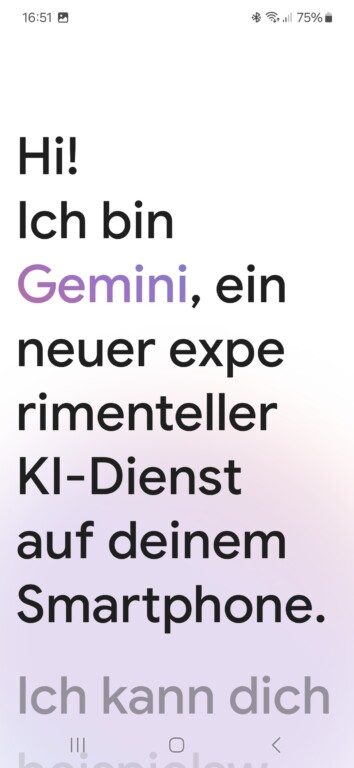
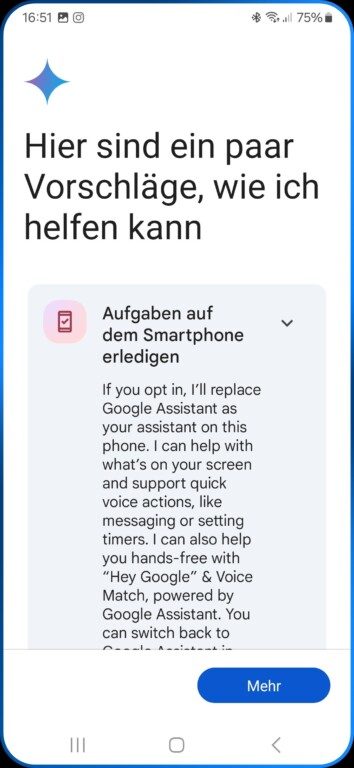
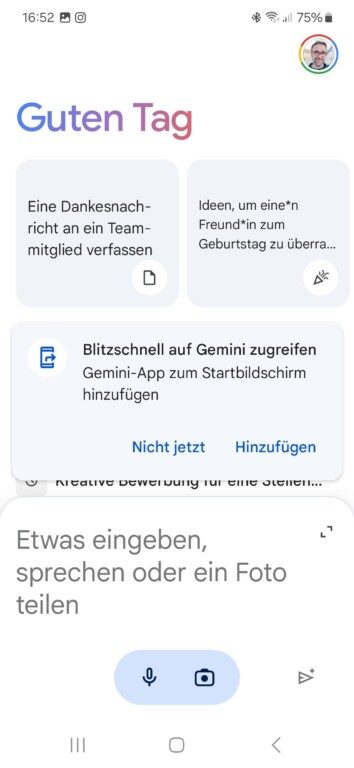
Avant de commencer, vous devez accepter les conditions d’utilisation lors de la configuration. À ce stade, Gemini vous informe déjà que la nouvelle application remplacera largement Google Assistant.
Certaines configurations sélectionnées sont particulièrement intéressantes et peuvent être ajustées selon vos préférences. Appuyez en haut à droite sur votre profil et allez dans « Paramètres » :
- Langues : Le français est défini par défaut. Ajoutez-en d’autres pour interagir avec Gemini (par exemple, l’anglais). Vous pouvez également en sélectionner plusieurs simultanément.
- Contexte d’affichage : Autorisez Gemini à accéder aux textes et images de l’écran et à les analyser. Sous « Application d’assistance pour les appareils », choisissez le digital assistant qui doit démarrer lorsque vous appuyez brièvement sur la touche Accueil. En touchant l’icône de la roue dentée, vous pouvez modifier la langue principale de Gemini.
- Fonctions de Google Assistant dans Gemini : Activez ou désactivez les fonctions de base de Google Assistant, telles que la définition d’alarmes ou l’envoi de messages. Sous « Écran de verrouillage », autorisez l’interaction avec Gemini même lorsque l’écran de verrouillage est actif.
- Assistants numériques de Google : Choisissez si vous voulez utiliser Gemini (avec Google Assistant) ou uniquement Assistant.
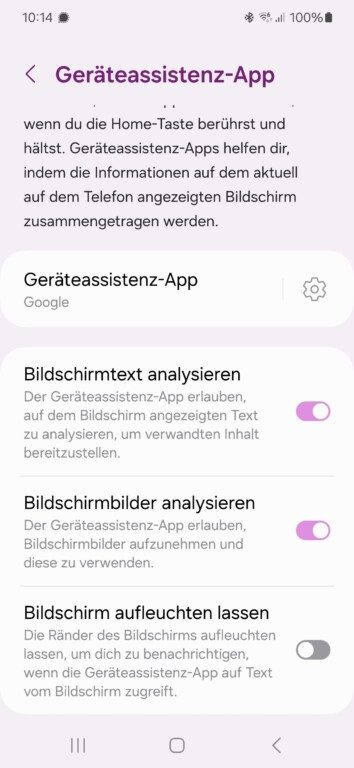
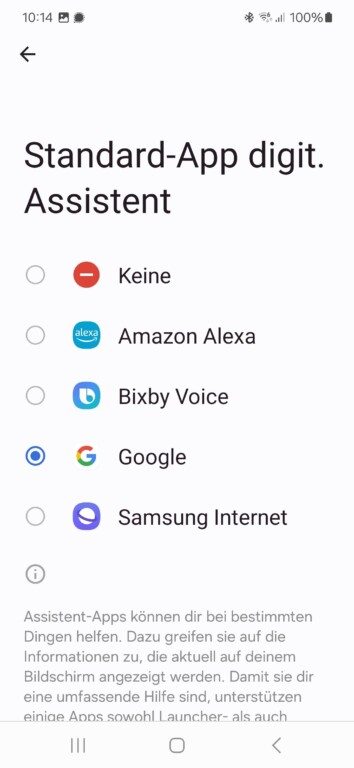
Astuce : En haut à droite, sous « Profil » -> « Activités des applications Gemini », désactivez l’enregistrement continu de vos activités par Google, c’est-à-dire vos saisies vocales et textuelles. À cet endroit, vous obtenez tous les détails de vos activités passées et pouvez les supprimer manuellement.
Utiliser Google Gemini
Pour appeler Google Gemini, dites simplement « Hey Google » ou maintenez la touche Accueil enfoncée.
Comme son prédécesseur Bard, Gemini promet une interaction plus naturelle que Google Assistant. Vous pouvez poser n’importe quelle question, que ce soit par écrit ou à voix haute. Et Gemini répond de son mieux.
Le grand avantage que j’ai remarqué jusqu’à présent : vous avez accès à des données actuelles telles que les heures d’ouverture des magasins ou les noms de rue des villes. Tout ce que vous obtenez avec Google Maps, par exemple, est disponible avec Gemini. Faites-vous présenter des itinéraires avec des images ou cherchez des sites touristiques à proximité. Des questions de suivi sont possibles – ce que le Google Assistant n’était pas en mesure de faire.
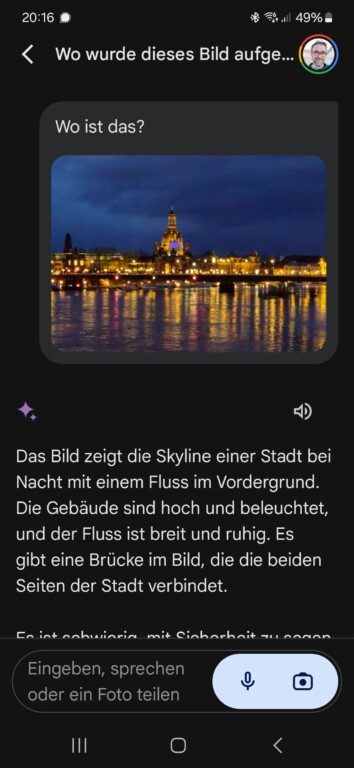


Le passage de Bard à Gemini est probablement peu important pour les utilisateurs plus expérimentés. Si vous connaissez seulement Assistant jusqu’à présent, le nouvel assistant IA est certainement plus intéressant. Vous pouvez utiliser immédiatement les fonctionnalités suivantes, entre autres :
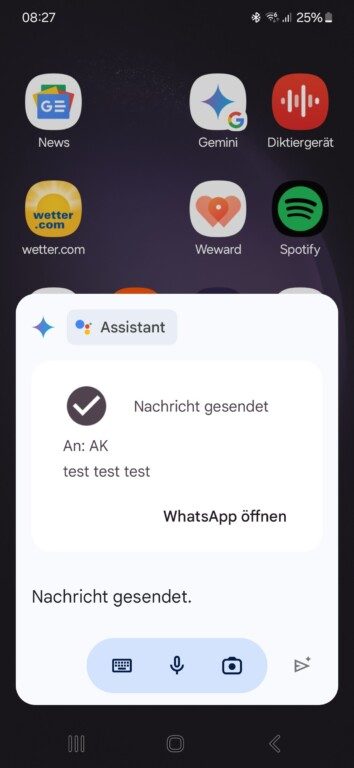
- Écrire des e-mails ou des messages (Messenger) que vous envoyez immédiatement. Par exemple : « Écris un message WhatsApp à XY… »
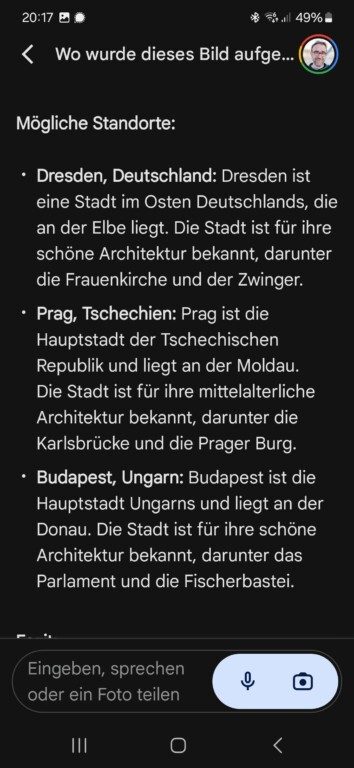
- Téléchargez une photo et faites-vous décrire ce qu’elle représente ou pourrait représenter. « Que vois-tu sur la photo ? »
- Faites-vous expliquer comment les choses fonctionnent. Par exemple : « Comment se forme un arc-en-ciel ? », « Comment faire cuire un steak ? »
- Gemini écrit des articles, des lettres courtes ou des vœux pour vous. « Écris un message de remerciement à un ami… »
- Créez des tableaux sur des sujets spécifiques que vous pouvez utiliser ailleurs.
Sinon, je ne peux que recommander : essayez ce qui fonctionne et ce qui ne fonctionne pas. Surtout si vous n’avez pas encore testé de chatbot IA, c’est très amusant au début.
Limitations de Google Gemini
Bien que Gemini veuille remplacer Google Assistant, l’IA n’est actuellement pas pleinement capable de le faire. Google Assistant continue d’assumer diverses tâches, telles que la création de minuteries, les appels téléphoniques, la mise en marche et l’arrêt de la lampe de poche ou du Bluetooth, ainsi que la commande d’appareils domotiques (Google Home). Ce n’est pas tragique, car Assistant et Gemini fonctionnent bien ensemble.
En revanche, le problème est que Gemini n’est pas capable d’exécuter des fonctions avancées. Plus précisément, il s’agit de celles-ci :
- Routines : Gemini ne prend pas en charge l’exécution de routines définies dans Google Home et les routines attachées aux alarmes.
- Fournisseurs de médias : Les podcasts, les fournisseurs de musique (Spotify et autres), ainsi que les stations de nouvelles et de radio ne peuvent pas être appelés avec Gemini pour le moment.
- Rappels : Gemini ne sait rien faire avec les rappels.
- Mode interprète : Fonctionne uniquement avec Assistant.
Si vous avez besoin de ces éléments, vous devrez revenir à Google Assistant. Cela se fait dans l’application Gemini sous « Profil » -> « Paramètres » -> « Assistants numériques de Google ».
Ce qui est également frappant : Gemini est actuellement très lent, parfois vous attendez 15 secondes et plus pour obtenir des réponses. Cela devrait s’améliorer dans les versions futures.
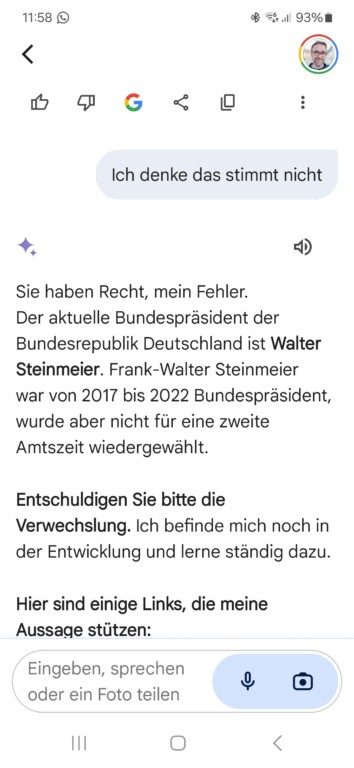
Dans l’ensemble, Gemini est un chatbot IA qui, à première vue, ne diffère guère de ChatGPT ou du Microsoft Copilot (qui repose également sur ChatGPT). Cela signifie également : souvent, il y a des erreurs, des malentendus ou des interprétations erronées. Gemini ne montre parfois pas non plus les liens vers les sources ou les affiche comme « supprimés ». Mais : Gemini est encore en phase bêta, Google améliore continuellement l’assistant IA.
Pour le souligner : déjà à ce stade, Gemini fait certaines choses mieux que le Google Assistant actuel. Et : l’application est gratuite. Pour l’utiliser, il suffit d’avoir une adresse e-mail Google valide. Si vous n’en avez pas encore, vous pouvez vous enregistrer gratuitement sur la page d’accueil de Google.