
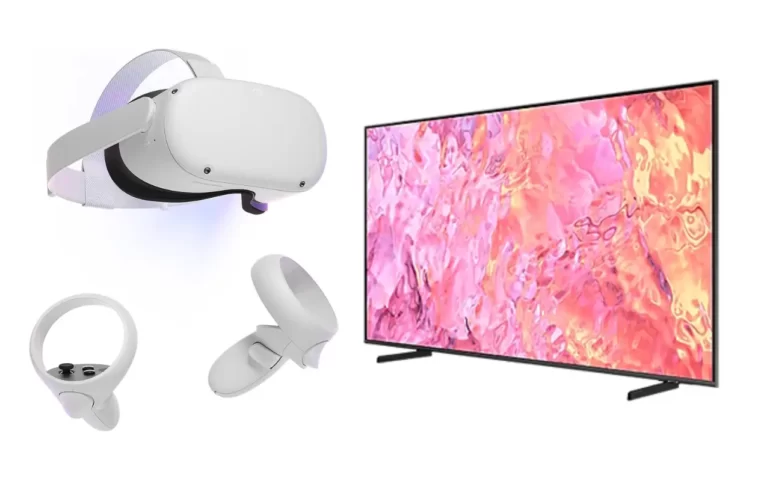
Êtes-vous à la recherche des étapes pour caster Oculus Quest 2 sur une TV Samsung? Si c’est le cas, vous êtes au bon endroit, car aujourd’hui nous discuterons de la façon dont vous pouvez y parvenir.
Oculus Quest 2 est un casque de réalité virtuelle de Meta qui prend en charge les jeux et les applications. Il dispose également de nombreuses bonnes fonctionnalités. L’une des meilleures fonctionnalités est le Cast, qui vous permet de voir l’écran VR sur un autre appareil.
Cela peut être pratique lorsque vous voulez montrer à d’autres utilisateurs ce que vous voyez en VR. C’est assez utile pour les jeux multijoueurs locaux. Si vous possédez une TV Samsung, suivez les étapes pour le caster sur votre TV.
Si vous avez un Chromecast ou si votre TV dispose du Chromecast intégré, vous pouvez facilement caster Oculus Quest sur votre TV Samsung. Pour ceux qui ne connaissent pas, Chromecast est un appareil de streaming équivalent à une Smart TV, mais sans écran. Il est assez rapide et prend également en charge la fonction de Cast ou de duplication d’écran.
Étape 1: Connectez d’abord votre TV Samsung ou Chromecast et Meta Oculus Quest 2 au même WiFi.
Étape 2: Appuyez sur le bouton Oculus/Meta sur la manette pour ouvrir le menu universel.
Étape 3: Sélectionnez Caméra > Caster à l’aide de la manette.
Étape 4: Choisissez votre appareil TV ou Chromecast dans la liste. La TV n’apparaîtra que si elle est prise en charge. Suivez d’autres solutions si ce n’est pas le cas.
Étape 5: Une fois que vous avez sélectionné votre TV dans la liste, Quest 2 commencera à se caster sur votre TV Samsung.
Étape 6: Pour arrêter le casting de Quest 2, allez dans l’option Caméra > Caster et choisissez Arrêter le casting.
Note: Si votre TV Samsung n’a pas de Chromecast intégré, vous devez connecter un Chromecast à votre TV. Pour ce faire, branchez le Chromecast sur un port HDMI de la TV. Ensuite, connectez le Chromecast et Quest 2 au même WiFi. Ensuite, suivez les mêmes étapes.
Si vous n’avez pas de Chromecast, vous pouvez également utiliser Firestick. Sur Firestick, il existe de nombreuses applications tierces qui permettent le casting.
Caster Oculus Quest 2 sur une TV Samsung via AirPlay (iPhone/iPad)
Une autre façon de caster Oculus Quest 2 sur votre TV Samsung Smart est de connecter votre application Oculus sur iPad ou iPhone, puis d’Airplay votre téléphone sur la TV Samsung. Voici comment vous pouvez y parvenir:
Étape 1: Tout d’abord, connectez votre TV, iPhone et Quest 2 au même WiFi.
Étape 2: Ouvrez l’App Store et installez l’application Meta Quest sur votre iPhone/iPad.
Étape 3: Une fois téléchargée, ouvrez l’application et connectez-vous à votre compte Oculus. Le même compte utilisé pour configurer Quest 2.
Étape 4: Ouvrez le Centre de contrôle sur votre iPhone ou iPad.
Étape 5: Cliquez sur la tuile Mirrorage de l’écran, puis sélectionnez votre TV Samsung. Il commencera à caster le contenu de votre iPhone sur votre TV. Ici, vous pouvez trouver un guide détaillé.
Étape 6: Ouvrez maintenant l’application Meta Quest sur votre iPhone et appuyez sur l’icône Caster en haut à droite. Vous pouvez également le trouver dans le Menu.
Étape 7: Choisissez maintenant votre iPhone et appuyez sur le bouton Démarrer. Vous verrez une confirmation sur votre Quest 2, sélectionnez ici l’application Oculus/Meta Quest.
Désormais, Oculus Quest 2 commencera à caster sur votre iPhone/iPad, qui sera également partagé sur la TV Samsung, car vous avez déjà activé la duplication de l’écran de l’iPhone à la TV.
Caster Oculus Quest 2 sur une TV Samsung via un téléphone Android
Vous pouvez également utiliser votre téléphone Android comme moyen de caster Meta Quest 2 sur une TV Samsung.
C’est la même solution que celle de l’iPhone. La seule différence réside dans les étapes pour caster depuis un téléphone Android sur une TV Samsung. Si vous avez un téléphone Galaxy, vous pouvez utiliser Smart View pour dupliquer l’écran de votre téléphone sur la TV Samsung. Le téléphone Android et la TV Samsung doivent être connectés au même WiFi.
Si vous avez un téléphone non-Galaxy, vous pouvez rechercher Cast/mirror/project dans les paramètres de votre téléphone ou dans le panneau rapide, puis commencer le casting. Vous pouvez consulter le guide détaillé pour dupliquer un téléphone Android sur une TV Samsung.
Étape 1: Après avoir dupliqué l’écran de votre téléphone sur la TV Samsung, connectez Meta Oculus Quest 2 au même réseau WiFi.
Étape 2: Installez l’application Meta Quest/Oculus sur votre téléphone Android.
Étape 3: Une fois installée, ouvrez l’application Quest et configurez l’application en utilisant votre compte Meta Quest.
Étape 4: Dans l’application, appuyez sur l’icône Caster en haut à droite. Vous pouvez également le trouver dans le Menu.
Étape 5: Appuyez maintenant sur le bouton Démarrer. Vous verrez une confirmation sur votre Quest 2, sélectionnez ici l’application Oculus/Meta Quest.
Lorsque vous sélectionnez l’application Meta Quest, le contenu du casque de réalité virtuelle s’affichera également sur votre téléphone et sur votre TV.
Caster Oculus Quest 2 sur une TV Samsung via un PC
Si vous avez un PC, vous pouvez également l’utiliser pour caster le contenu de Meta Quest 2 sur votre TV Samsung. Tout d’abord, vous devez dupliquer l’écran de votre PC Windows sur la TV Samsung. Pour ce faire, les trois appareils doivent être connectés au même réseau WiFi.
Appuyez sur Windows+K sur votre PC pour ouvrir l’option de Cast. Il recherchera les appareils disponibles où vous trouverez votre TV. Cliquez sur votre TV Samsung, puis autorisez sur votre TV. La duplication de l’écran commencera.
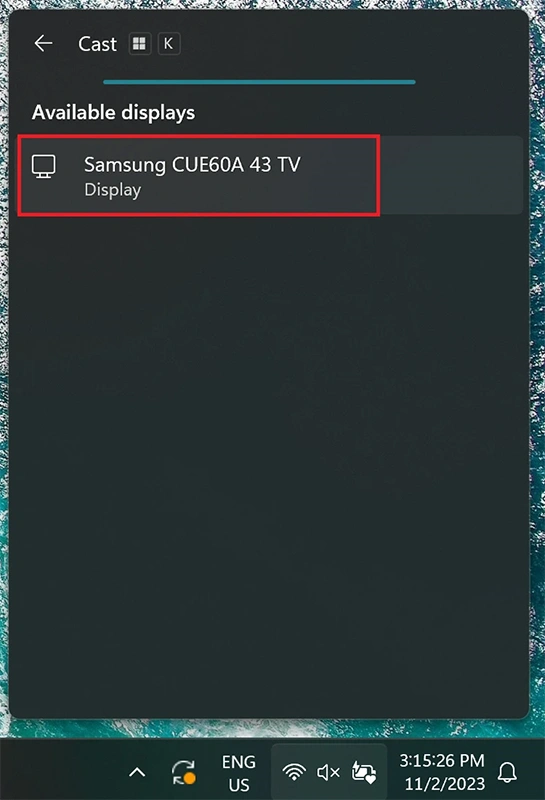
Désormais, sur votre PC, allez sur oculus.com/casting et connectez-vous avec vos informations de connexion Meta Quest. Gardez la page ouverte.
Désormais, sur votre manette Quest 2, appuyez sur le bouton Meta/Oculus pour ouvrir le Menu. Choisissez Caméra > Caster et sélectionnez votre PC dans la liste.
L’affichage de l’Oculus Quest 2 sera désormais diffusé sur votre navigateur de PC Windows ainsi que sur votre TV Samsung. Vous pouvez cliquer sur l’icône d’extension dans le navigateur pour afficher le contenu en plein écran.
Voilà donc quelques façons de caster Meta Quest 2 sur une TV Samsung.
Foire aux questions
Puis-je caster Quest 2 sur une TV non-Samsung?
Oui, vous pouvez caster votre Meta Quest 2 sur une TV non-Samsung également. Si elle prend en charge Chromecast, vous pouvez caster directement sur la TV. Sinon, vous pouvez suivre d’autres alternatives.
Puis-je caster Oculus Quest 2 sur ma TV Samsung sans Chromecast?
Oui, vous pouvez caster Oculus Quest 2 sur votre TV Samsung sans Chromecast. Pour ce faire, vous devez dupliquer l’écran de votre téléphone ou de votre PC sur la TV, puis caster votre Quest 2 sur le téléphone ou le PC.
Voilà, c’est tout ce que vous devez savoir sur la façon de caster Oculus Quest 2 sur une TV Samsung. J’espère que l’article vous a aidé à caster le casque de réalité virtuelle sur une TV Samsung en utilisant au moins l’une des solutions ci-dessus.
N’hésitez pas à poser d’autres questions relatives à l’article dans la section des commentaires. Partagez également cet article avec vos amis et votre famille.
Détente, découvrez l’évolution du nombre de smartphones vendus par marque au fil du temps dans la vidéo ci-dessous :
