
Si vous suivez l’actualité technologique, vous savez peut-être que les passkeys sont désormais disponibles pour vous aider à sécuriser votre compte Google. Les passkeys sont considérées comme une option plus sûre que les mots de passe. Mais comment fonctionnent-elles et comment pouvez-vous les utiliser pour protéger vos comptes ? Ce guide est là pour vous aider à comprendre. Les mots de passe peuvent ne pas être très sécurisés car les personnes choisissent souvent quelque chose de facile à deviner, comme « password123 », ou utilisent le même mot de passe pour différents sites web. Cela signifie que si un compte est piraté, de nombreux autres pourraient être en danger. Les passkeys, en revanche, utilisent vos données biométriques uniques, comme votre empreinte digitale ou votre image, pour protéger vos connexions. Cela rend beaucoup plus difficile l’accès non autorisé.
Par exemple, étant donné qu’il n’y a pas de mot de passe à voler, les tentatives de phishing deviennent inutiles. De plus, vous n’avez pas besoin de vous souvenir d’un mot de passe complexe, ce qui réduit le risque de compromettre votre sécurité avec un choix peu sûr. Ne vous inquiétez pas de devoir suivre un processus compliqué pour créer votre première passkey Google. Le géant de la recherche a rendu la démarche simple pour commencer. Suivez simplement les étapes ci-dessous pour sécuriser votre compte Google en quelques minutes.
Comment créer une passkey Google 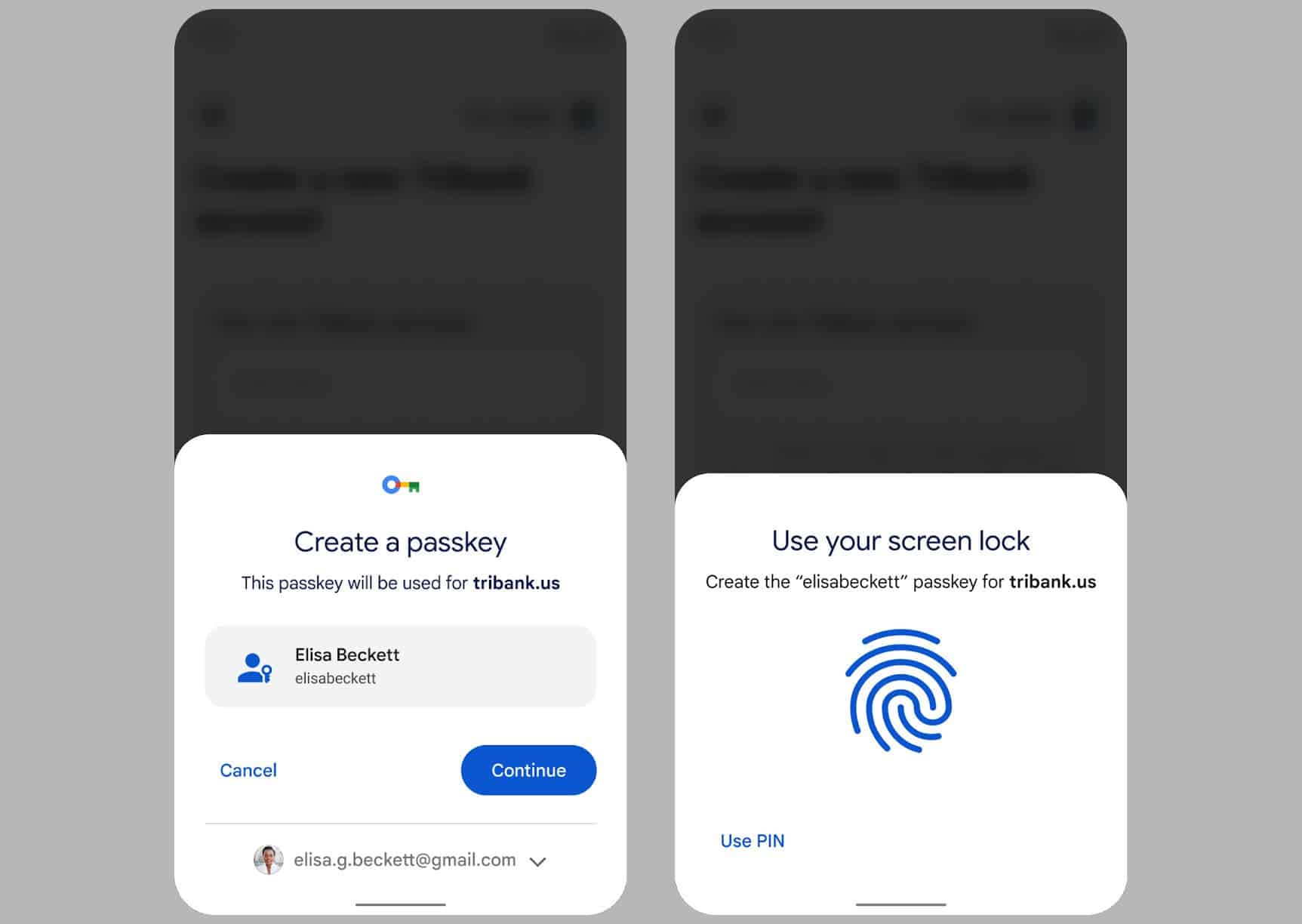
- Pour commencer, connectez-vous à votre compte Google et accédez à vos paramètres de compte. Cliquez sur Sécurité du côté gauche. Faites défiler vers le bas jusqu’à la section « Comment vous connectez-vous à Google » et sélectionnez Passkeys.
- Ensuite, cliquez sur « Créer une passkey » sur la page suivante.
- Vous pourriez voir une invite vous demandant d’autoriser votre navigateur Web à accéder aux passkeys de votre système. Si cela se produit, suivez les instructions à l’écran pour l’autoriser.
- Maintenant, choisissez si vous souhaitez que votre appareil ou votre navigateur stocke la passkey.
- Après avoir fait votre choix, une invite apparaîtra vous demandant d’entrer vos données biométriques.
Si vous utilisez un MacBook, il peut s’agir d’une demande Touch ID pour votre empreinte digitale. Sur un iPhone ou un appareil Android, il peut s’agir d’une demande Face ID ou de reconnaissance faciale Android. Utilisez simplement votre lecteur d’empreintes digitales ou votre caméra de reconnaissance faciale et votre passkey sera créée. Si cela réussit, vous verrez une fenêtre contextuelle intitulée « Passkey créée ».
Dorénavant, lorsque vous vous connectez à votre compte Google, l’option par défaut sera d’utiliser une passkey plutôt qu’un mot de passe. Pour afficher toutes vos passkeys créées, accédez à Sécurité > Passkeys dans les paramètres de votre compte Google. Ici, vous pouvez nommer chaque passkey ou les supprimer si vous le souhaitez.
Comment supprimer la passkey comme connexion par défaut 

Les passkeys sont en effet plus sécurisées que les mots de passe, mais pour différentes raisons, vous pouvez toujours préférer utiliser un mot de passe comme méthode de connexion par défaut. Si vous préférez utiliser un mot de passe comme méthode de connexion par défaut, accédez à la page des paramètres de votre compte Google et cliquez sur Sécurité dans la barre latérale gauche. Faites défiler vers le bas jusqu’à trouver « Ignorer le mot de passe lorsque cela est possible« . Cliquez dessus, puis désactivez le bouton bascule sur la page suivante.
Notre avis
Les passkeys offrent un moyen plus sécurisé de se connecter à votre compte Google par rapport à l’utilisation d’un mot de passe et leur configuration est rapide et simple. Il y a peu de raisons de les désactiver, car elles peuvent vous éviter d’avoir à mémoriser de multiples mots de passe complexes et réduire le risque d’utiliser le même mot de passe plusieurs fois.
De nombreux sites web adoptent des passkeys et, à l’avenir, ils pourraient remplacer complètement les mots de passe. Espérons que ce changement contribuera à maintenir vos comptes et vos connexions plus sécurisés à long terme.
Détente, découvrez l’évolution du nombre de smartphones vendus par marque au fil du temps dans la vidéo ci-dessous :
