
Sécuriser votre appareil Android avec un écran de verrouillage est essentiel pour la confidentialité, mais que se passe-t-il lorsque vous oubliez le mot de passe ou le schéma ? Dans ce guide, nous allons explorer quatre méthodes éprouvées pour déverrouiller le schéma de verrouillage d’un téléphone Android sans réinitialisation d’usine. Que vous ayez oublié votre mot de passe, votre PIN, votre schéma ou votre empreinte digitale, nous avons la solution.
Pouvez-vous contourner l’écran de verrouillage Android sans réinitialisation d’usine ?
De nombreux utilisateurs redoutent les réinitialisations d’usine car elles effacent toutes les données sur l’appareil. La bonne nouvelle, c’est que vous pouvez effectivement contourner l’écran de verrouillage Android sans recourir à cette mesure drastique. Nous allons explorer les méthodes qui vous permettent de regagner l’accès à votre appareil sans perdre de données précieuses et comment contourner l’écran de verrouillage Android.
Comment contourner l’écran de verrouillage Android lorsque vous avez oublié votre mot de passe
Le déverrouilleur d’écran de DroidKit est un outil puissant conçu pour supprimer facilement les verrous d’écran sur un large éventail d’appareils Android. Prend en charge plus de 20 000 modèles, y compris les marques populaires telles que Samsung, Xiaomi et Huawei, DroidKit garantit une expérience de déverrouillage sans tracas. L’outil peut gérer différents types de verrous, tels que des numéros numériques, des PIN personnalisés, des mots de passe, des schémas, des empreintes digitales et même la reconnaissance faciale. De plus, il n’est pas nécessaire de rooter votre appareil ni de posséder des compétences techniques avancées. Le processus est simple : connectez l’appareil, mettez-le en mode de récupération et en un seul clic, DroidKit supprime le verrou, comme indiqué dans le guide ci-dessous.
Étape 1. Connectez votre appareil Android à l’ordinateur avec un câble USB
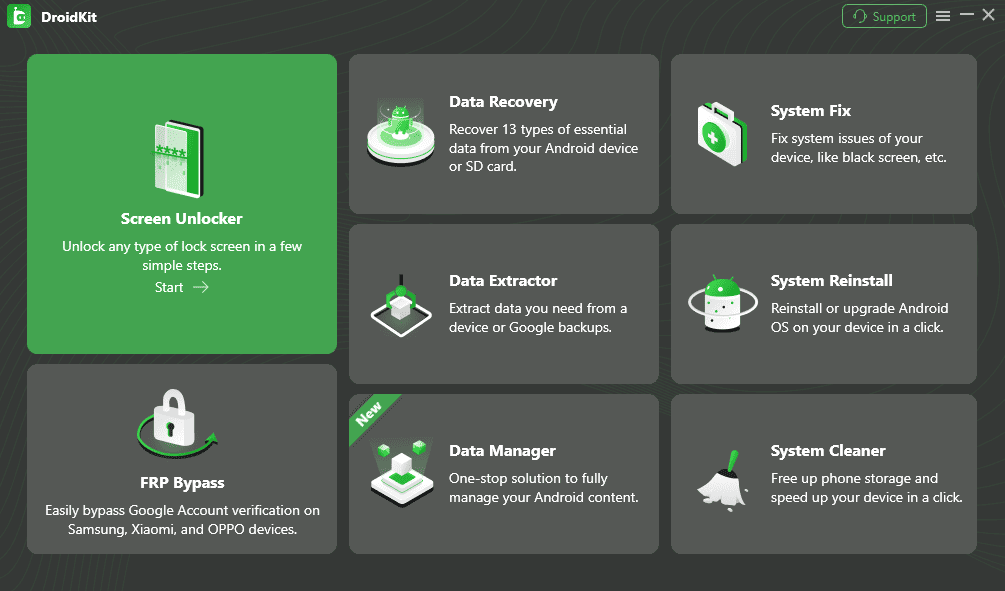
Téléchargez et installez DroidKit sur votre ordinateur. Connectez votre appareil Android à l’ordinateur avec un câble USB. Ensuite, lancez DroidKit sur votre ordinateur et choisissez le mode « Déverrouilleur d’écran ». Et vous verrez l’interface ci-dessous. Cliquez sur le bouton « Démarrer », puis choisissez le bouton « Appareil connecté ».
Étape 2. Préparez le fichier de configuration de l’appareil
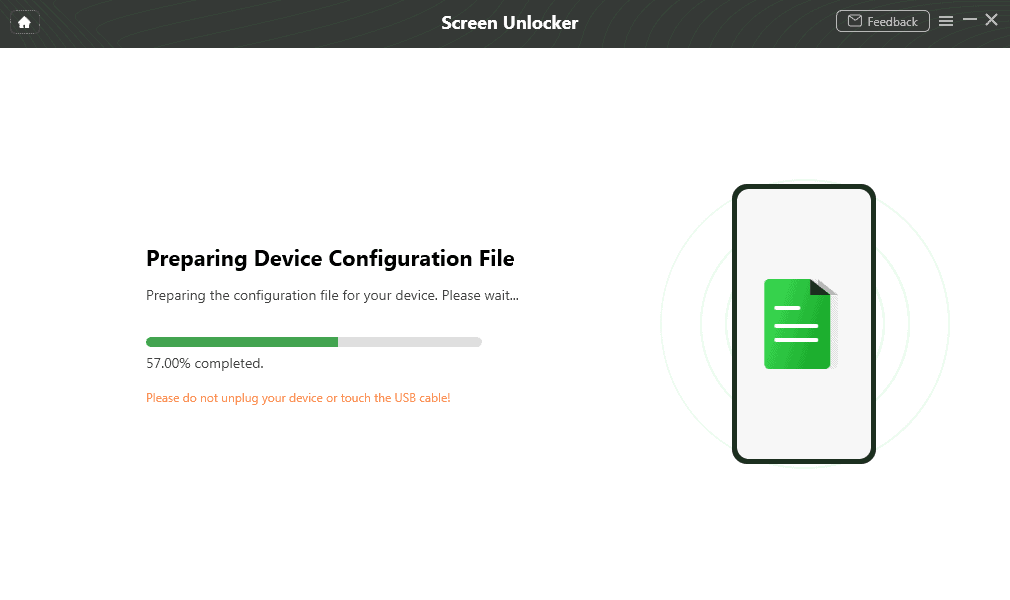
Ensuite, il commencera à préparer le fichier de configuration pour votre appareil. Une fois le processus de préparation terminé, l’interface ci-dessous s’affiche.
Étape 3. Mettez votre appareil en mode de récupération
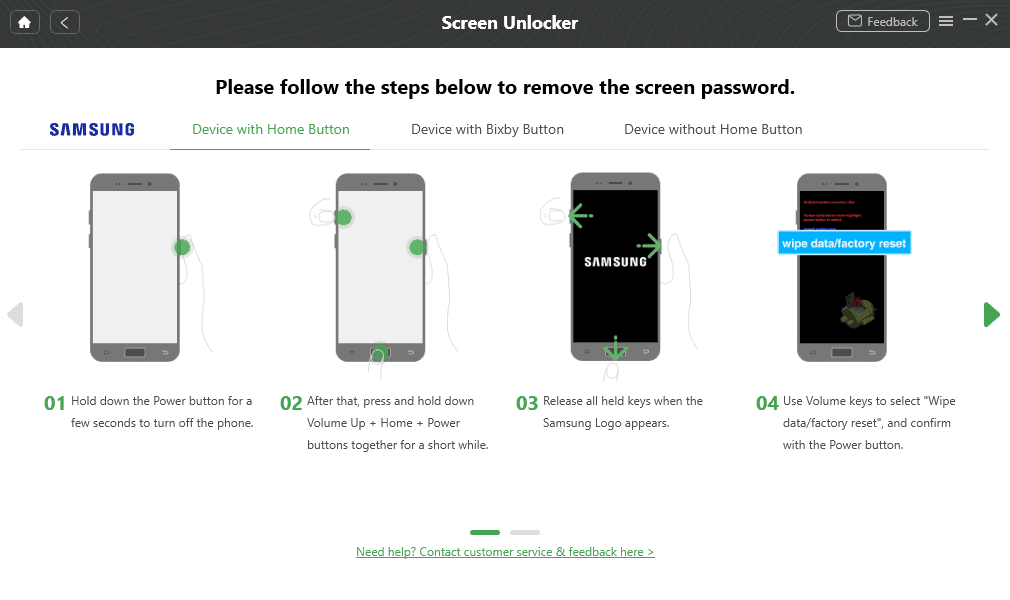
Suivez les instructions de l’interface de DroidKit pour mettre votre appareil en mode de récupération en fonction de l’appareil avec/sans bouton d’accueil/avec bouton Bixby, et effacez la partition Cache sur votre appareil.
Étape 4. Supprimez le verrouillage de l’écran Android
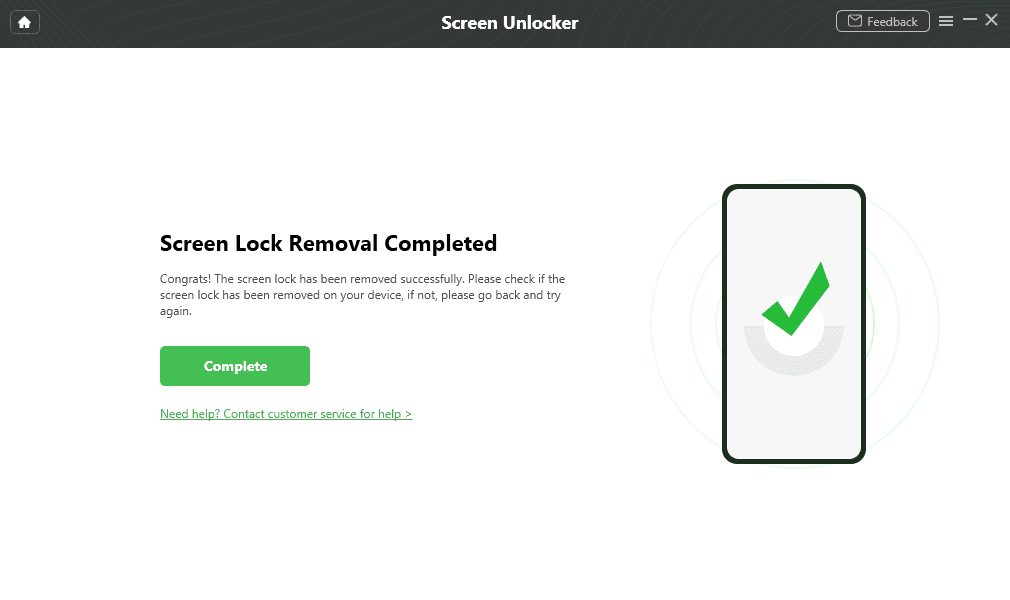
Après avoir terminé la suppression de la partition Cache, il commencera à supprimer le verrouillage de l’écran Android. Cela prendra un certain temps. Une fois le processus de suppression terminé, votre appareil sera démarré. Et vous pourrez accéder à votre appareil Android sans entrer de mot de passe et afficher toutes vos données sur l’appareil sans limites.
Comment contourner l’écran de verrouillage Android sans réinitialisation via « Trouver mon appareil » :
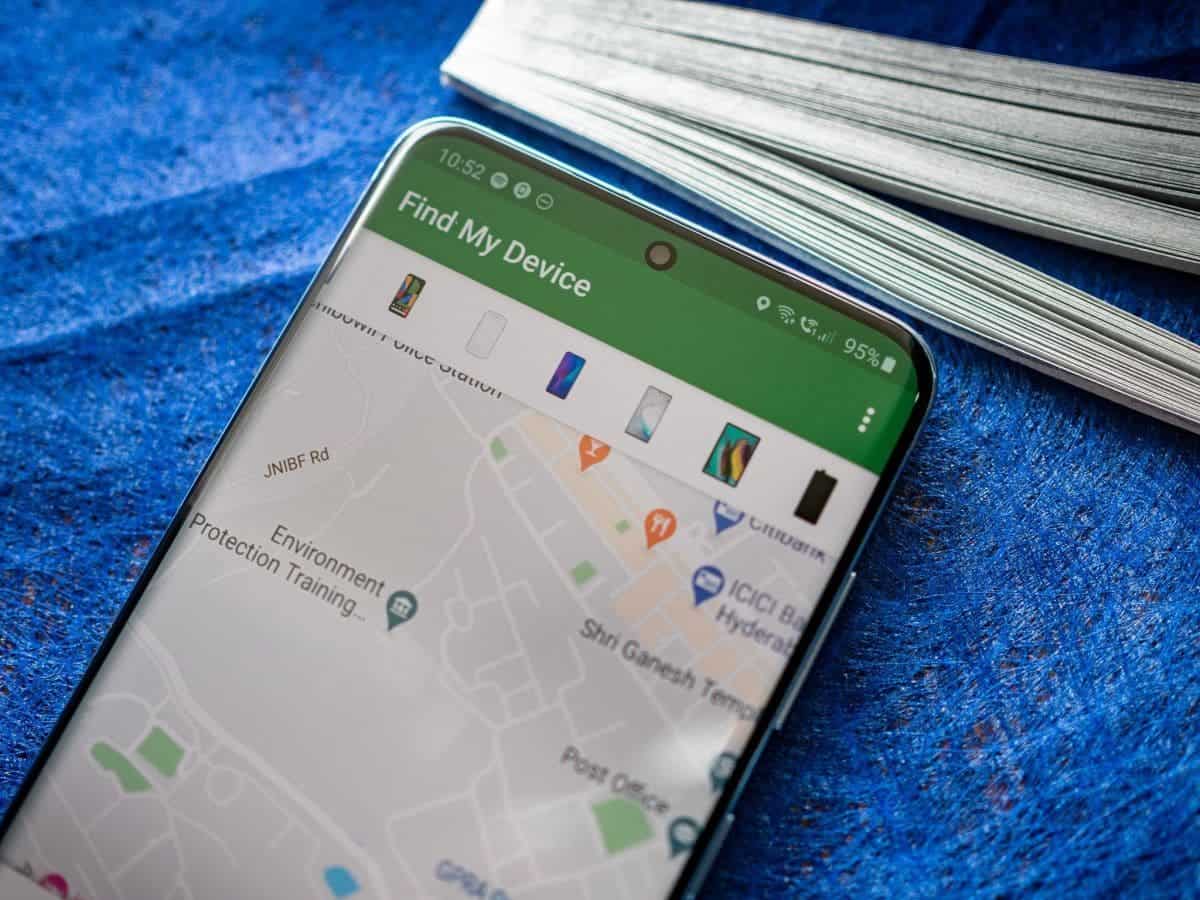
Pour ceux qui préfèrent une solution officielle, « Trouver mon appareil » de Google offre une méthode pour verrouiller ou effacer à distance votre appareil. Cela peut être pratique si vous avez égaré votre appareil et que vous voulez assurer la sécurité de vos données tout en ayant la possibilité de le déverrouiller une fois que vous l’avez récupéré.
Voici les étapes pour contourner l’écran de verrouillage Android sans réinitialisation via « Trouver mon appareil » :
- Assurez-vous que « Trouver mon appareil » est activé :
- Accédez aux paramètres de votre appareil.
- Sélectionnez « Sécurité et localisation » ou « Google », puis « Sécurité ».
- Recherchez « Trouver mon appareil » et assurez-vous qu’il est activé.
- Accédez à « Trouver mon appareil » :
- Visitez le site Web « Trouver mon appareil » sur un ordinateur ou utilisez l’application « Trouver mon appareil » sur un autre appareil Android.
- Connectez-vous avec votre compte Google :
- Utilisez le compte Google associé à l’appareil verrouillé.
- Localisez votre appareil :
- Une fois connecté, le service devrait tenter de localiser votre appareil sur une carte.
- Supprimez l’écran de verrouillage :
- Vous avez la possibilité de sécuriser votre appareil, comme verrouiller l’écran, jouer un son, afficher un message ou déverrouiller l’écran de verrouillage.
Comment déverrouiller le schéma de verrouillage d’un téléphone Android sans réinitialisation d’usine :

Si vous utilisez un appareil Android fonctionnant sous la version 4.4 ou antérieure, vous pouvez utiliser l’option « Mot de passe oublié » pour déverrouiller votre téléphone sans réinitialisation d’usine. Cette méthode vous permet de conserver vos données tout en retrouvant l’accès à votre appareil. Cependant, elle ne fonctionne que pour l’ancienne version du système d’exploitation Android.
Si vous utilisez un appareil Android fonctionnant sous la version 4.4, l’option « Mot de passe oublié » devrait toujours être disponible pour vous aider à déverrouiller votre appareil sans réinitialisation d’usine. Voici comment l’utiliser :
-
Saisissez un mauvais schéma plusieurs fois jusqu’à ce que vous voyiez apparaître la mention « Mot de passe oublié ».
-
Appuyez sur l’option « Mot de passe oublié ».
-
Vous aurez le choix entre deux options :
– Compte Google : Si vous avez lié votre compte Google à votre appareil, vous pouvez utiliser cette option pour déverrouiller votre téléphone. Entrez vos identifiants de compte Google et votre téléphone sera déverrouillé.
– PIN de sauvegarde : Si vous avez configuré un PIN de sauvegarde lorsque vous avez créé votre schéma de verrouillage, vous pouvez utiliser cette option pour déverrouiller votre téléphone. Entrez votre PIN de sauvegarde et votre téléphone sera déverrouillé.
Comment déverrouiller un téléphone Android sans mot de passe via ADB :
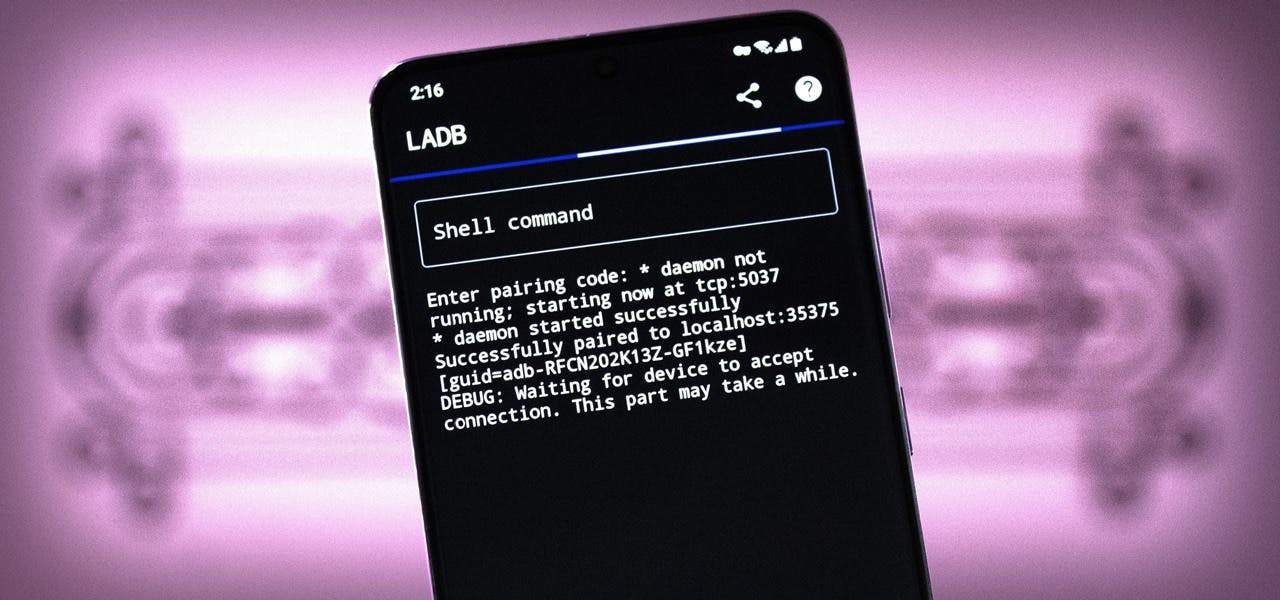
Les utilisateurs avancés peuvent utiliser Android Debug Bridge (ADB) pour déverrouiller leurs appareils sans mot de passe. Cette méthode nécessite un ordinateur, un câble USB et une compréhension de base des opérations en ligne de commande. Bien qu’elle soit un peu plus technique, elle offre une alternative aux utilisateurs familiarisés avec les interfaces en ligne de commande.
Pour déverrouiller un téléphone Android sans mot de passe à l’aide d’ADB, suivez ces étapes :
-
Activez le débogage USB sur votre appareil Android.
-
Installez ADB sur votre ordinateur.
-
Connectez votre appareil Android à votre ordinateur à l’aide d’un câble USB.
-
Ouvrez une invite de commandes ou une fenêtre de terminal sur votre ordinateur.
-
Vérifiez que votre appareil est correctement connecté en saisissant la commande suivante dans l’invite de commandes :
- Déverrouillez l’appareil en saisissant la commande suivante dans l’invite de commandes :
adb shell input keyevent 82
- Déverrouillez l’écran en saisissant la commande suivante dans l’invite de commandes :
adb shell input keyevent 82
- Accédez à l’écran d’accueil en saisissant la commande suivante dans l’invite de commandes :
adb shell input keyevent 3
- Effectuez une réinitialisation d’usine sur votre appareil (facultatif) en saisissant la commande suivante dans l’invite de commandes :
Notre avis
Notre avis, oublier le mot de passe de l’écran de verrouillage Android ne doit pas être un cauchemar. En plus de la méthode officielle « Trouver mon appareil » et de l’option « Mot de passe oublié » d’Android 4.4, des outils avancés comme le Déverrouilleur d’écran de DroidKit offrent une méthode conviviale et efficace pour contourner l’écran de verrouillage sans compromettre vos données. DroidKit, en tant que kit d’outils Android complet, va au-delà du déverrouillage de l’écran et peut aider les utilisateurs dans divers scénarios, y compris la récupération de données, la contournement de FRP et la résolution des problèmes système. Reprenez le contrôle de votre appareil Android sans craindre la perte de données avec ces méthodes éprouvées.
Détente, découvrez l’évolution du nombre de smartphones vendus par marque au fil du temps dans la vidéo ci-dessous :
