
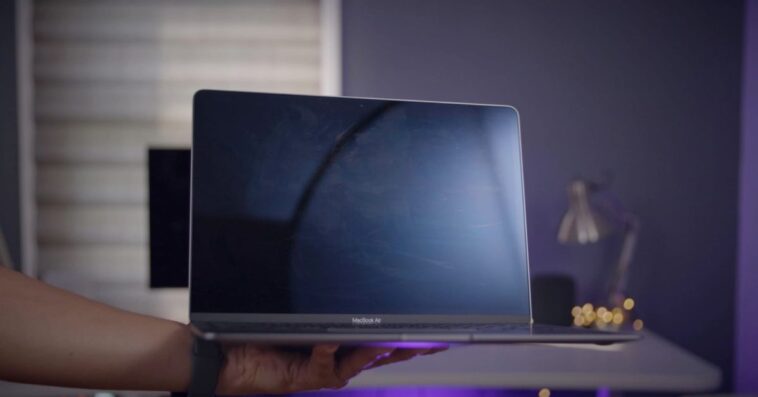
Si vous utilisez beaucoup votre MacBook, il est fort possible que votre écran se couvre rapidement d’empreintes de doigts, de graisse et d’autres débris. Heureusement, il s’agit d’un problème assez facile à résoudre pour garder l’écran de votre MacBook aussi beau qu’au premier jour où vous l’avez déballé. Lisez la suite pour connaître les détails sur la façon de nettoyer votre écran de MacBook, avec quelques astuces bonus pour nettoyer le clavier également.
Comment nettoyer l’écran de votre MacBook
Apple a un document d’assistance qui explique certaines choses à prendre en compte lors du nettoyage de l’écran de votre MacBook. En particulier, la société déconseille d’utiliser un nettoyant pour écran contenant de l’acétone, car cela peut être nocif pour l’écran et le revêtement de l’écran.
Apple met également en garde contre l’utilisation de nettoyants pour vitres, de nettoyants ménagers, de sprays aérosols, de solvants, d’ammoniaque, d’abrasifs ou de nettoyants contenant du peroxyde d’hydrogène.
En gardant à l’esprit toutes les mises en garde d’Apple, quelle est la meilleure façon de nettoyer l’écran de votre MacBook ? Chaque fois qu’on me pose cette question, ma recommandation numéro un est de consulter les produits de chez WHOOSH. WHOOSH propose plusieurs options différentes, mais mon préféré est le kit de nettoyant d’écran.
Ce kit comprend une bouteille de 3,4 onces de la solution de nettoyage Screen Shine de la société, ainsi que trois chiffons en microfibre. Il comprend également une bouteille de 0,3 onces de Screen Shine, parfaite pour les déplacements et qui s’adapte parfaitement à votre sac à dos ou à votre sac d’ordinateur portable.

Abonnez-vous à Netcost-security.fr sur YouTube pour plus de vidéos
La solution Screen Shine de WHOOSH est composée de détergents doux, d’eau distillée et d’un agent de brillance. Elle est exempte de toutes les solutions que Apple déconseille d’utiliser. En réalité, c’est pourquoi les Apple Stores du monde entier utilisent WHOOSH pour nettoyer les écrans depuis des années. En plus du kit de nettoyage d’écran, WHOOSH vend également une plus grande bouteille de solution Screen Shine ; vous devrez simplement vous procurer votre propre chiffon en microfibre.
Une fois que vous avez le kit de nettoyage d’écran de chez WHOOSH, il est assez facile de nettoyer l’écran de votre MacBook et de le rendre comme neuf.
Tout d’abord, vous devrez éteindre complètement votre MacBook et le débrancher de tous les accessoires ou chargeurs. Il est beaucoup plus facile de nettoyer l’écran et de repérer les empreintes digitales et les débris lorsque le MacBook est éteint et que l’écran est noir. Assurez-vous qu’il n’y a aucun gros débris sur l’écran.
Ensuite, vaporisez simplement une petite quantité de la solution Screen Shine sur un côté du chiffon en microfibre. Vous pouvez utiliser le chiffon fourni par WHOOSH ou tout autre chiffon en microfibre. Une fois qu’il y a une petite quantité de solution sur le chiffon, essuyez doucement l’écran de gauche à droite, en commençant par le bas et en remontant vers la webcam.
Vous devriez rapidement remarquer que la solution et le chiffon enlèvent les taches et les empreintes digitales de l’écran. Ensuite, retournez le chiffon en microfibre et utilisez le côté sec pour enlever tout liquide et faire briller l’écran.
Une chose importante à retenir est de ne jamais vaporiser la solution Screen Shine directement sur l’écran de votre MacBook. Si vous le faites, la solution peut couler à l’intérieur de votre Mac et causer des dommages.
Comment nettoyer le clavier de votre MacBook
Et que dire du nettoyage du clavier de votre MacBook ? Tout comme l’écran de votre MacBook, votre clavier peut rapidement devenir gras et accumuler de la poussière et d’autres débris. En réalité, si les choses empirent, les débris peuvent même provoquer des touches bloquées et d’autres problèmes.
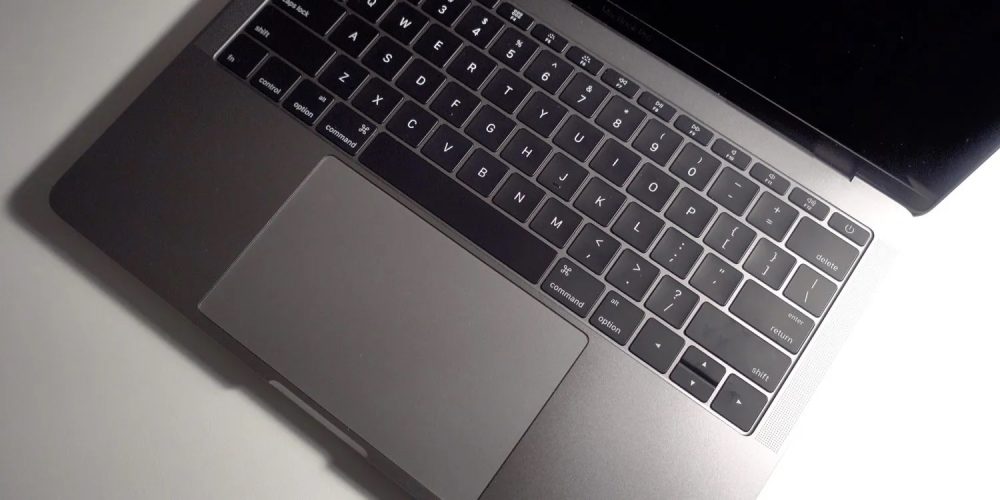
Pour nettoyer le clavier de votre MacBook, je recommande de vaporiser une très petite quantité de la solution WHOOSH sur un chiffon en microfibre et d’essuyer les touches. Ensuite, utilisez le côté sec pour enlever les taches liquides et faire briller un peu les touches.
Cependant, vous aurez besoin d’un moyen de verrouiller votre clavier pour que votre MacBook ne réagisse pas aux touches lorsque vous les appuyez pour les nettoyer. Heureusement, il existe une application gratuite appelée KeyboardCleanTool qui verrouille votre clavier précisément pour cette raison.
Conclusion
Une fois que vous avez effectué le premier nettoyage pour donner à votre MacBook un aspect neuf, je vous recommande de le faire régulièrement par la suite. Plus vous nettoyez régulièrement l’écran et le clavier de votre MacBook, plus ce sera facile à chaque fois. Les MacBooks sont des aimants à empreintes digitales, peu importe la prudence que vous avez.
À quelle fréquence nettoyez-vous l’écran et le clavier de votre MacBook ? Avez-vous des astuces particulières ? Faites-le nous savoir sur nos réseaux sociaux.
Détente, découvrez l’évolution du nombre de smartphones vendus par marque au fil du temps dans la vidéo ci-dessous :
