
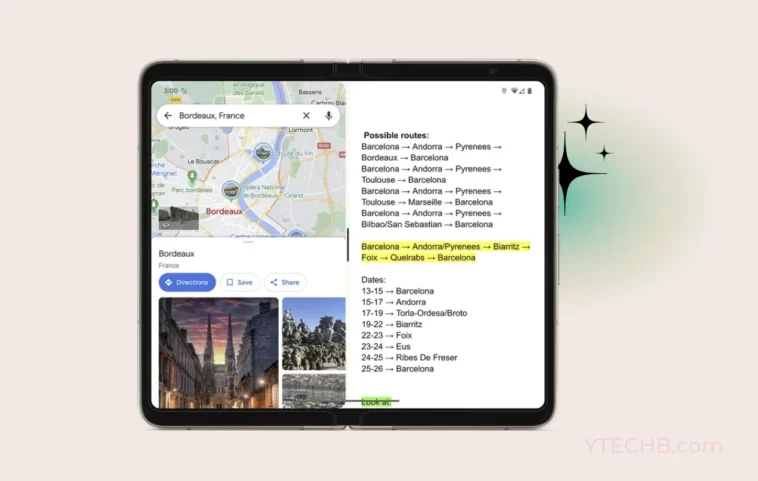
Le Google Pixel Fold est le dernier né du marché des téléphones pliables, marquant la première incursion du géant technologique Google dans la catégorie des appareils pliables. Les téléphones pliables répondent à différents objectifs, notamment le multitâche et le divertissement immersif sur des écrans plus grands. Lorsqu’il s’agit de multitâche, une caractéristique proéminente qui vient à l’esprit est la fonctionnalité d’écran partagé. Si vous possédez un Pixel Fold, voici un guide sur la façon d’utiliser l’écran partagé sur Pixel Fold.
Puisque nous sommes déjà dans l’ère du succès de l’écran pliable, Google avait toutes les informations nécessaires pour concentrer ses efforts. Google a réussi à faire la plupart des choses correctement, mais le Pixel Fold nécessite encore de nombreuses améliorations que nous pouvons attendre dans la prochaine génération d’appareils. Mais l’entreprise a fait du bon travail dans le département logiciel. Le multitâche sur le Pixel Fold est assez facile.
Comme le Pixel Fold est une nouveauté et le premier téléphone de sa série, de nombreux utilisateurs peuvent ne pas être familiers avec les différentes façons de le contrôler. L’une des fonctionnalités clés des appareils pliables étant le multitâche, commençons par un guide sur l’utilisation de la fonction d’écran partagé.
Qu’est-ce que l’écran partagé ?
Comme son nom l’indique, cette fonction permet aux utilisateurs de diviser l’écran en deux moitiés et d’ouvrir une application dans chacune d’elles. Cela permet aux utilisateurs d’utiliser simultanément deux applications, en tirant parti de l’espace généreux offert par le grand écran des appareils pliables.
Bien que de nombreux téléphones ordinaires permettent également d’ouvrir deux applications simultanément, la taille limitée de l’écran rend cette solution peu pratique et réduit l’efficacité au lieu de l’améliorer.
Pouvez-vous ouvrir trois applications simultanément sur le Pixel Fold ?
Non, actuellement le Pixel Fold ne permet pas d’ouvrir trois applications en même temps. Il ne permet d’ouvrir que deux apps au maximum simultanément. Cependant, il est possible que Google introduise cette fonctionnalité lors de futures mises à jour, car le Samsung Galaxy Z Fold 4 offre la possibilité d’ouvrir trois apps simultanément grâce à l’affichage en pop-up.
Comment utiliser l’écran partagé sur le Pixel Fold
Si vous souhaitez ouvrir deux applications côte à côte sur votre Pixel Fold, vous pouvez suivre les étapes indiquées ci-dessous. Cette fonctionnalité est appelée écran partagé, comme souligné ci-dessus. Voyons maintenant ce que nous pouvons faire.
Étape 1 : Ouvrez l’application que vous souhaitez utiliser en mode écran partagé.
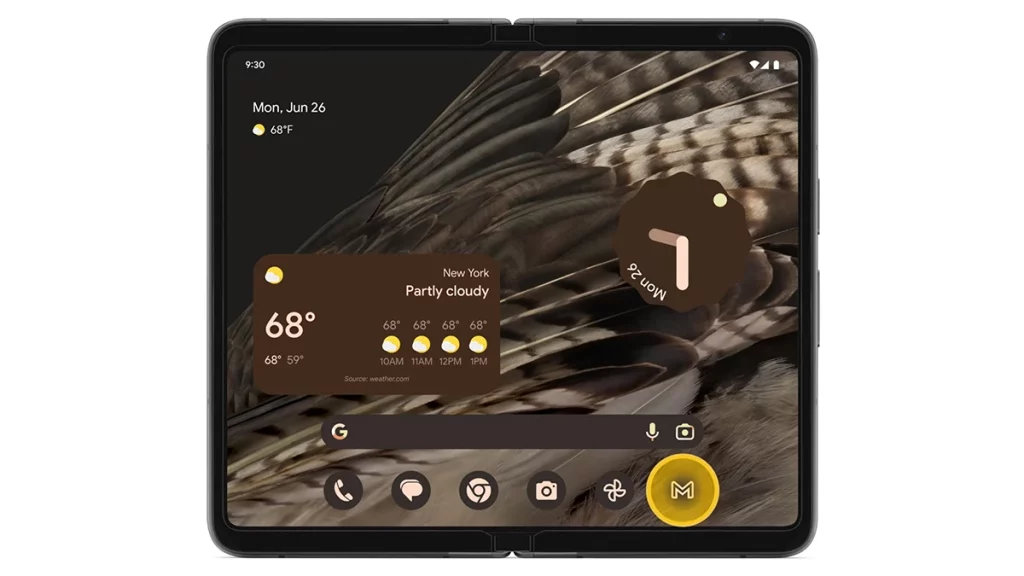
Étape 2 : Après avoir ouvert la première application, glissez lentement vers le haut depuis la barre inférieure pour afficher la barre des tâches.
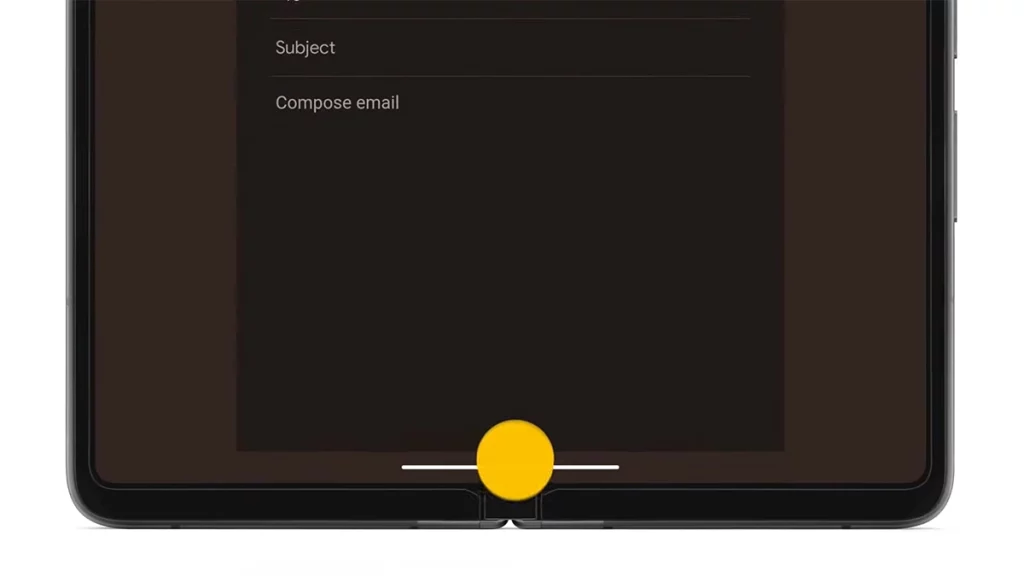
Étape 3 : Touchez et maintenez la deuxième icône d’application et placez-la sur le côté droit ou gauche de l’écran. Si l’icône de l’application n’est pas présente dans la barre des tâches, appuyez sur l’icône du tiroir d’applications à gauche. Vous pouvez faire glisser et déposer une application depuis le tiroir d’applications.
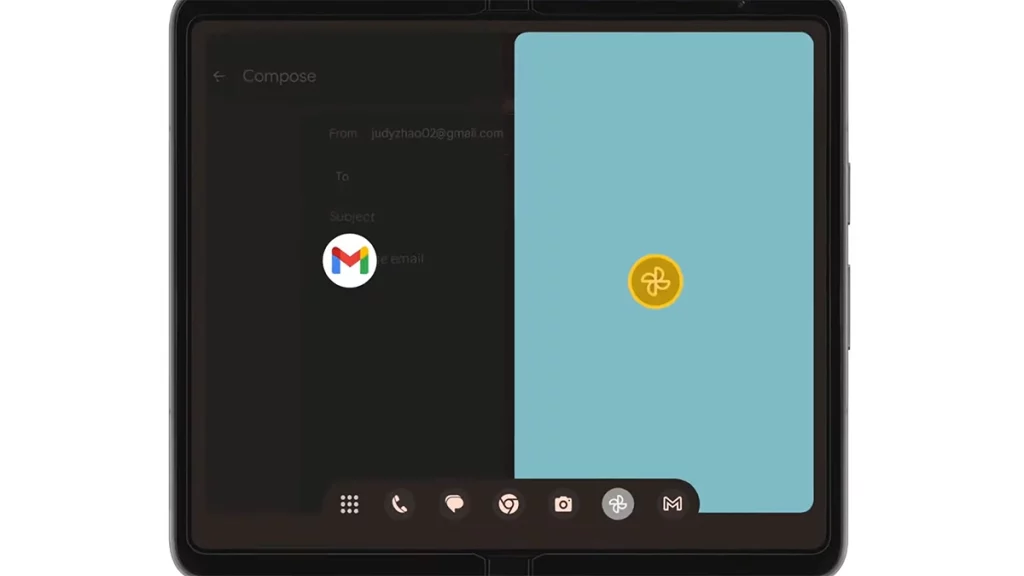
Étape 4 : Cela ouvrira la deuxième application en demi-écran et la première application sera également ajustée en conséquence.
Au lieu du glisser-déposer, vous pouvez également utiliser d’autres options disponibles pour ouvrir la deuxième application sans fermer la première. Voici un autre moyen :
Touchez et maintenez l’icône de l’application et une option d’écran partagé s’affichera. Tapez dessus et l’appareil ouvrira l’application sur une moitié de l’écran.
Astuce : Si vous souhaitez changer la position des deux applications, par exemple déplacer l’application du côté droit au côté gauche, vous pouvez le faire en tapant deux fois sur la barre noire au milieu qui sépare les deux applications.
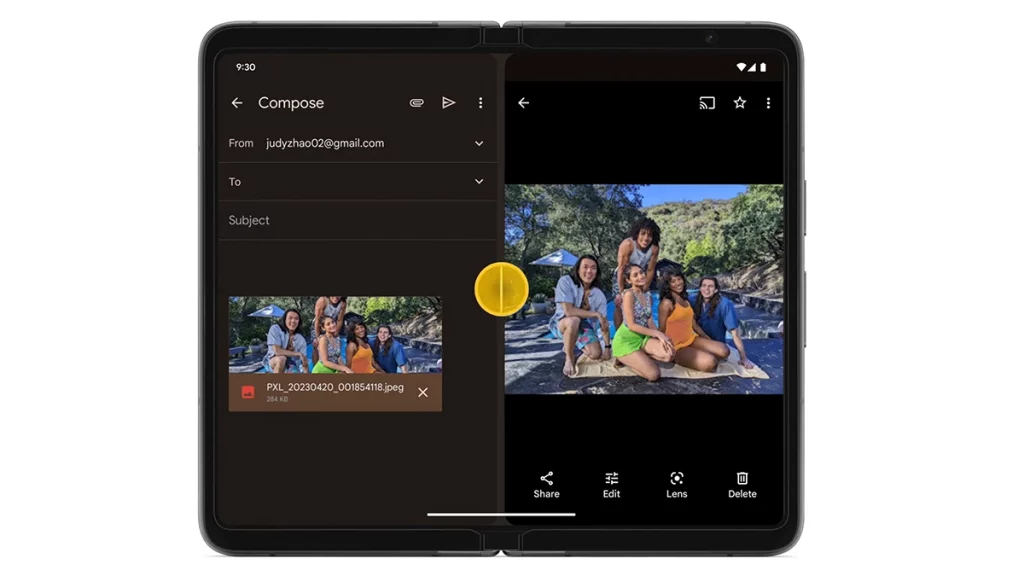
Comment redimensionner l’écran partagé sur Pixel Fold
Si vous souhaitez redimensionner le mode écran partagé en fonction de vos besoins, vous pouvez facilement le faire. C’est particulièrement utile lorsque vous souhaitez allouer plus d’espace à une application tout en permettant à l’autre application d’occuper une plus petite partie de l’écran. Le redimensionnement de l’écran partagé est un processus simple.
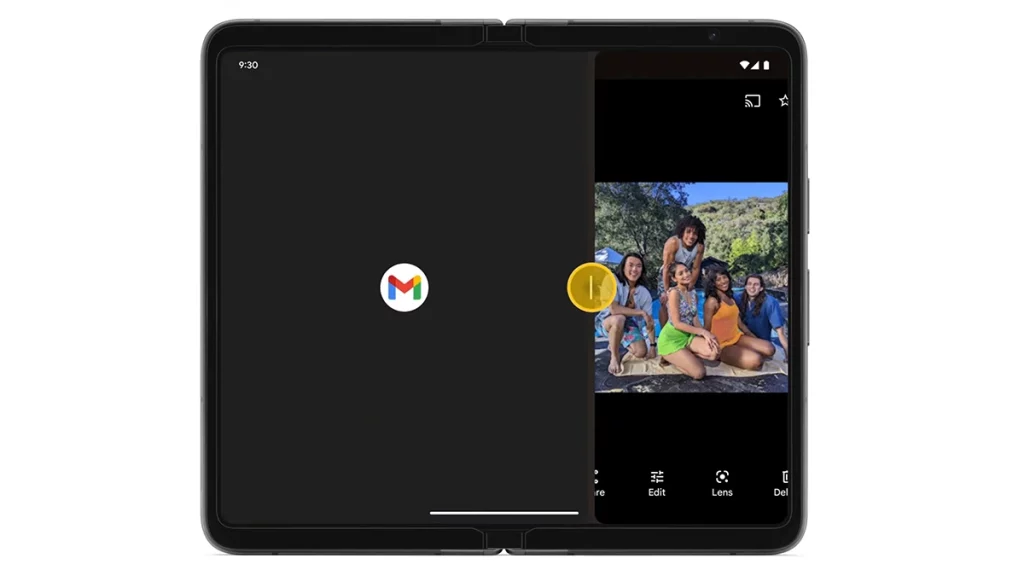
Assurez-vous que les deux applications sont ouvertes sur l’écran partagé. Ensuite, faites simplement glisser la barre noire située au milieu vers l’emplacement souhaité. Par exemple, vous pouvez déplacer la barre légèrement vers la droite ou la gauche en fonction de l’espace que vous souhaitez allouer à chaque application.
Comment quitter l’écran partagé sur Pixel Fold
Une fois votre travail terminé dans le mode écran partagé, vous devez le quitter. Comment faire ? C’est également très simple.
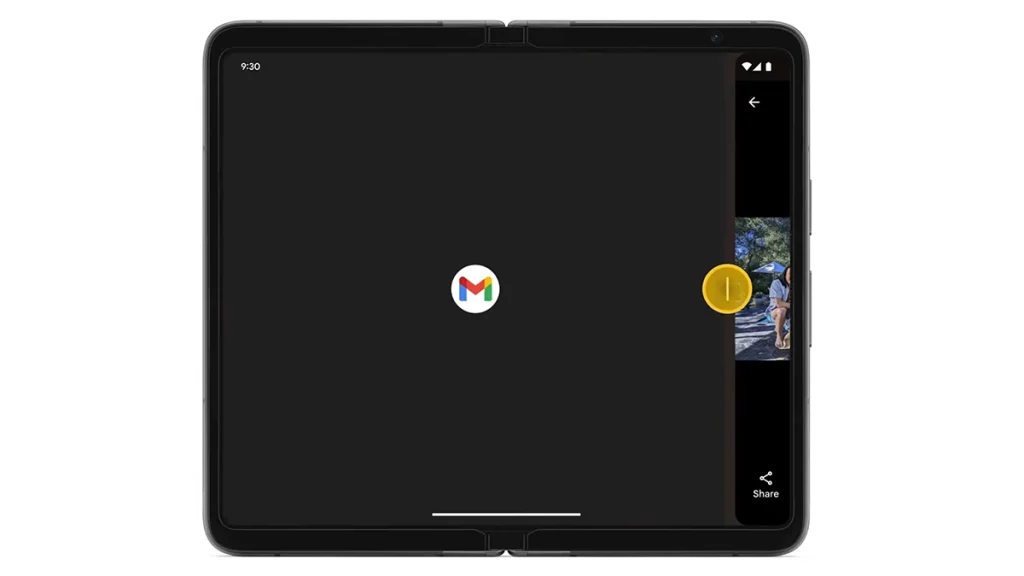
Pour quitter l’écran partagé, faites glisser le séparateur ou la barre noire jusqu’à la fin de l’écran, à gauche ou à droite. Si vous souhaitez conserver l’application ouverte à gauche, faites-la glisser vers la droite, ou si vous souhaitez conserver l’application ouverte à droite, faites glisser le séparateur vers l’extrémité gauche.
Voir aussi :
Source de l’image : Google
Détente, découvrez l’évolution du nombre de smartphones vendus par marque au fil du temps dans la vidéo ci-dessous :
