
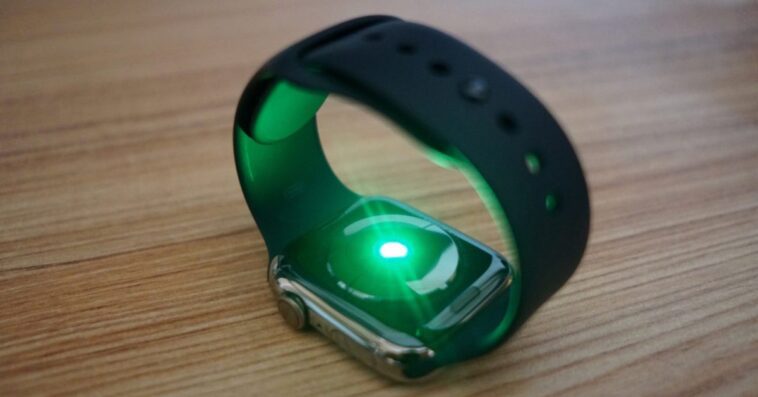
L’Apple Watch peut être un outil extraordinaire pour la santé et le fitness, mais tirez-vous parti des données utiles qu’elle enregistre ? Lisez ce qui suit pour savoir comment consulter l’historique de la fréquence cardiaque de votre Apple Watch pour diverses catégories comme le repos, la marche, les séances d’entraînement et la VRC au fil des jours, des mois et des années.
Même lorsque vous ne suivez pas une séance d’entraînement avec l’Apple Watch, celle-ci effectue des relevés de fréquence cardiaque en arrière-plan pour mesurer les fréquences cardiaques au repos et à la marche. Apple décrit son fonctionnement dans un document d’assistance :
L’Apple Watch mesure votre fréquence cardiaque tout au long de la journée lorsque vous êtes immobile, et périodiquement lorsque vous marchez (Apple Watch Series 1 ou ultérieure). Comme l’Apple Watch effectue ces mesures en arrière-plan en fonction de votre activité, l’intervalle de temps entre ces mesures varie. L’Apple Watch calcule également une fréquence de repos quotidienne et une moyenne de marche en corrélant les relevés de fréquence cardiaque en arrière-plan avec les données de l’accéléromètre lorsque les relevés en arrière-plan sont suffisants.
Maintenant que toutes vos données de fréquence cardiaque sont enregistrées, voyons comment les consulter. Que vous souhaitiez les partager avec votre médecin ou les consulter par vous-même, nous commencerons par afficher les données de fréquence cardiaque sur l’Apple Watch, puis nous verrons comment afficher encore plus de données de fréquence cardiaque sur l’iPhone.
Comment consulter l’historique de votre fréquence cardiaque sur l’Apple Watch
Sur l’Apple Watch
- Rendez-vous sur le site Heart Rate app sur votre Apple Watch pour voir les données quotidiennes (application avec icône de cœur)
- Vous verrez votre fréquence cardiaque actuelle, balayez ou faites défiler vers le bas à l’aide de la couronne numérique.
- Vous pouvez maintenant voir votre fréquence cardiaque au repos, votre moyenne de marche, votre fréquence cardiaque à l’entraînement et vos données de récupération de la fréquence cardiaque (si vous avez fait un entraînement récemment).

Historique de la fréquence cardiaque sur l’iPhone
La consultation de l’historique de votre fréquence cardiaque capturée par l’Apple Watch sur l’iPhone vous permet d’obtenir le plus grand nombre de données, voici où les trouver :
- Ouvrez l’application Application santé sur votre iPhone
- Appuyez sur le bouton Onglet Parcourir dans le coin inférieur droit, puis Cœur
- Sur la page principale, vous verrez les différentes catégories de fréquence cardiaque. Appuyez sur l’une d’entre elles pour consulter votre historique
- En haut de la page, vous pouvez changer la fenêtre de données entre horaire, quotidien, hebdomadaire, mensuel et annuel (H, D, W, M, Y).
- En bas, vous verrez les points forts de la fréquence cardiaque et plus d’informations sur chaque type de données relatives à la fréquence cardiaque.
Plus bas, dans la section principale Cœur, vous trouverez d’autres données telles que le Cardio Fitness, les résultats de l’ECG, la pression artérielle et les notifications de fréquence cardiaque basse/élevée/irrégulière.
Voici ce que cela donne sur l’iPhone :
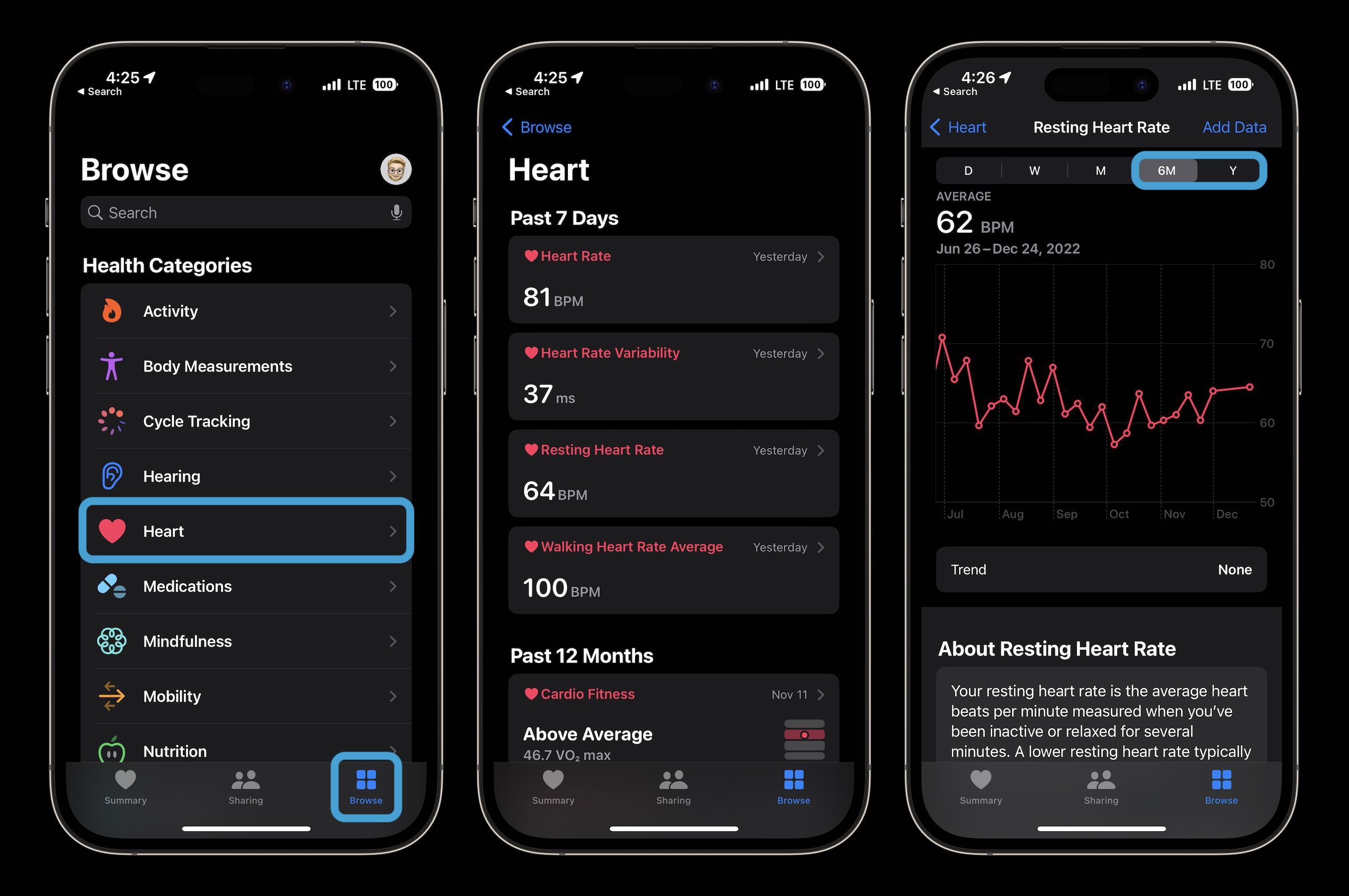
Dans chacune des catégories de fréquence cardiaque, basculez entre les options H, D, W, M, 6M, Y en haut pour afficher vos données de fréquence cardiaque au fil du temps. L’utilisation d’une vue sur 6 mois ou sur une année permet de voir facilement vos tendances générales.
Si vous balayez vers le bas à partir de l’écran principal Cœur dans l’application Santé, vous pouvez voir les points forts en bas, notamment l’ECG, les données de tension artérielle, les notifications de fréquence cardiaque et les chiffres de récupération cardio.
Et si vous êtes curieux de savoir ce qu’est la VRC ou le Cardio Fitness, consultez nos guides complets :
Merci d’avoir consulté notre guide sur la façon de voir et de suivre l’historique de la fréquence cardiaque de l’Apple Watch !
Lire d’autres tutoriels de Netcost-security.fr :
Détente, découvrez l’évolution du nombre de smartphones vendus par marque au fil du temps dans la vidéo ci-dessous :
