
Les sous-titres en direct sont présents dans de nombreuses applications et services de diffusion en continu. À quoi servent-ils ? Les sous-titres en direct sont utiles pour les personnes malentendantes. À ne pas confondre avec les sous-titres, les sous-titres en direct ne se contentent pas d’afficher du texte à partir de n’importe quelle source audio, mais décrivent également tous les autres sons et alertes audibles sous forme de texte.
Google Chrome a ajouté cette fonctionnalité et les utilisateurs peuvent facilement l’activer sans avoir à chercher. Voyons comment vous pouvez activer, désactiver et même personnaliser vos sous-titres en direct dans Google Chrome.
Maintenant que vous savez que Google Chrome dispose de la fonction Live Caption, il est temps de voir comment l’activer. Cependant, il est préférable que vous utilisiez la dernière version de Google Chrome. Vous pouvez suivre ces étapes pour vérifier les mises à jour de Google Chrome.
- Lancez Google Chrome sur votre système.
- Cliquez sur le menu à trois points situé dans le coin supérieur droit du navigateur Web.
- Dans le menu qui s’ouvre, cliquez sur l’option Paramètres.
- Dans la partie gauche, cliquez sur l’onglet À propos de Chrome.
- Le navigateur va maintenant vérifier si des mises à jour sont disponibles. Si des mises à jour sont trouvées, il les téléchargera. Pour terminer l’installation de la nouvelle mise à jour, vous devrez redémarrer Google Chrome.
Comment activer les sous-titres en direct sur Google Chrome – Solution 1
Jetons un coup d’œil à la première solution que vous devez suivre pour activer les sous-titres en direct dans Google Chrome.
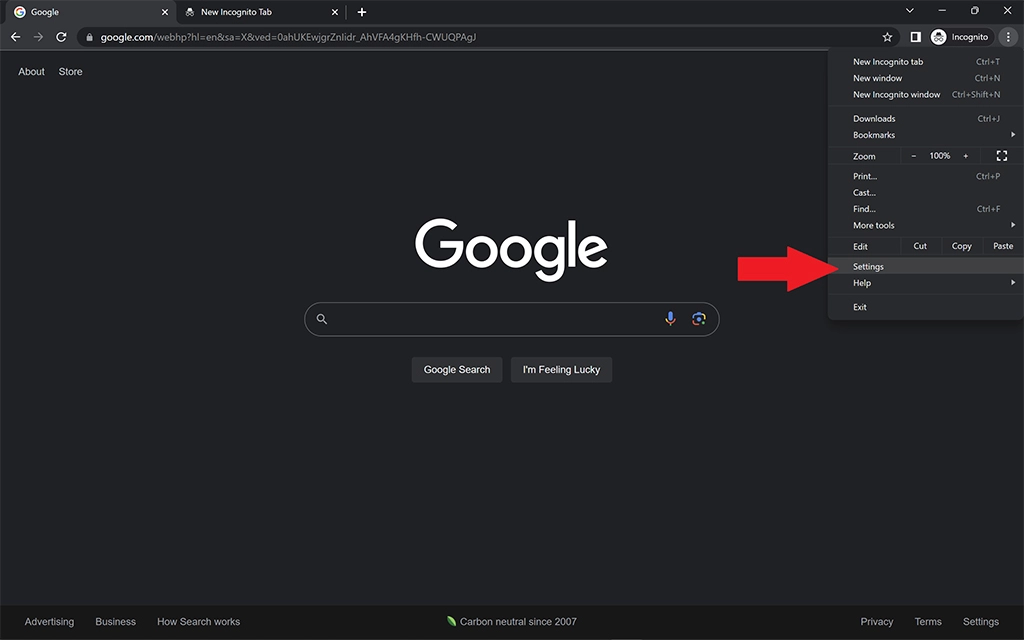
- Lancez le navigateur web Google Chrome.
- Cliquez sur le menu à trois points dans le coin supérieur droit.
- Dans le menu qui s’affiche, cliquez sur l’option Paramètres.
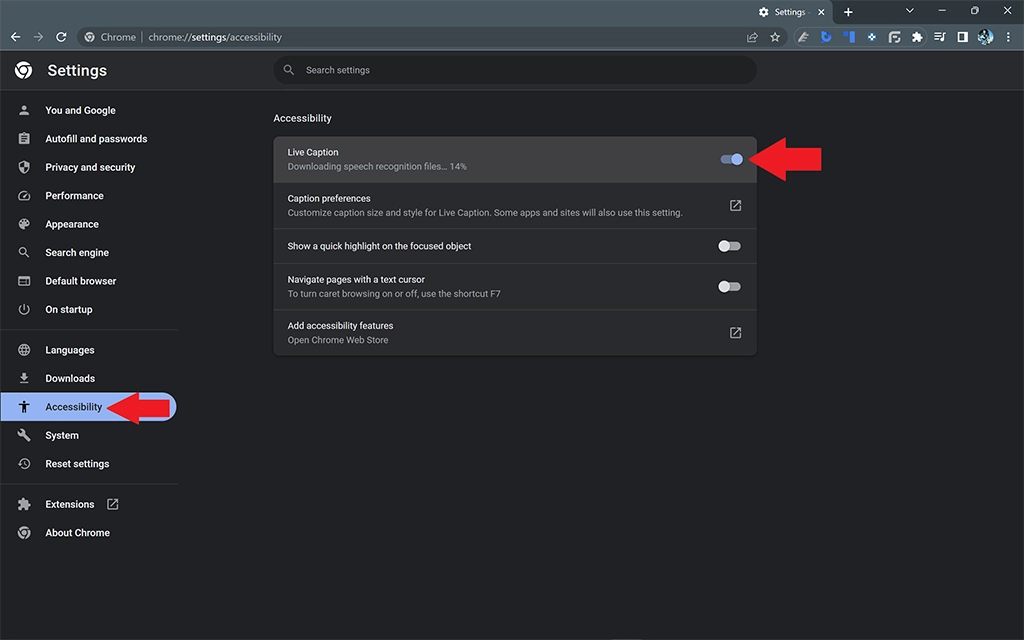
- Une fois la page Paramètres ouverte, cliquez sur l’onglet Accessibilité.
- Sur la droite, vous devriez maintenant voir l’option Live Caption.

- Pour activer les sous-titres en direct, il vous suffit d’activer la case à cocher correspondante.
Comment activer le sous-titrage en direct sur Google Chrome – Solution 2
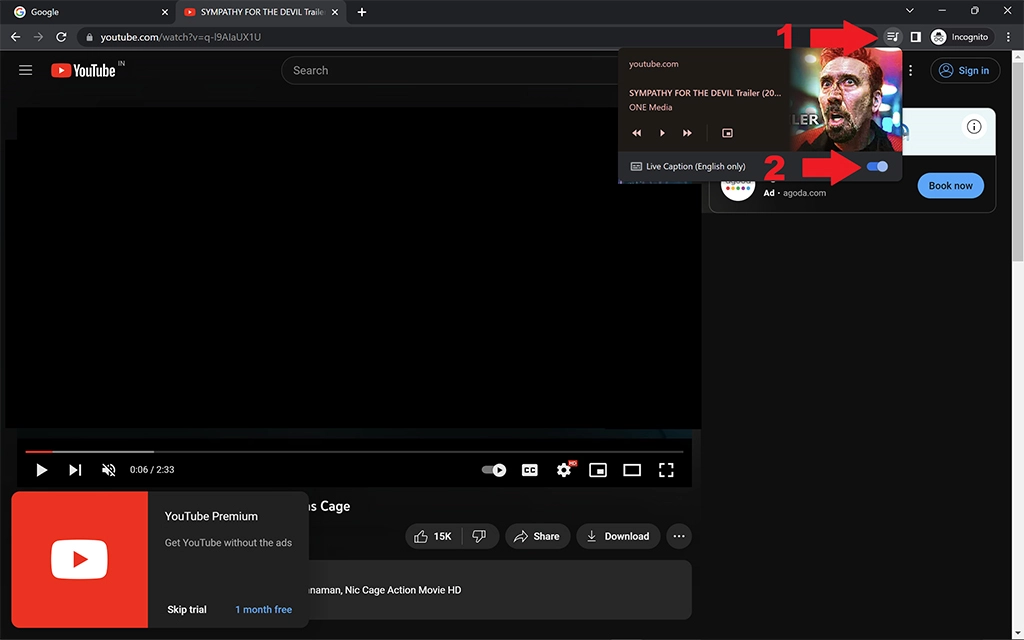
La deuxième solution est la plus simple et la plus facile. Il vous suffit de lancer YouTube. Une fois que vous avez ouvert YouTube, lisez n’importe quelle vidéo et regardez en haut à droite de la barre de menu (où se trouvent les extensions). Parmi les icônes de vos modules complémentaires, vous devriez voir une icône de contrôle des médias. En cliquant dessus, vous afficherez les options de contrôle des médias. Vous verrez également une option permettant d’activer les sous-titres en direct. Cliquez sur la bascule pour l’activer.
Comment personnaliser les sous-titres en direct sur Google Chrome
Maintenant que vous savez comment activer les sous-titres en direct sur Google Chrome, il est temps de voir comment vous pouvez les personnaliser facilement.
- Ouvrez Google Chrome sur votre PC et cliquez sur le menu à trois points.
- Cliquez sur l’option Paramètres pour ouvrir la page Paramètres.
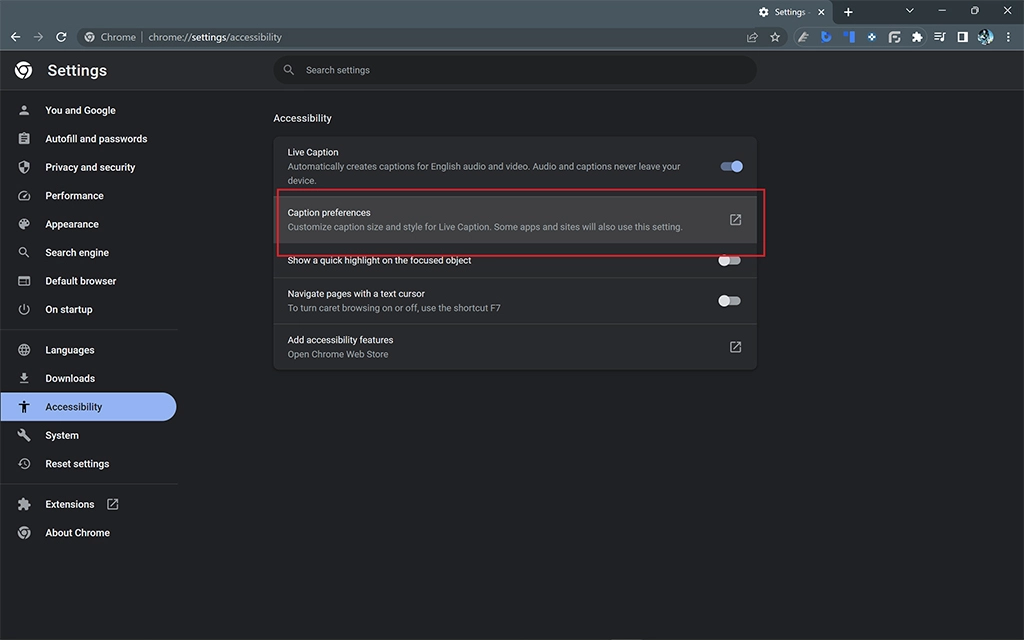
- Cliquez sur Accessibilité, puis sélectionnez l’option Préférences de légende sur la droite.
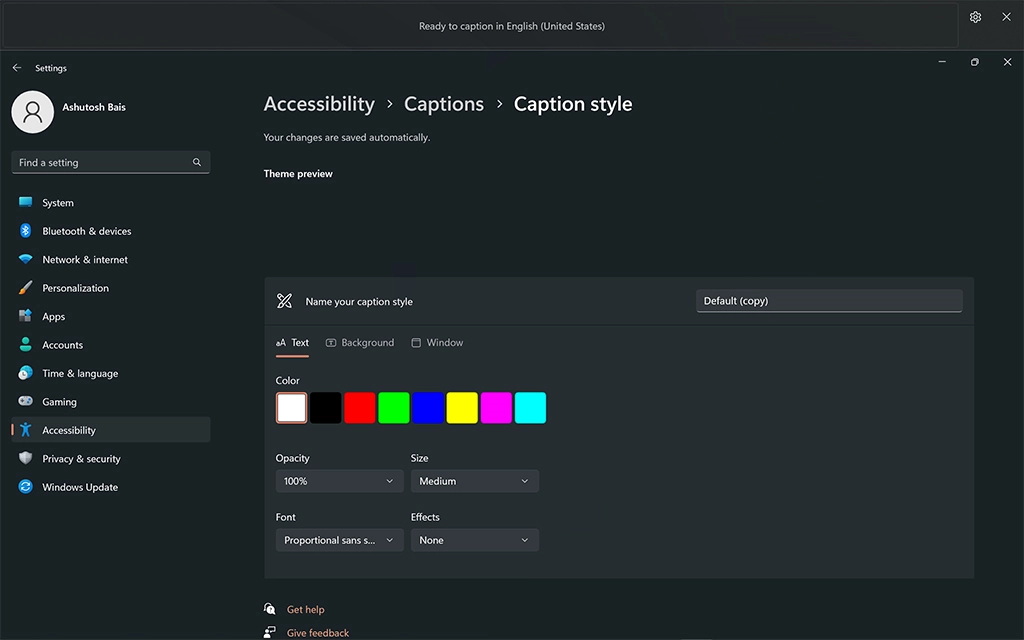
- L’application Paramètres de votre PC Windows 11 s’ouvre.
- Maintenant, vous pouvez cliquer sur le bouton qui dit Enable Captions (Activer les sous-titres).
- Sous Style de légende, vous pouvez choisir la couleur de la légende.
- En cliquant sur le bouton Modifier, vous pouvez ajuster le texte, l’arrière-plan et la fenêtre des sous-titres en direct.
- Une fois les paramètres ajustés, fermez l’application Paramètres et lisez une vidéo dans Google Chrome.
- Les sous-titres en direct s’affichent immédiatement.
Comment désactiver les sous-titres en direct sur Google Chrome
Vous avez décidé de ne plus utiliser les sous-titres en direct dans Google Chrome. Voici les étapes à suivre pour désactiver les sous-titres en direct dans Google Chrome.
- Ouvrez Google Chrome et cliquez sur le menu à trois points dans le coin supérieur droit.
- Lorsque le menu s’ouvre, cliquez sur l’option Paramètres.
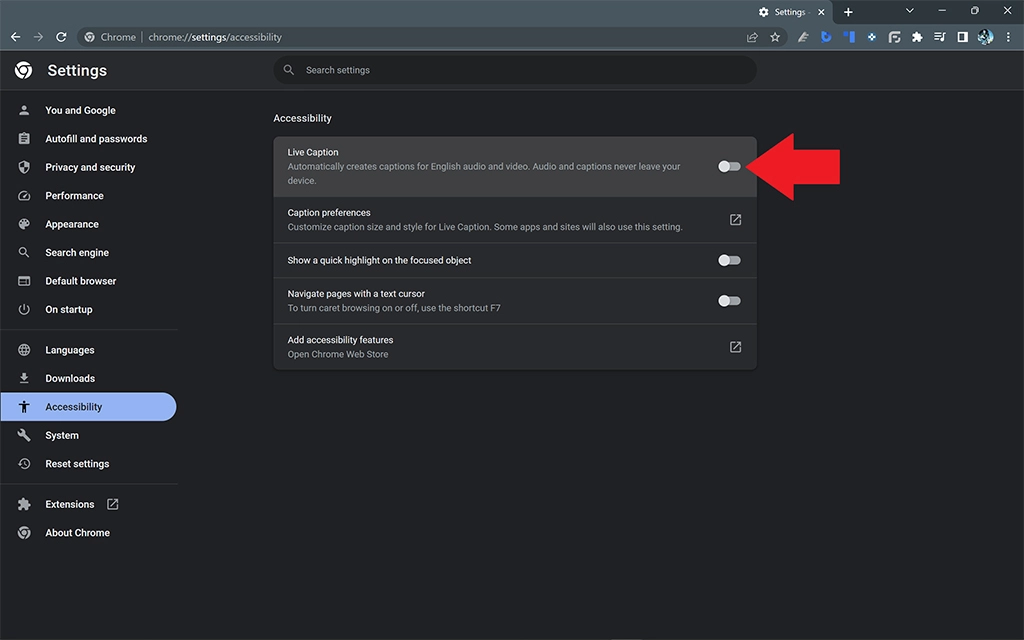
- Cliquez sur Accessibilité, puis, sur votre droite, désactivez l’interrupteur à l’endroit où il est indiqué Sous-titres en direct.
- Ceci désactivera les sous-titres en direct.
Réflexions finales
Ceci conclut le guide sur la façon dont vous pouvez facilement activer, personnaliser et désactiver les sous-titres en direct sur Google Chrome. Avec l’option sous-titres en direct disponible sur le navigateur le plus populaire, tout le monde, y compris les malentendants, pourra profiter de ses contenus préférés sans avoir à se soucier de quoi que ce soit. Si vous avez des questions ou des interrogations, n’hésitez pas à les laisser sur nos réseaux sociaux.
Détente, découvrez l’évolution du nombre de smartphones vendus par marque au fil du temps dans la vidéo ci-dessous :
