
![How To Open HEIC Files On Windows 11 PC [4 Methods]](https://www.netcost-security.fr/wp-content/uploads/2023/06/1687464921_Comment-ouvrir-les-fichiers-HEIC-sur-lordinateur-Windows-11-4.webp-758x481.webp "Comment ouvrir les fichiers HEIC sur l'ordinateur Windows 11 [4 Solutions] 1")
Si vous possédez un iPhone ou un iPad, vous pouvez facilement ouvrir les photos prises sur votre appareil Apple. Mais sur les appareils Windows OS, il se peut que vous ne puissiez pas ouvrir les photos prises sur l’iPhone ou l’iPad. Pourquoi ? Apple utilise un format d’image différent pour les photos. Apple utilise le format de fichier HEIC, qui n’est pas pris en charge par défaut sur les PC Windows. Après ce guide, vous saurez comment ouvrir des fichiers HEIC sur votre PC Windows 11.
Il existe plusieurs façons d’ouvrir et de visualiser facilement les fichiers HEIC sur votre PC Windows 11. Nous allons énumérer les différentes solutions et vous pourrez facilement choisir celle qui vous convient le mieux. Jetons un coup d’œil aux différentes façons d’ouvrir des images HEIC sur un PC Windows 11.
Remarque : les trois premières solutions du guide nécessitent HEIF Extension et HEVC Extension. Vous saurez comment les obtenir ci-dessous.
Ouvrez les fichiers HEIC sur l’application Photos de Windows
Windows 10 et Windows 11 sont livrés avec l’application Photos préinstallée. Il s’agit d’une application Photos gratuite que vous pouvez utiliser pour afficher et modifier facilement vos images sur votre PC Windows. Saviez-vous que vous pouviez utiliser cette même application pour ouvrir des images HEIC ? Voici la marche à suivre.
- Tout d’abord, ouvrez le gestionnaire de fichiers et naviguez jusqu’à l’endroit où vous avez enregistré le fichier d’image HEIC.
- Une fois que vous avez trouvé le fichier, cliquez avec le bouton droit de la souris sur le fichier.
- Dans le menu contextuel, sélectionnez l’option Ouvrir avec.
- Choisissez maintenant l’option Photos App.
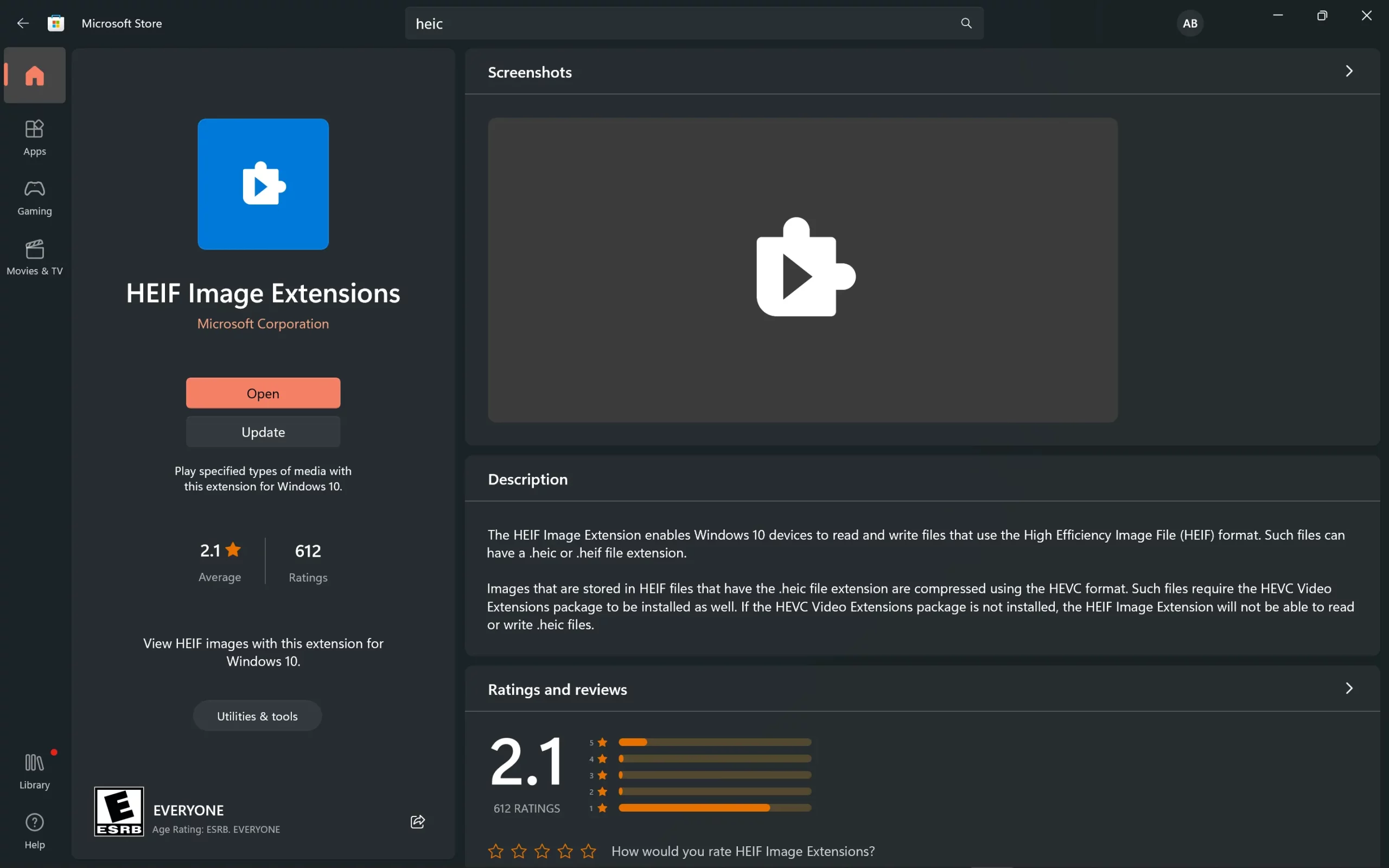
- Lorsque l’application Photos s’ouvre, elle affiche un lien indiquant qu’il existe une extension d’image HEIF ou HEVC (selon ce qui manque) sur le Microsoft Store que vous devez télécharger et installer.

- Cliquez sur le lien dans l’application Photos pour ouvrir le Microsoft Store.
- Le Microsoft Store s’ouvre alors, et vous voyez le bouton qui dit Obtenir ci-dessous l’extension HEIF Image Extension. Cliquez dessus pour télécharger et installer l’extension sur votre PC Windows 11.

- Vous devrez également télécharger l’extension vidéo HEVC pour votre PC Windows. Vous pouvez cliquer sur ce lien pour l’installer à partir du store. Il s’agit d’un téléchargement gratuit.
- Une fois les deux extensions téléchargées, il vous suffit de faire un clic droit sur le fichier image HEIC et de l’ouvrir avec l’application Photos.
- L’image est maintenant visible dans l’application Photos de votre PC Windows 11.
Ouvrez les fichiers HEIC avec l’application Paint
L’application Microsoft Paint est un élément essentiel depuis les premiers jours du système d’exploitation Windows. Il s’agit d’une application gratuite que vous pouvez utiliser pour ouvrir et visualiser des images, ainsi que pour créer les vôtres à l’aide des nombreux outils de dessin disponibles gratuitement. Voici comment y parvenir facilement.
- Ouvrez le dossier dans lequel vous avez enregistré l’image HEIC.
- Cliquez avec le bouton droit de la souris sur le fichier image.
- Dans le menu contextuel, choisissez l’option Ouvrir avec option.
- Choisissez maintenant l’option Paint.

- En quelques secondes, l’application Paint devrait s’ouvrir et vous pourrez visualiser l’image immédiatement. Vous obtiendrez une erreur si vous n’avez pas installé les extensions nécessaires.
- Si vous le souhaitez, vous pouvez choisir de les enregistrer dans différents formats tels que JPEG ou même dans un format de fichier PNG.

Ouvrez des fichiers HEIC avec Adobe Photoshop
Si vous travaillez avec des images et que vous les éditez régulièrement, il se peut que vous utilisiez Photoshop régulièrement. Heureusement, l’application Photoshop d’Adobe vous permet d’ouvrir, de visualiser et même de modifier facilement des images HEIC sur votre PC Windows 11. Voici les étapes à suivre pour ouvrir des images HEIC dans Photoshop sur votre PC Windows 11.
- Tout d’abord, lancez l’application Adobe Photoshop sur votre PC Windows 11.
- Une fois l’application lancée, cliquez sur le fichier que vous voyez dans la barre d’outils du menu en haut à gauche de l’application.
- De là, choisissez l’option Ouvrir.
- Parcourez et sélectionnez le fichier image HEIC.
- Une fois sélectionnée, l’image HEIC s’ouvrira immédiatement dans Adobe Photoshop. Vous pouvez choisir de la modifier ou simplement de l’enregistrer dans un autre format de fichier de votre choix.
Convertissez HEIC en JPEG sous Windows
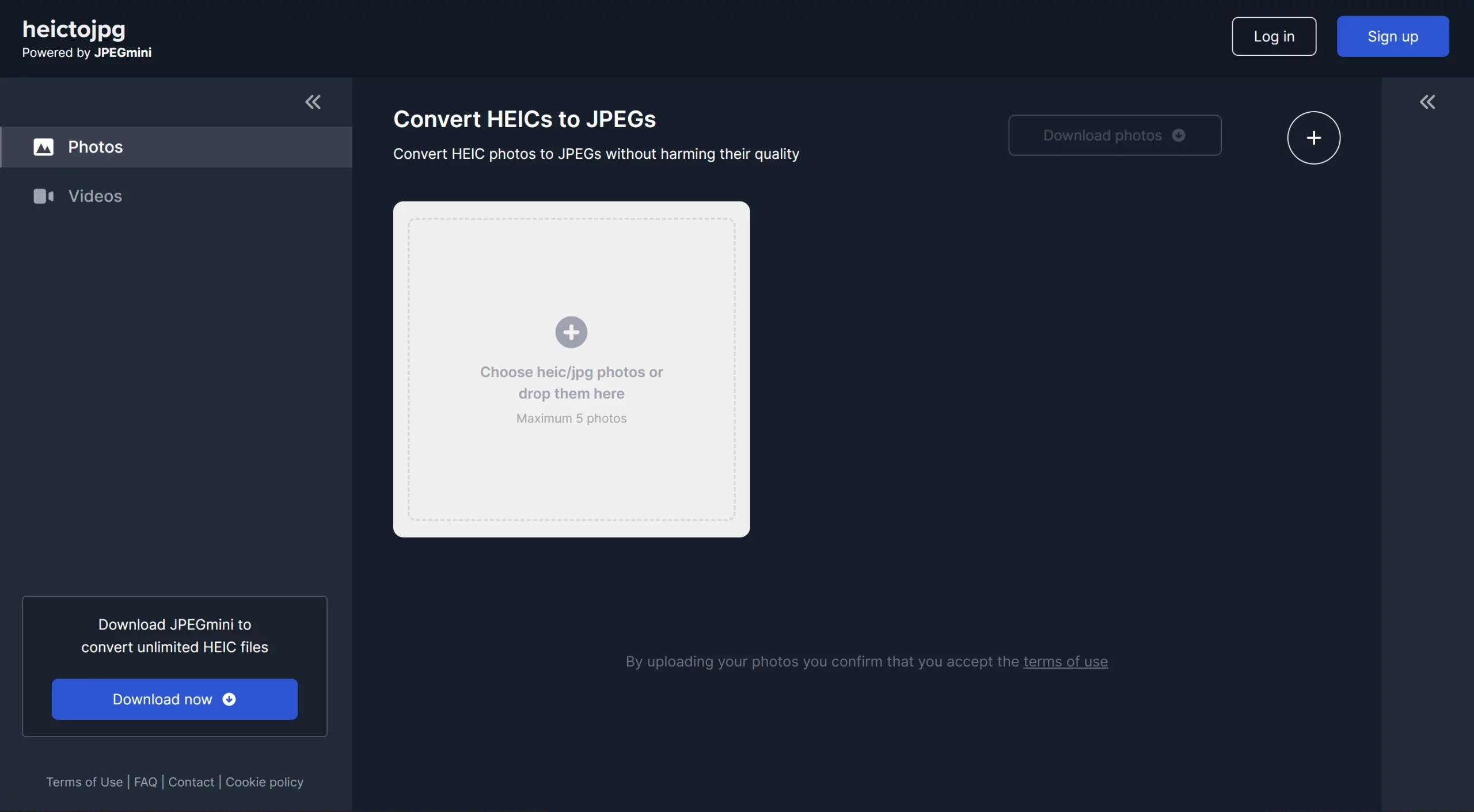
D’autres solutions dans le guide nécessitent l’extension HEIF et l’extension HEVC, donc si vous ne les avez pas, vous pouvez utiliser ce guide. Si vous n’êtes tout simplement pas intéressé par l’utilisation d’autres programmes pour visualiser l’image HEIC, vous pouvez utiliser les services de conversion d’images qui sont disponibles sur le web et que vous pouvez utiliser librement. Vous pouvez utiliser n’importe lequel d’entre eux.
- Tout d’abord, lancez votre navigateur Web préféré sur votre PC Windows 11.
- Recherchez ‘HEIC Image converter’ et ouvrez un site de confiance.
- Cliquez ensuite sur le bloc Image Convertor de la page Web.
- Ici, vous verrez une liste de différents formats d’image vers lesquels vous pouvez convertir votre image. Choisissez simplement le type de format de fichier dans lequel vous souhaitez convertir votre image HEIC.
- Une fois sélectionné, cliquez sur le bouton Choisissez un fichier. Parcourez et sélectionnez votre fichier image HEIC.

- Enfin, cliquez sur le bouton vert Démarrer.
- La conversion de l’image s’effectue. Une fois la conversion terminée, vous pouvez facilement télécharger le fichier HEIC converti sur votre PC.
Réflexions finales
Ceci conclut le guide sur la façon dont vous pouvez facilement ouvrir des images HEIC sur votre PC Windows 11. Vous pouvez choisir n’importe laquelle des solutions que nous avons mentionnées ci-dessus. Personnellement, la première solution, qui consiste à installer les extensions HEIC, est une meilleure option. Si vous avez des questions ou des interrogations, n’hésitez pas à les laisser sur nos réseaux sociaux.
Détente, découvrez l’évolution du nombre de smartphones vendus par marque au fil du temps dans la vidéo ci-dessous :
