
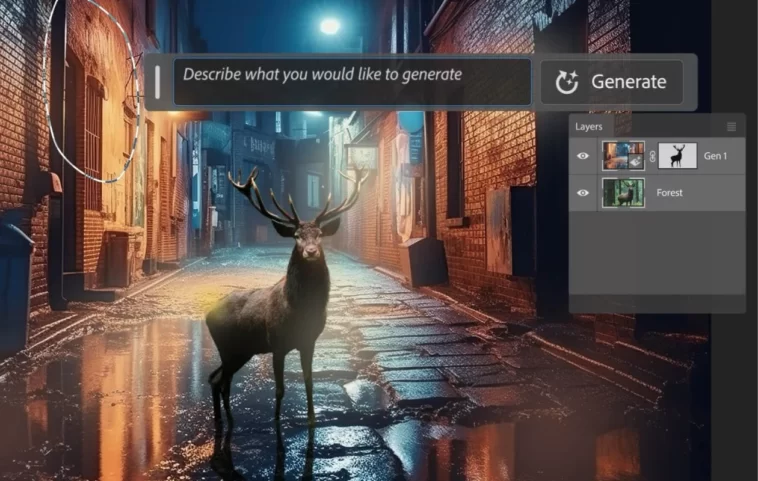
Si vous regardez autour de vous, presque tout aura une sorte d’intégration de l’IA. Il est devenu la norme que tout ait de l’IA intégrée. Il ne fait aucun doute que l’IA permet de réaliser des travaux plus rapidement que jamais. Vous pouvez accomplir des tâches qui prendraient des heures, voire des jours, en quelques minutes ou quelques secondes seulement. Et il a enfin trouvé sa place dans l’un des programmes de retouche photo les plus populaires – Adobe Photoshop.
Adobe a maintenant ajouté une intégration de l’IA à son application Photoshop. Le nouvel outil d’IA que vous pouvez utiliser dans le programme s’appelle Generative Fill. Si cela vous intéresse, vous êtes au bon endroit. Lisez la suite pour savoir comment obtenir Generative Fill dans Adobe Photoshop.
Comment accéder à la fonction de remplissage AI génératif d’Adobe Photoshop
Avant de passer aux étapes, les utilisateurs doivent comprendre que l’outil Generative Fill n’est disponible que dans l’application bêta d’Adobe Photoshop. Alors, jetons un coup d’œil aux étapes que vous devez suivre pour obtenir l’application bêta Photoshop afin de pouvoir utiliser Generative Fill.
Voici les étapes à suivre pour utiliser Generative Fill dans Adobe Photoshop.
-
- Tout d’abord, lancez votre navigateur Web et rendez-vous sur la page Adobe Creative Cloud.
- Cliquez sur le bouton bleu indiquant Télécharger Creative Cloud.
- Une fois l’application Creative Cloud téléchargée, installez-la et connectez-vous ou créez un nouveau compte Adobe.
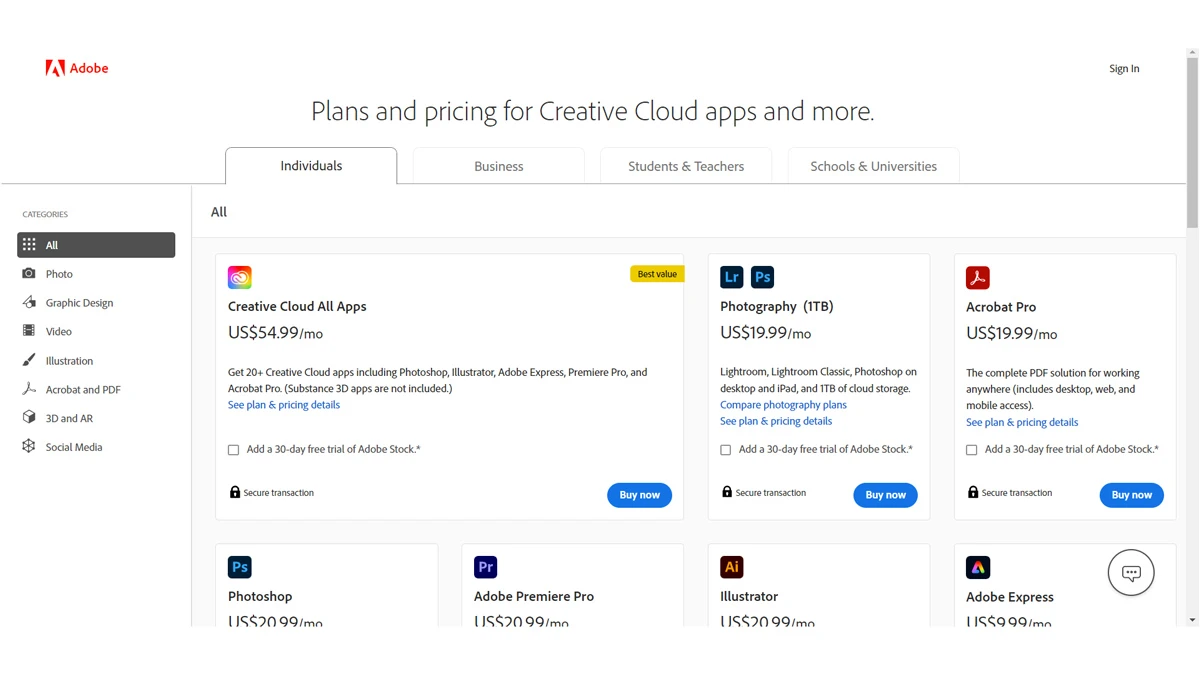
- Vous devrez souscrire à Creative Cloud pour pouvoir utiliser les différentes applications Adobe.
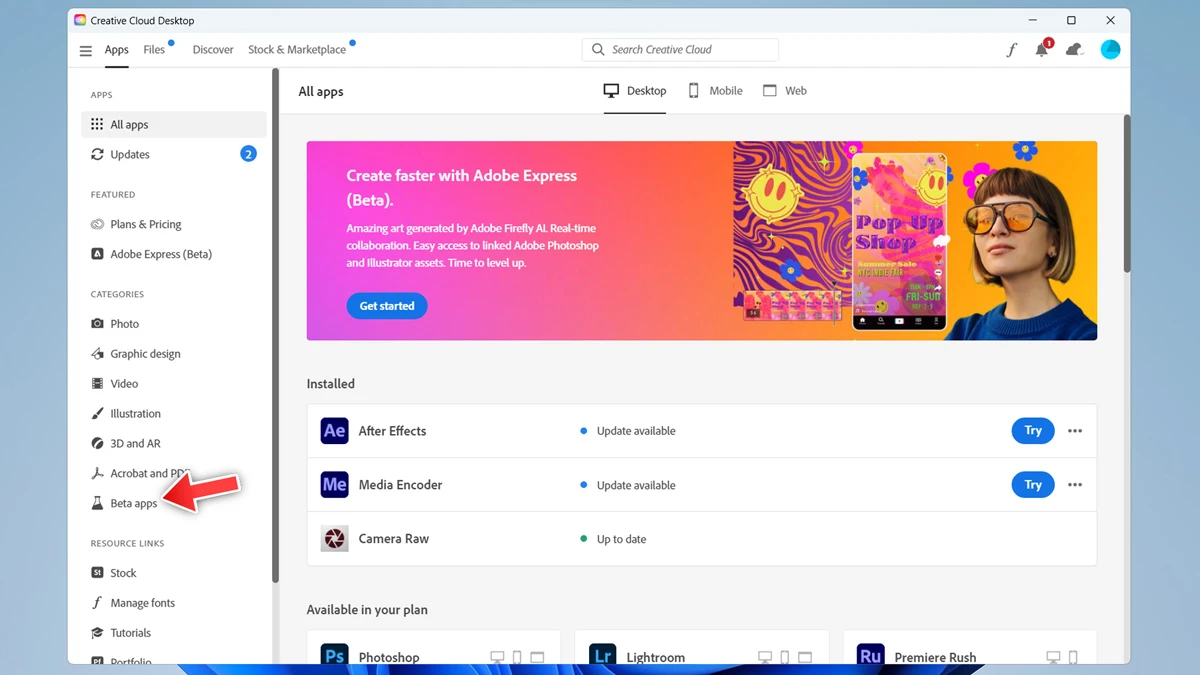
- Dans la barre de menu de Creative Cloud, cliquez sur Applications.
- Dans le menu déroulant, sélectionnez l’option Applications bêta.

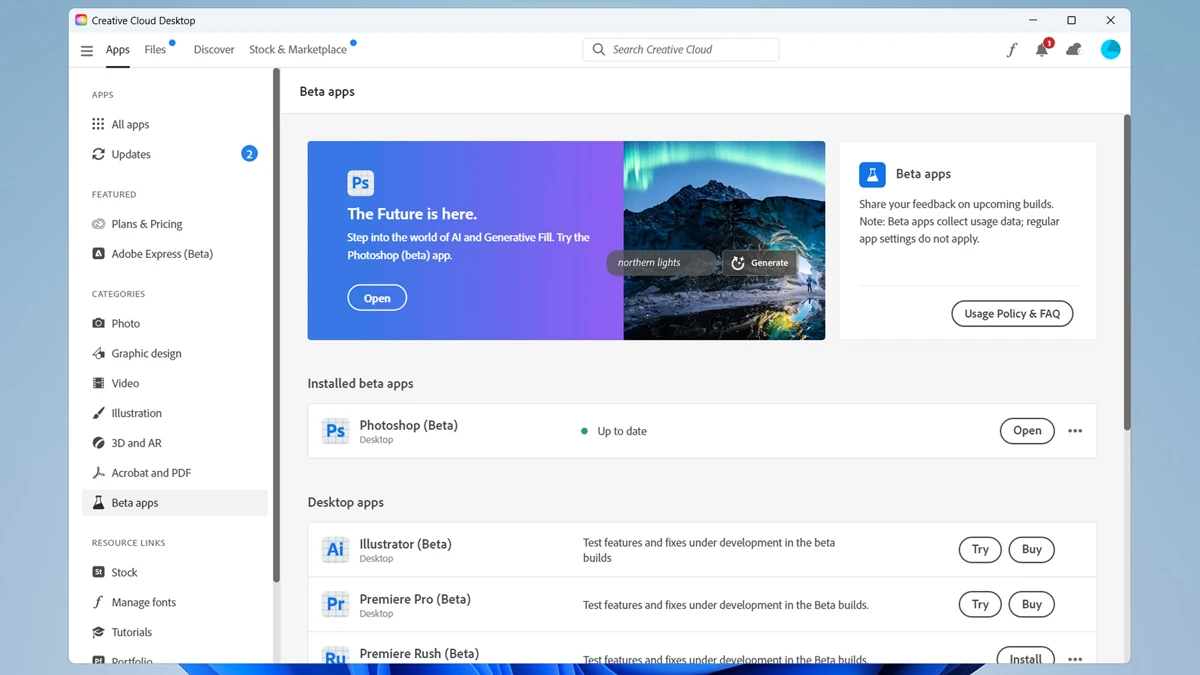
- Vous verrez toutes les applications disponibles en version bêta que vous pouvez essayer.
- Cliquez sur l’application Photoshop et téléchargez-la sur votre système.
- Une fois l’application installée, lancez-la immédiatement sur votre PC.
Comment utiliser Generative AI Fill dans Photoshop
Maintenant que vous avez installé l’application bêta de Photoshop sur votre PC, il est temps de voir comment vous pouvez utiliser cet outil Generative Fill AI.
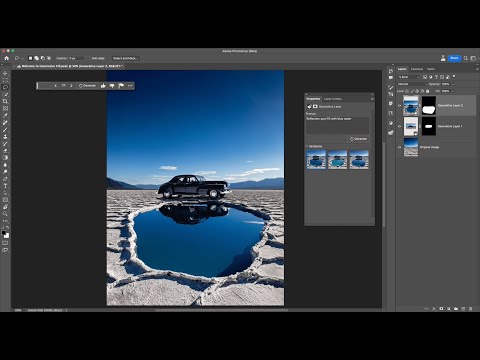
- Lancez l’application Photoshop sur votre PC Windows.
- Importez maintenant une image que vous souhaitez modifier ou à laquelle vous souhaitez ajouter Generative Fill.
- Avec l’image importée, utilisez l’outil d’action pour faire une sélection sur l’image.
- Cliquez maintenant sur l’onglet Édition et choisissez l’option Generative Fill.
- Une boîte de texte apparaîtra désormais dans Photoshop. Il vous suffit de taper la commande que vous souhaitez voir apparaître sur votre image.
- Une fois que vous voyez les résultats, vous pouvez choisir de continuer avec la sortie souhaitée, ou simplement cliquer sur le bouton de génération pour générer plus de variations.
Ceci conclut le guide sur la façon d’accéder à Generative AI Fill dans Adobe Photoshop ainsi que sur la façon d’utiliser cet nouvel outil.
Alors, que pensez-vous de l’IA qui entre dans des programmes comme Photoshop ? Pensez-vous que cela rendra l’édition d’images plus rapide et plus facile ? Faites-nous part de vos réflexions sur nos réseaux sociaux.
Articles connexes :
Détente, découvrez l’évolution du nombre de smartphones vendus par marque au fil du temps dans la vidéo ci-dessous :
