
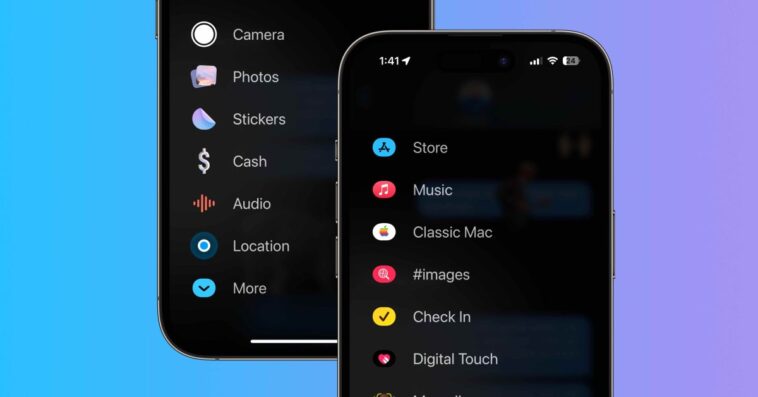
Un grand changement vient aux messages d’Apple avec un nouveau menu extensible pour les applications iMessage sur iPhone. La mise à jour apporte une interface utilisateur plus propre et plus simple, mais au début, vous vous demandez peut-être où sont les applications iMessage dans iOS 17 ? Voici comment y accéder, les ajouter et les personnaliser.
Apple décrit la nouvelle interface utilisateur comme suit : « Un menu extensible accessible d’un simple toucher pour afficher les applications iMessage donne aux messages un aspect plus élégant. »
Le nouveau menu de l’application iMessage s’accompagne de nouvelles fonctionnalités telles que les stickers Messages, les filtres de recherche améliorés, la fonction de sécurité Check In, etc. Toutes ces améliorations font partie des efforts d’Apple pour « améliorer la façon dont les utilisateurs communiquent » sur iPhone dans iOS 17.
Où sont les applications iMessage dans iOS 17 ?
iOS 17 est actuellement en version bêta. En savoir plus sur la façon d’installer le logiciel si vous souhaitez tester des fonctionnalités comme celle-ci et plus encore. Gardez à l’esprit que les fonctionnalités peuvent changer pendant la période bêta.
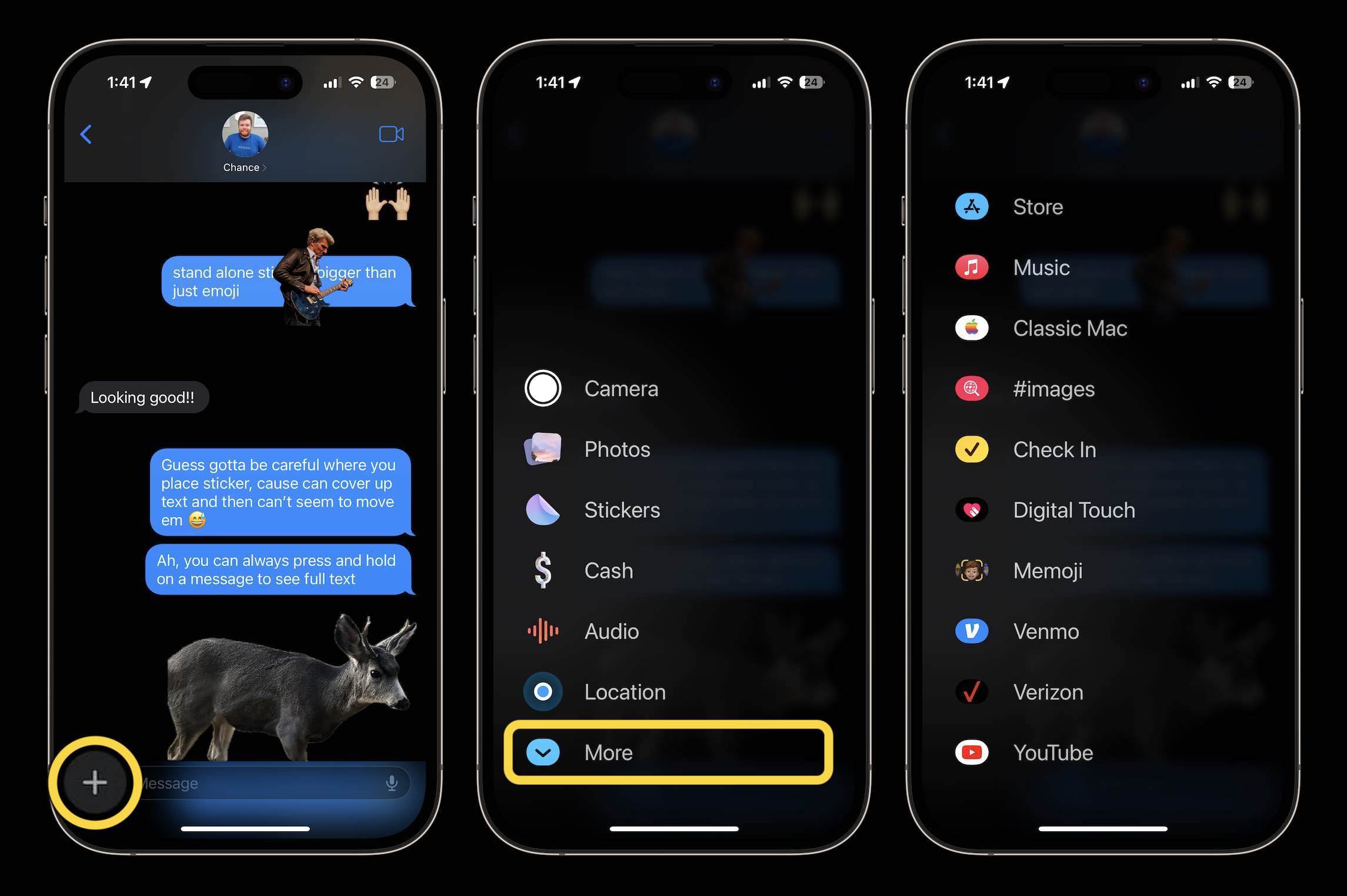
- Ouvrez l’application Messages sur votre iPhone exécutant iOS 17
- Au lieu que les applications apparaissent au-dessus du clavier, appuyez sur l’icône + à gauche du champ de texte
- Vous verrez d’abord les 6 principales applications natives
- Balayez vers le haut ou appuyez sur le bouton Plus pour voir le reste de vos applications iMessage
- Remarque : Laisser des messages vocaux dans l’application Messages se trouve désormais sous Audio dans le menu de l’application
Comment ajouter et personnaliser des applications iMessage
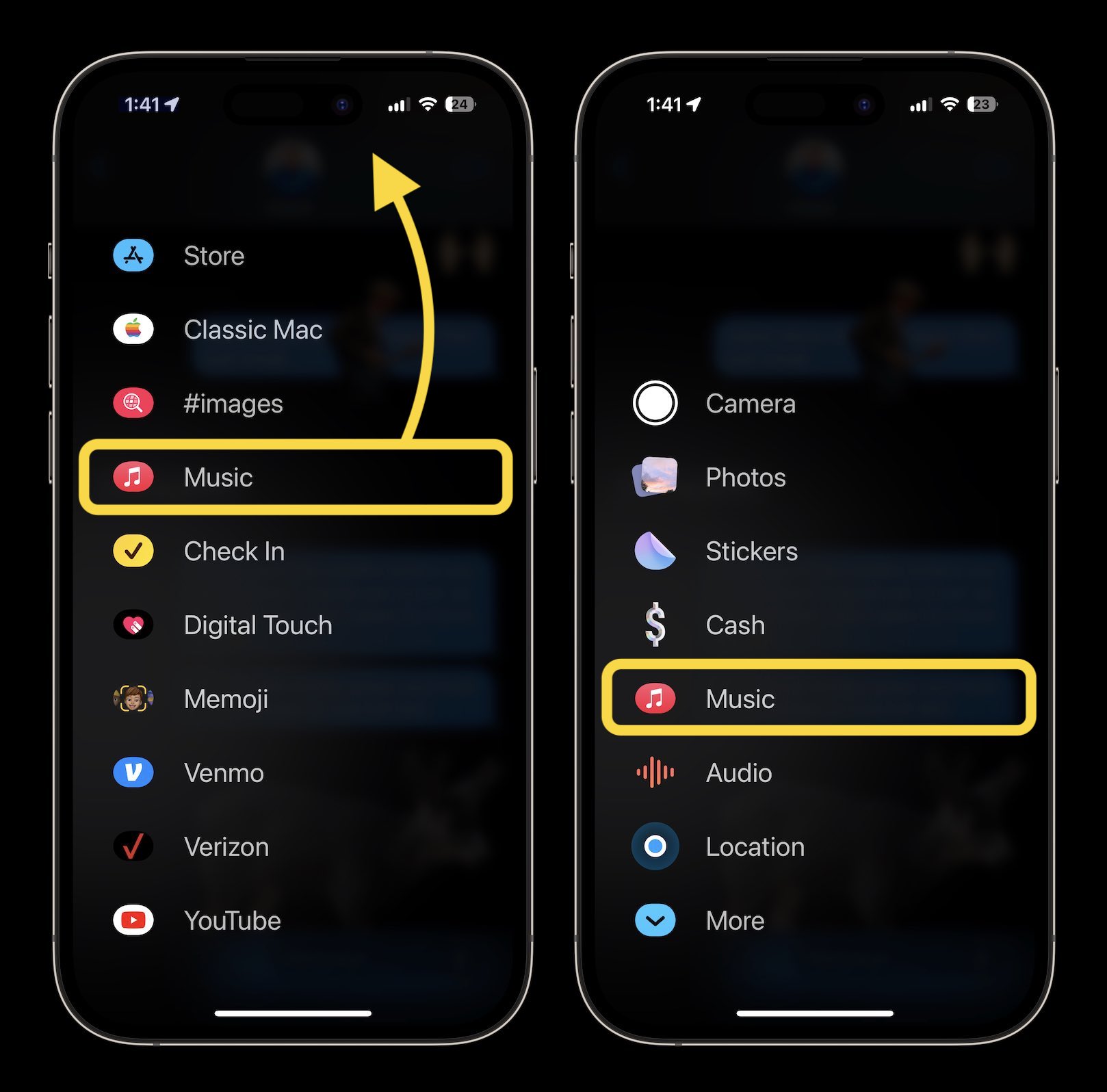
- Appuyez, maintenez et faites glisser les applications iMessage pour les réorganiser – vous pouvez les déplacer de la section inférieure vers la section supérieure pour hiérarchiser vos applications les plus utilisées
- Sur un iPhone 14 Pro, après avoir déplacé les applications du bas vers l’écran du haut, j’ai pu installer 10 applications (11 avec le bouton Plus)
- Pour ajouter des applications, après avoir appuyé sur Plus, choisissez Store pour ajouter de nouvelles applications iMessage
- Pour le moment, la boutique ne peut pas être déplacée de la section inférieure vers la section supérieure
- Dans la première version bêta, il ne semble pas y avoir de moyen de supprimer les applications Messages – cela viendra probablement avant longtemps
Que pensez-vous du nouveau menu de l’application iMessage ? Vous aimez le design épuré ? Partagez votre opinion sur nos réseaux sociaux!
Plus de tutoriels iOS 17 :
Détente, découvrez l’évolution du nombre de smartphones vendus par marque au fil du temps dans la vidéo ci-dessous :
