
![How to Connect ROG Ally to TV or Monitor [The Easy Method]](https://www.netcost-security.fr/wp-content/uploads/2023/06/1687115114_Comment-connecter-ROG-Ally-a-un-televiseur-ou-a-un.webp-758x481.webp "Comment connecter ROG Ally à un téléviseur ou à un moniteur [The Easy Method] 1")
Il existe de nombreux appareils portables que vous pouvez utiliser pour jouer à vos jeux ou si vous l’utilisez comme un ordinateur portable plus facile à transporter en raison de son petit design (form factor). L’un des ordinateurs de poche les plus populaires est le ROG Ally d’Asus. Étant donné que cet appareil portable exécute Windows dès sa sortie de l’emballage, il est utile même si vous ne jouez pas à des jeux.
Alors que de nombreuses personnes aiment utiliser l’écran de leur ROG Ally pour jouer à des jeux tout de suite, certains propriétaires du ROG Ally aimeraient connecter leurs appareils à un téléviseur ou à un moniteur pour utiliser l’alimentation portable sur un grand écran. Donc, si vous faites partie des nombreuses personnes qui cherchent à connecter Asus ROG Ally à la télévision, vous êtes au bon endroit.
Avant de nous plonger dans les étapes que vous devez suivre pour connecter votre ROG Ally à votre téléviseur ou moniteur, récapitulons rapidement les spécifications techniques du ROG Ally.
Caractéristiques ROG Ally 2023
- Système d’exploitation : Windows 11 Famille
- Processeur : AMD Ryzen Z1/ Z1 Extreme
- Processeur graphique : AMD Radeon RDMA 3 12 cu/ 4 cu
- Affichage : 7 pouces 1920×1080 16:9
- Taux de rafraîchissement : 120 Hz
- RAM : 16 Go DDR5
- Stockage interne : SSD NVMe m.2 de 512 Go
- Ports E/S : prise audio 3,5 mm, 1 interface mobile ROG XG, USB de type C, 1 lecteur de carte SD
- Boutons du contrôleur : boutons ABXY, D-Pad, déclencheurs L&R, pare-chocs L&R
- Boutons : Affichage, Menu, Centre de commande, Armoury Crate, 2x boutons de préhension assignables, 2x manettes analogiques
- Haut-parleurs : Dolby Atmos, prise en charge Hi-Res, microphone matriciel intégré, 2x haut-parleurs avec technologie d’amplification intelligente
- Wi-Fi : Wi-Fi 6E triple bande
- Bluetooth : 5.2
- Batterie : 40 Whrs – Li-ion 4 cellules
- Alimentation : adaptateur de type C 65 W
Maintenant que vous avez une bonne idée de l’ASUS Ally ROG, regardons maintenant les étapes que vous devez suivre pour connecter votre ASUS ROG Ally à votre téléviseur.
Conditions préalables
- Allié Asus ROG
- Station de charge ROG Ally de 65 watts
- Câble HDMI haut débit 4
- la télé
- Manette
Connectez votre Asus ROG Ally à la station d’accueil
Pour démarrer le processus, vous devez alimenter votre ROG Ally. Le ROG Ally est livré avec une station de charge de 65 watts. Connectez votre Dock à une prise de courant. Ensuite, connectez votre ROG Ally à la station de charge avec votre câble USB.
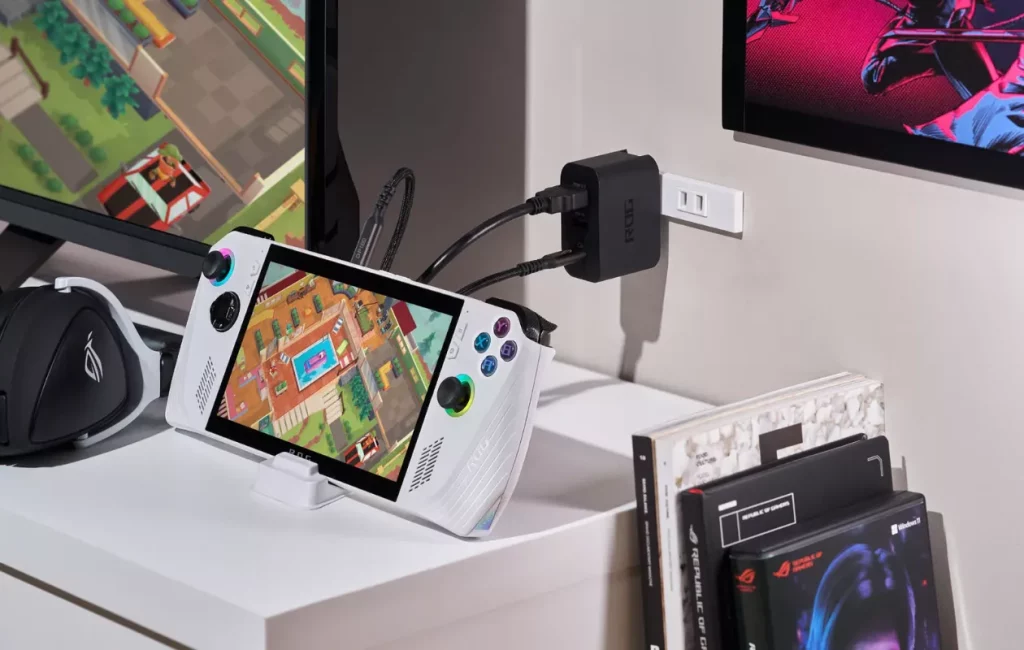
Connectez ROG Ally au téléviseur via HDMI
Comme mentionné dans la section des exigences, vous aurez besoin d’un câble HDMI haut débit pour une meilleure connexion entre votre ROG Ally et votre téléviseur ou moniteur. Connectez votre câble HDMI à votre téléviseur ainsi qu’à votre station de charge. Connectez maintenant votre téléviseur à une source d’alimentation et allumez votre téléviseur.
Configurez votre téléviseur pour la connexion à ROG Ally
Une fois que vous avez connecté votre ROG Ally à votre téléviseur ou moniteur, vous pouvez poursuivre la configuration. Assurez-vous de basculer sur la bonne source d’entrée HDMI sur votre téléviseur ou votre moniteur. Comment? vous devez ouvrir les paramètres Source via le bouton Source sur la télécommande du téléviseur ou le bouton Menu intégré sur le téléviseur lui-même. Vous n’aurez pas besoin de choisir la source si la source utilisée est déjà sélectionnée et votre écran ROG Ally s’affichera sur votre téléviseur ou votre moniteur.
Ajuster les paramètres d’affichage
La partie la plus importante est d’ajuster l’affichage en fonction de vos préférences. C’est important pour la meilleure expérience. Sur votre ROG Ally, maintenez le bouton M1 ou M2 enfoncé, puis appuyez sur le bouton X pour ouvrir les paramètres d’affichage. Assurez-vous de choisir l’option Dupliquer ces affichages. Réglez la résolution de votre téléviseur sur 1080p pour une expérience optimale.
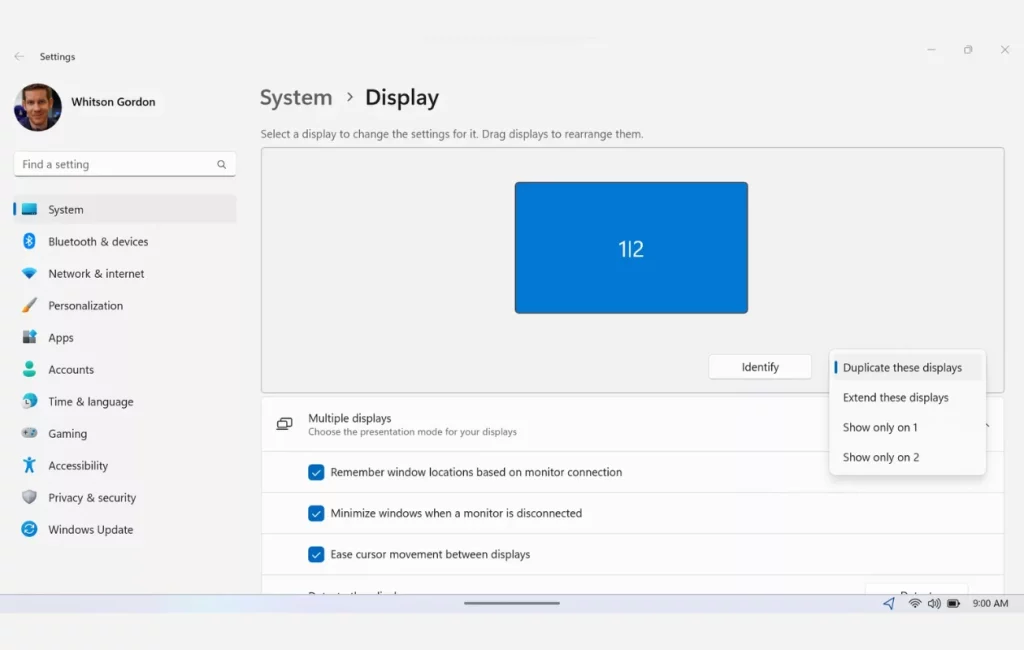
Connectez votre manette
Voici la dernière partie et vous pourrez ensuite profiter du jeu sur un écran plus grand. Branchez votre manette sur le port USB A présent sur votre station de charge. Et pour le contrôleur compatible Bluetooth, connectez-le via les paramètres Bluetooth. Appuyez sur le bouton Command Center du ROG Ally. Sélectionnez l’option Contrôleur intégré et assurez-vous de la désactiver.
Lancez votre jeu préféré sur votre allié ROG et jouez sur grand écran.
C’est ça!
Ceci conclut le guide sur la façon dont vous pouvez facilement connecter votre ROG Ally à votre téléviseur ou moniteur pour jouer à vos jeux préférés sur grand écran. Les étapes sont simples et faciles. Si vous les suivez correctement, vous devriez pouvoir le configurer en 5 minutes ou moins. Si vous avez des questions ou des requêtes, n’hésitez pas à les laisser sur nos réseaux sociaux.
Détente, découvrez l’évolution du nombre de smartphones vendus par marque au fil du temps dans la vidéo ci-dessous :
