
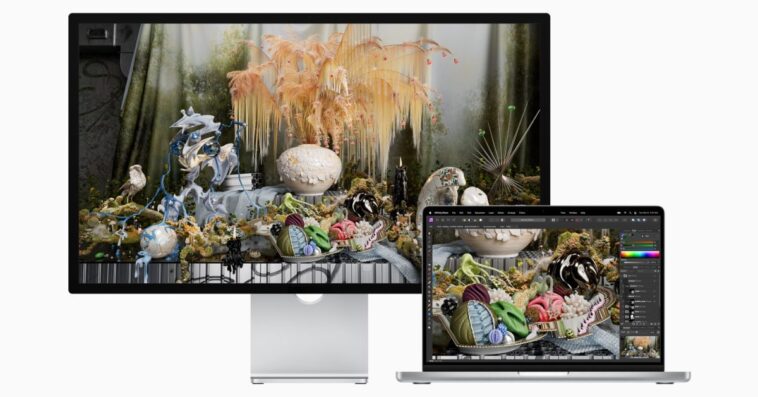
Si jamais vous connectez un MacBook à un écran externe, vous devez connaître un paramètre d’affichage. Je dois admettre que j’ai utilisé un MacBook avec un moniteur secondaire pendant des années avant de comprendre comment fonctionnent les écrans principaux.
Les ordinateurs portables Mac peuvent s’interfacer avec des écrans externes de plusieurs manières.
Si vous utilisez fréquemment votre MacBook comme ordinateur de bureau, le mode clapet de macOS est probablement fait pour vous. Un MacBook fermé continuera de fonctionner lorsqu’il est connecté à un écran externe, un clavier et une souris/un trackpad.
Si vous ouvrez le MacBook alors que vous êtes toujours connecté à des périphériques, votre écran Mac intégré prend le relais et le moniteur externe devient un deuxième écran.
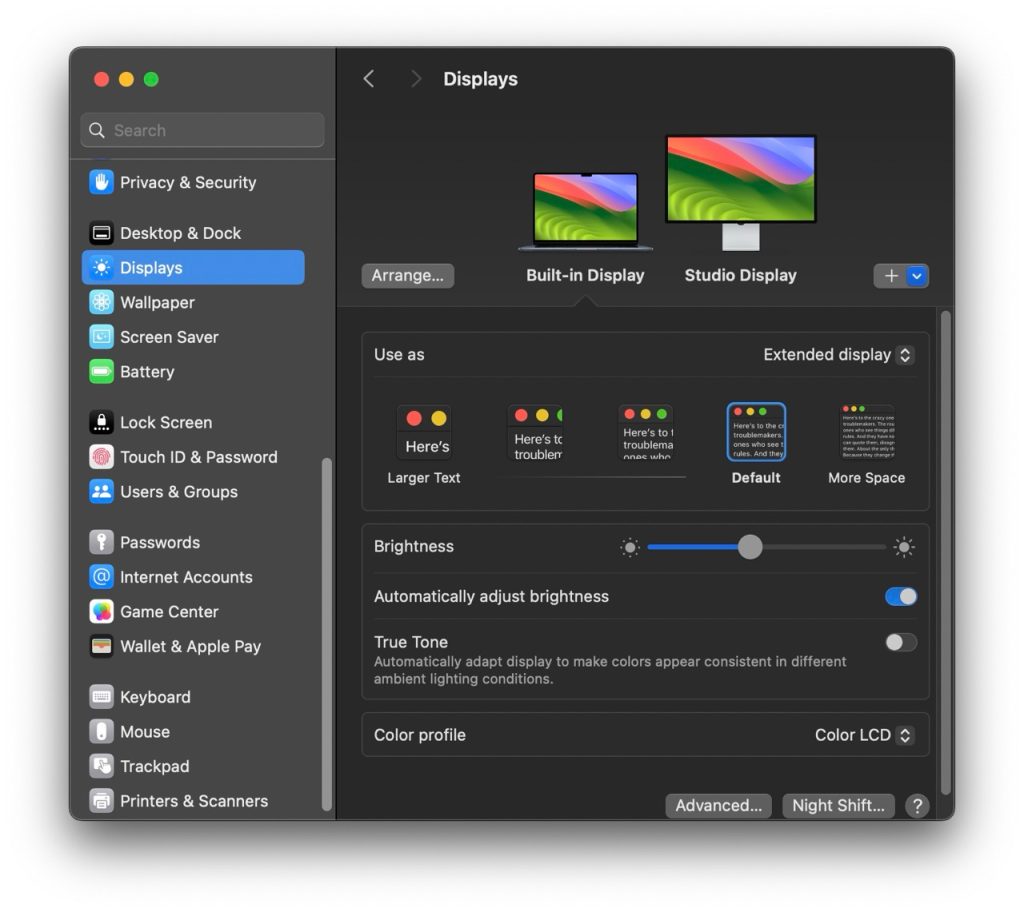
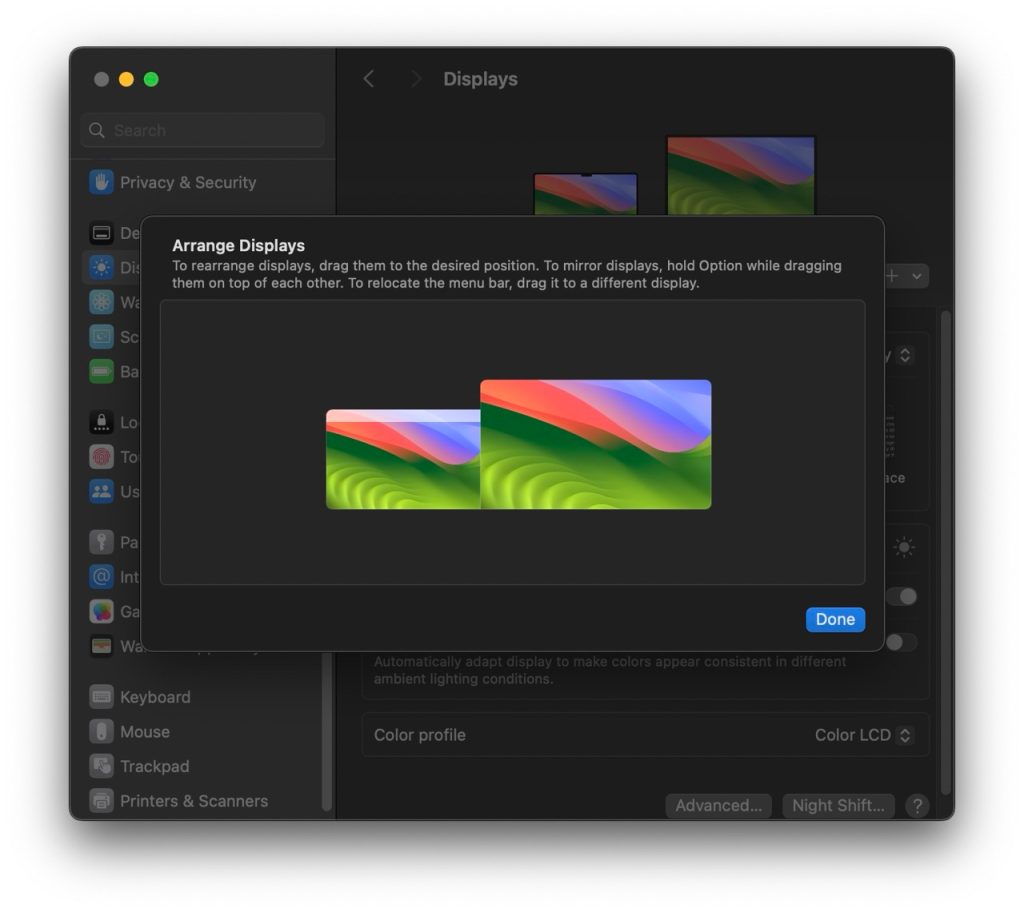
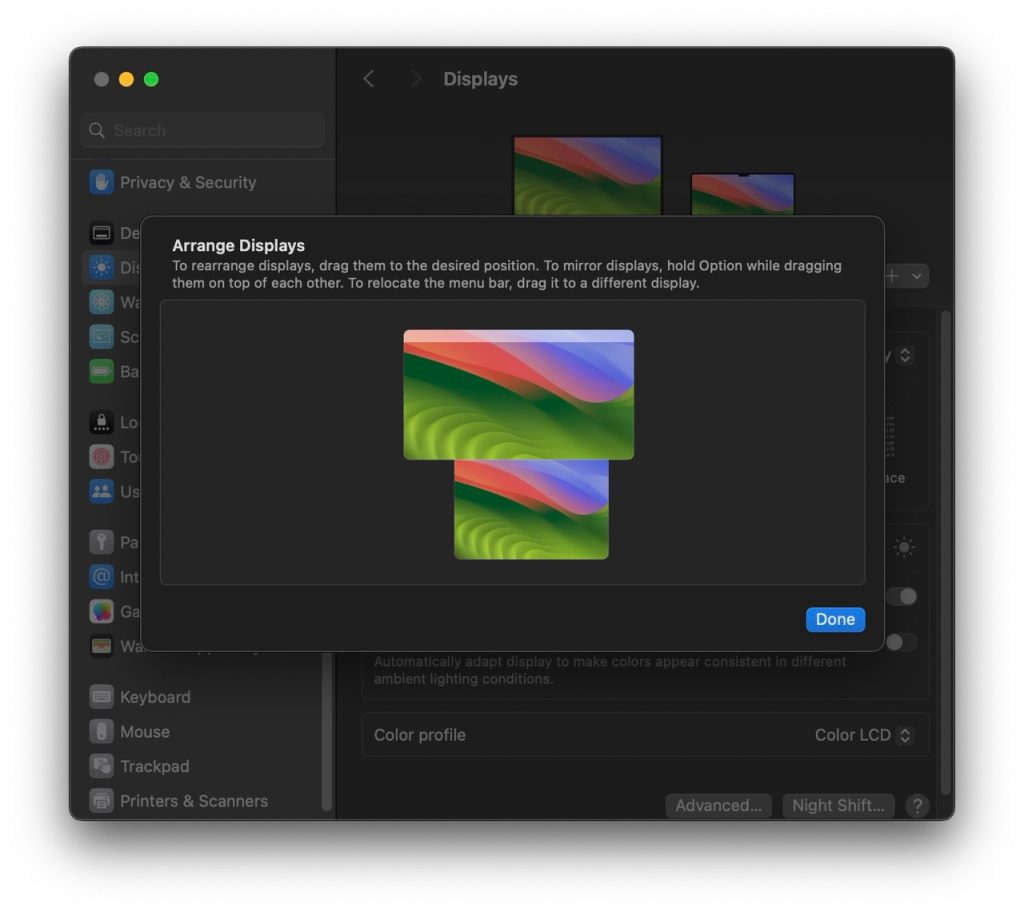
Vous pouvez déplacer les fenêtres d’un moniteur à l’autre et les paramètres système vous permettent d’organiser virtuellement vos affichages pour refléter leur disposition physique. C’est important pour savoir quel bord d’un écran se connecte à un autre.
Comme mentionné, j’ai utilisé cette méthode pendant des années avant d’apprendre le mouvement de puissance : attribuer l’affichage principal.
Pour moi, l’une des principales raisons de me connecter à un moniteur externe est que tout ce sur quoi je travaille devient soudainement plus grand et moins encombré. Faire glisser manuellement chaque fenêtre que vous utilisez sur l’ordinateur portable vers l’écran externe est, eh bien, un frein.
Heureusement, il y a un frein qui peut être votre dernier frein en ce qui concerne la gestion des fenêtres sur plusieurs moniteurs.
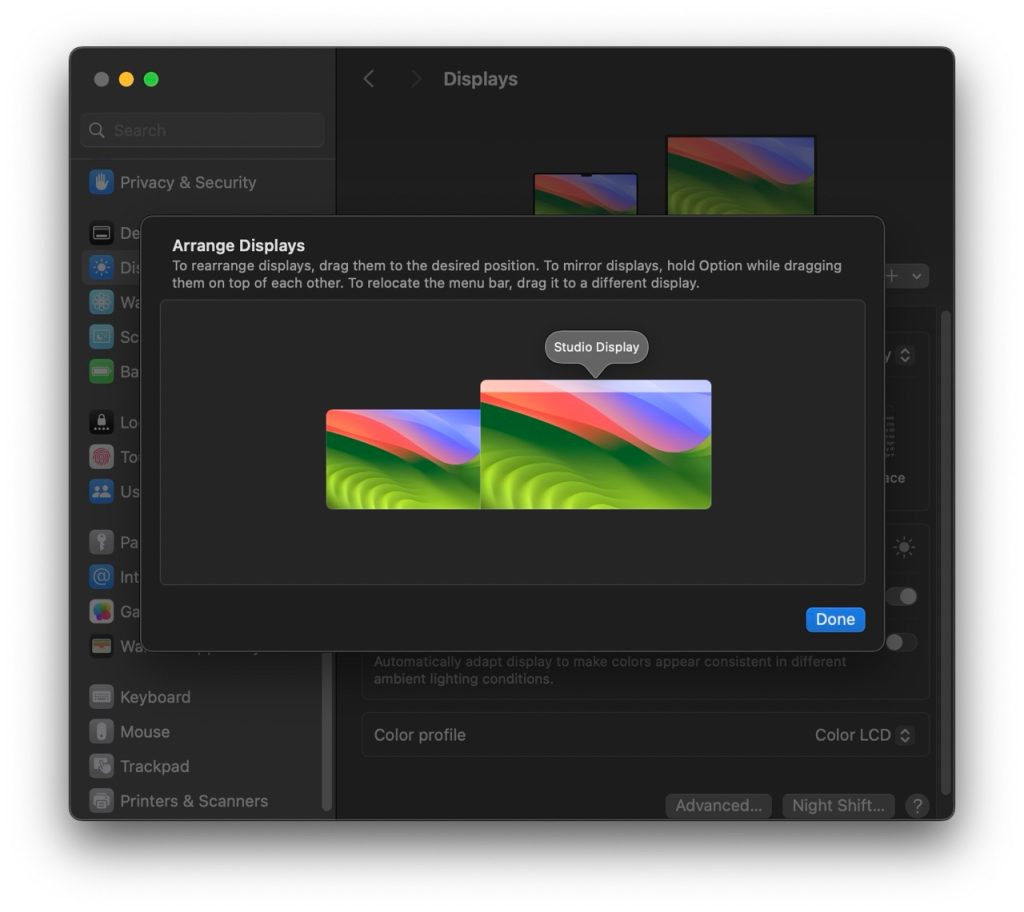
Bien que ce ne soit pas évident pour ceux d’entre nous qui ne lisent pas les petits caractères, la « barre de menus » de votre écran intégré est déplaçable, et ce n’est pas pour déterminer quel moniteur est actuellement au point. Le déplacer vers le moniteur externe fait que tout se passe lorsque vous connectez votre ordinateur portable.
Entre le silicium Apple rendant l’affichage externe passant instantanément et tirant le meilleur parti de cette fonctionnalité, il est vraiment très agréable d’utiliser un MacBook comme ordinateur de bureau à temps partiel.
Détente, découvrez l’évolution du nombre de smartphones vendus par marque au fil du temps dans la vidéo ci-dessous :
