Si vous aimez créer des itinéraires de randonnée ou de vélo pour les parcourir à pied ou à vélo plus tard, vous pouvez également utiliser vos propres pistes GPX (ou préfabriquées) sur votre Galaxy Watch 4, Galaxy Watch5 (Pro) ou une version plus récente. La version Pro des smartwatches Samsung actuelles en particulier est légèrement plus excitante pour les amateurs de plein air. Mais quel que soit le modèle, vous pouvez faire beaucoup avec les itinéraires GPX.
Contenu:
Exporter des itinéraires GPX
Tous les modèles de Galaxy Watch avec le système d’exploitation Google WearOS (de Watch4) peuvent régulièrement exporter des itinéraires précédemment enregistrés. Mais il y a un hic : vous ne pouvez utiliser que les pistes que vous avez démarrées manuellement (par exemple « randonnée », « marche », « course » ou « vélo ») pour une utilisation ultérieure. Vous ne pouvez pas exporter les données enregistrées automatiquement car elles n’ont pas de position GPS précise.
Par exemple, si vous souhaitez exporter votre dernier tour de jogging ou de randonnée pour l’utiliser ailleurs, procédez comme suit :
- Assurez-vous que votre Galaxy Watch est associée à votre smartphone via Samsung Wearable et que Samsung Health est correctement configuré.
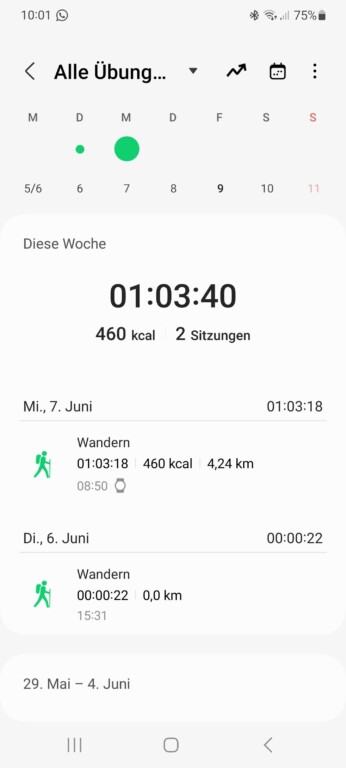
- Lancez Samsung Health sur votre téléphone, allez dans « Accueil » (en bas à gauche) et appuyez sur « Formation ».
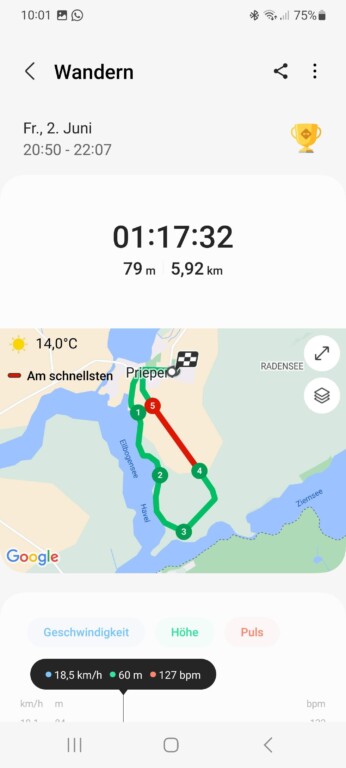
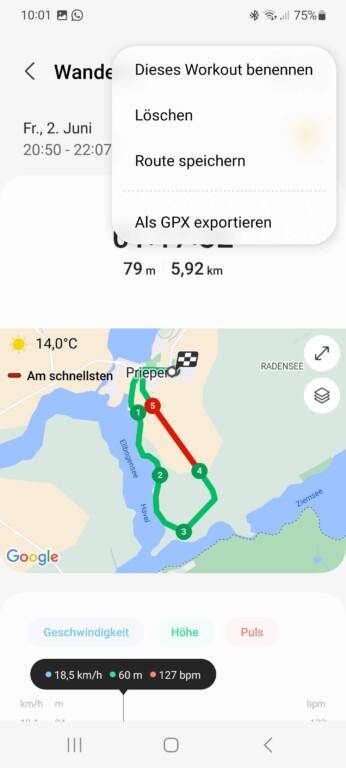
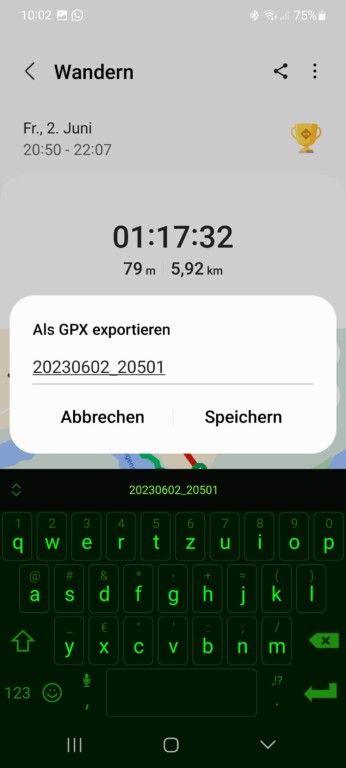
- Sélectionnez l’exercice que vous souhaitez exporter. L’application vous montre l’itinéraire parcouru sur une carte Google Maps. Appuyez sur l’icône des 3 points dans le coin supérieur droit et accédez à « Exporter en GPX ».
- Le fichier GPX se trouve dans le dossier Samsung Health sous « GPX ». De là, vous pouvez le télécharger sur le cloud, vous l’envoyer par e-mail ou l’importer dans d’autres applications.
Importer des itinéraires GPX
Cela fonctionne également dans l’autre sens, donc : importez des fichiers GPX existants et exécutez-les ou conduisez-les à nouveau avec votre smartwatch.
Voici comment procéder :
- Démarrez Samsung Health sur votre smartphone, passez à « Accueil » (en bas à gauche) et allez dans « Entraînement ». Utilisez les icônes pour sélectionner « randonnée » ou « vélo » comme exercice.
- Tapez sur « Destination de l’itinéraire » dans le menu déroulant et accédez à l’itinéraire qui y est affiché.
- Sélectionnez un itinéraire existant. Vous souhaitez importer un nouveau parcours : Allez dans « Importer » en haut à droite et sélectionnez un fichier enregistré sur votre téléphone.
- Ajustez le nom, le type (randonnée, vélo) et la direction de l’itinéraire, puis cliquez sur « Enregistrer ».
Vous pouvez trouver l’itinéraire plus tard dans l’application Santé sous Accueil -> Entraînement -> Exercices -> Randonnée/Vélo. De là, vous pouvez (re)démarrer la piste et importer plus de pistes.
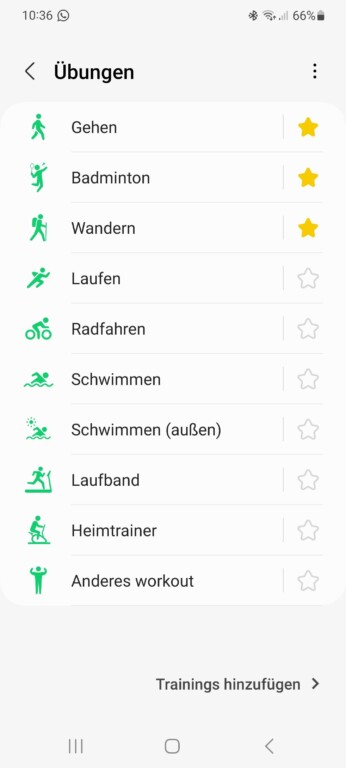
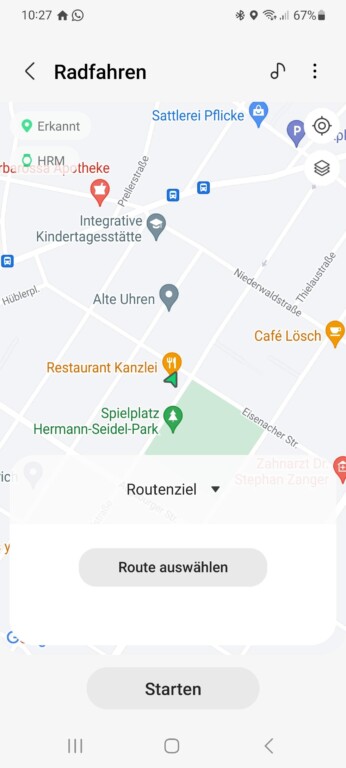
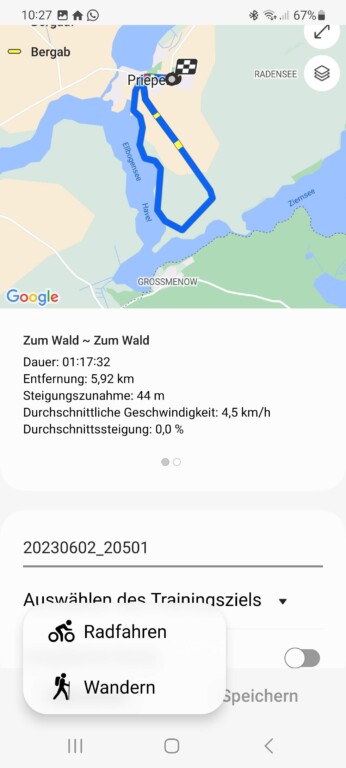
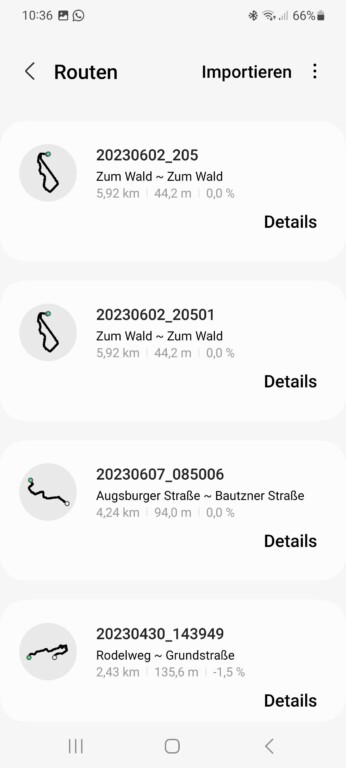
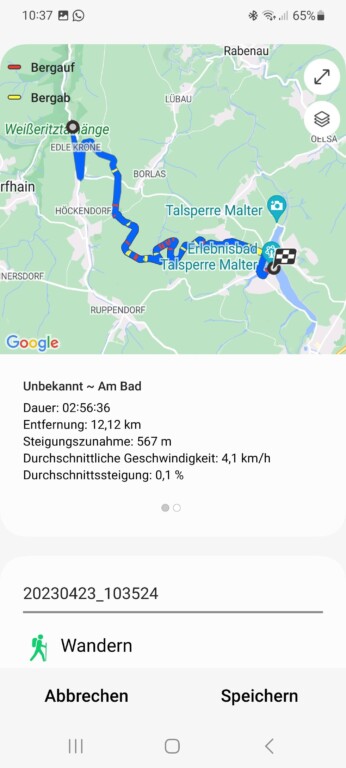
Remarque : Samsung Health ne prend actuellement en charge que « Cyclisme » et « Randonnée » pour les pistes GPX. « Courir », « marcher » ou « VTT » ne prend pas en compte l’application et la montre. Par conséquent, lors du jogging, sélectionnez l’option « Randonnée » afin de pouvoir utiliser les fichiers GPX.
Accéder aux itinéraires GPX (Galaxy Watch5 Pro uniquement)
Bien sûr, vous souhaitez également utiliser judicieusement les itinéraires GPX importés – de préférence sur l’horloge :
- Sur votre smartwatch, accédez à la vignette Exercice et appuyez sur Vélo ou Randonnée.
- À partir de l’écran du compte à rebours, sélectionnez l’icône Paramètres et à partir de là, sous Itinéraire, appuyez sur la piste précédemment importée.
- Ajustez la piste si nécessaire, par exemple inversez-la ou définissez un objectif. Commencez l’itinéraire avec « Démarrer ».
Cela ne fonctionne que sur la Galaxy Watch5 Pro, mais : Alternativement, les pistes GPX peuvent également être lancées sur le smartphone dans l’application Samsung Health sous Accueil -> Entraînement -> Exercices -> Randonnée/vélo. Ensuite, cela fonctionne également sur la Galaxy Watch4 ou Watch5.
Utiliser les itinéraires GPX ailleurs
Cela peut être très pratique si vous utilisez des pistes GPX existantes dans d’autres applications. Entre autres choses, les applications suivantes prennent en charge une importation et une navigation à l’aide de la smartwatch :
- Komoot
- Google Maps
- Carte du lieu
- Strava
- Adidas Runtastic
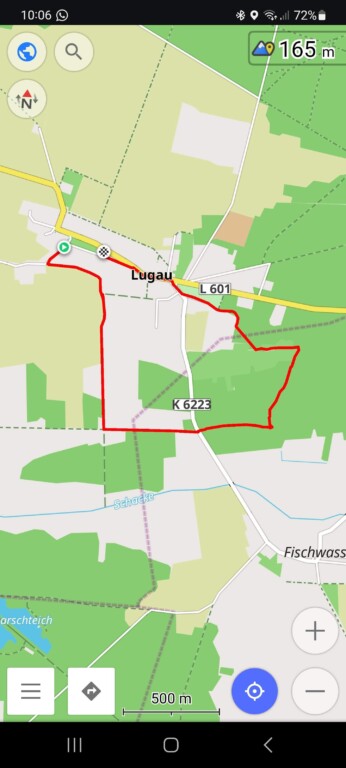
Notez que l’application compagnon pour votre smartwatch peut devoir être installée en plus de l’application pour smartphone, et vous pouvez avoir besoin d’un abonnement premium (Strava).

Découvrez le reportage du mois (sous-titré en français), l’IA gagnera t-elle face aux champion du monde du jeu de Go ? :