

De nos jours, nous comptons beaucoup sur des appareils comme les téléphones et les PC, ce qui nous amène à passer beaucoup de temps à nous occuper des écrans. Parfois, vous voudrez peut-être savoir combien de temps vous passez sur votre Mac ou d’autres appareils pour surveiller et restreindre l’utilisation de votre écran. Si tel est le cas, vous êtes au bon endroit. Ici, vous apprendrez à suivre le temps d’écran sur un Mac.
Tous les Mac fonctionnent sur le macOS interne d’Apple, qui est connu pour sa puissance impressionnante et son intégration transparente avec l’écosystème d’Apple. Avec chaque version majeure de macOS, les utilisateurs de Mac peuvent s’attendre à de nouvelles fonctionnalités intéressantes. Screen Time est également une fonctionnalité utile disponible sur les appareils Apple, y compris Mac.
Le temps d’écran est disponible sur Mac depuis plusieurs années maintenant, et de nombreux utilisateurs en font déjà bon usage. Il est assez facile à utiliser, similaire à la fonction de bien-être numérique sur Android, qui fournit également un rapport d’utilisation de l’appareil.
Le suivi du temps d’écran et de l’utilisation est très utile car il fournit des informations sur comment et où vous passez votre temps sur les appareils, vous aidant à identifier les domaines où vous pouvez le réduire au minimum. Bien que certains utilisateurs n’en voient pas initialement la valeur, ils le trouvent souvent utile une fois qu’ils commencent à l’utiliser et à l’appliquer à leur avantage. Si vous vous lancez dans une nouvelle routine, le suivi de votre utilisation sur des appareils comme Mac est une première étape essentielle à suivre.
Bien qu’il existe de nombreuses raisons de suivre l’utilisation de votre écran, vous n’en avez pas besoin pour suivre quelque chose que vous faites dans votre vie quotidienne. Commençons par activer cette fonctionnalité.
Comment activer le temps d’écran sur Mac
Oui, vous pouvez activer et désactiver le temps d’écran quand vous le souhaitez. Voici comment y accéder.
- Sur votre Mac, cliquez sur l’icône Apple, puis sélectionnez Paramètres système.
- Recherchez l’option Screen Time et ouvrez-la.
- Ici, vous pouvez choisir le compte pour lequel vous souhaitez utiliser le temps d’écran.
- Ci-dessous, vous verrez la bascule. Tournez la bascule sur On qui se trouve à côté de Screen Time.
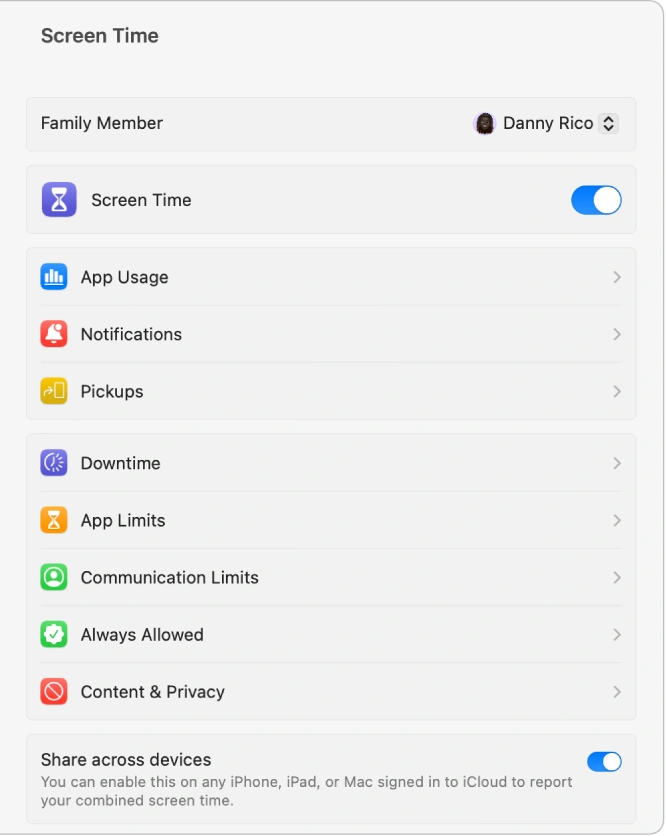
- Si vous êtes connecté avec votre compte, vous pourrez sélectionner » sur plusieurs appareils ». Cela affichera également le temps d’écran des autres appareils connectés avec le même identifiant Apple.
- Vous pouvez également sélectionner « Utiliser le code d’accès à l’heure de l’écran ». Cela sécurisera les paramètres de temps d’écran.
Cela activera Screen Time sur votre Mac. Et vous pouvez utiliser ses paramètres pour contrôler vos appareils ou ceux de vos enfants.
Comment vérifier l’utilisation des applications et les notifications sur Mac
Une fois que vous avez activé Screen Time, vous pourrez suivre votre utilisation à partir du moment de son activation. Il fournira des informations sur la durée d’utilisation de l’application au quotidien, ainsi que sur le nombre de notifications reçues et la fréquence d’utilisation de l’appareil pour vous et vos enfants.
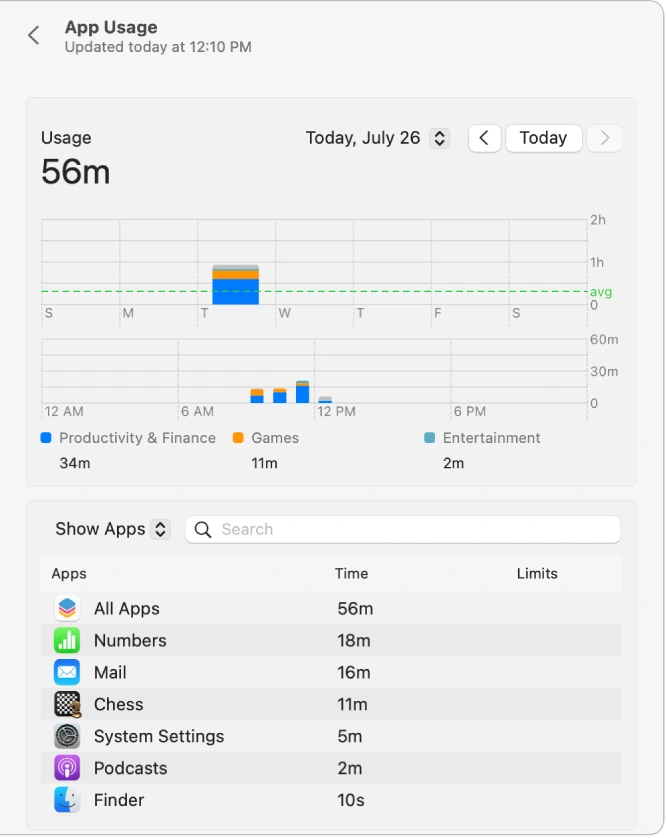
Pour accéder au rapport, accédez aux paramètres de temps d’écran et vous trouverez des sections pour l’utilisation de l’application, les notifications et les ramassages. Ces sections contiennent des données que vous pouvez consulter pour mieux comprendre comment vous répartissez votre temps et quelles activités reçoivent le plus d’attention.
Comment définir les temps d’arrêt sur Mac
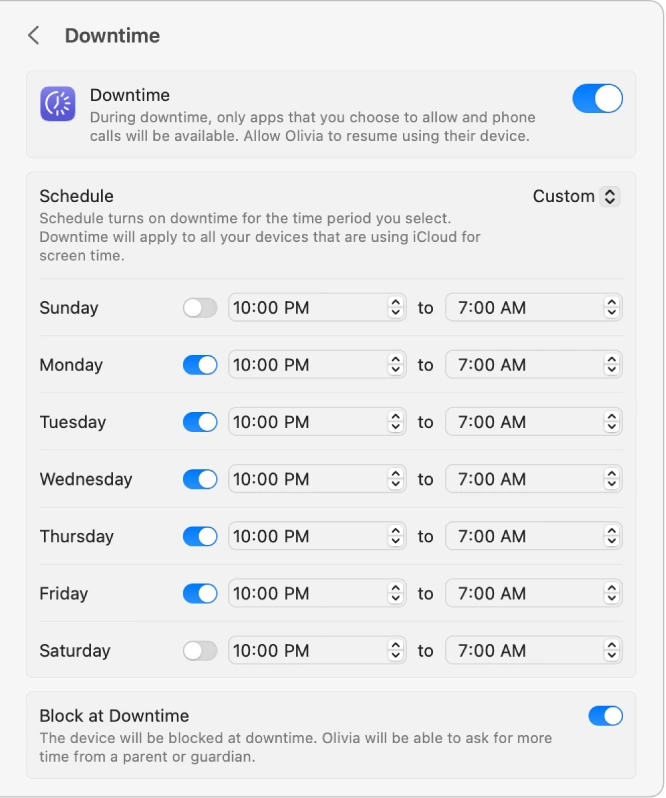
Lorsque vous appliquez un temps d’arrêt à un appareil, cela restreint l’utilisation complète du Mac, n’autorisant que les applications spécifiées et la fonctionnalité du téléphone. Vous avez la possibilité de planifier des temps d’arrêt pour votre propre Mac et celui de vos enfants. Pour utiliser cette fonctionnalité, assurez-vous que Screen Time est activé.
- Sur votre Mac, cliquez sur l’icône Apple et sélectionnez Paramètres système.
- Choisissez maintenant Temps d’écran.
- Et dans la liste des options, sélectionnez Temps d’arrêt.

- Ici, vous pourrez choisir le temps d’arrêt.
- Activez le blocage lors des temps d’arrêt qui empêchera le compte sélectionné d’utiliser le Mac jusqu’à ce que le temps d’arrêt soit passé.
Comment définir des limites d’application sur Mac
Si vous souhaitez définir des limites pour des applications et des sites Web spécifiques, vous pouvez également le faire. Vous avez la possibilité de spécifier les restrictions d’heure et de jour pour chaque application. Les utilisateurs ne pourront accéder qu’à certaines applications et sites Web dans le délai imparti, et la limite sera réinitialisée quotidiennement.
- Cliquez sur l’icône Apple et choisissez Paramètres système sur votre Mac.
- Accédez à Screen Time dans le menu latéral.
- Juste en dessous du temps d’arrêt, vous trouverez les limites d’application, sélectionnez-le.

- Ici, vous pourrez choisir des applications spécifiques et accorder du temps aux applications.
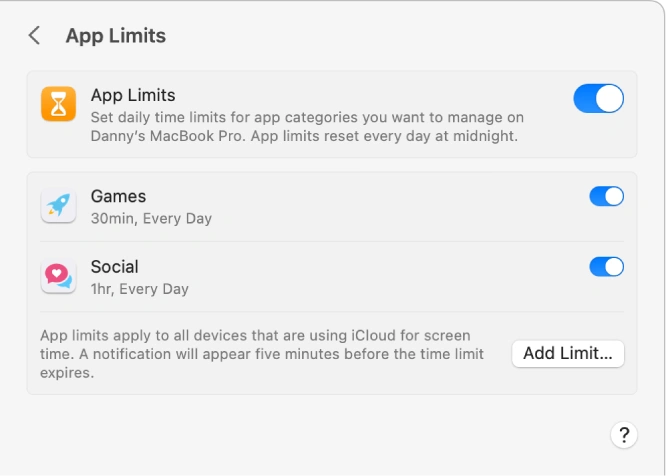
Outre les temps d’arrêt et les limites d’application, vous pouvez également définir des limites pour la communication. Vous pouvez également définir des applications toujours autorisées, ainsi que des limitations de contenu et de confidentialité.
En rapport:
Détente, découvrez l’évolution du nombre de smartphones vendus par marque au fil du temps dans la vidéo ci-dessous :
