
![How to Downgrade iOS 17 to iOS 16 [Without Data Loss]](https://www.netcost-security.fr/wp-content/uploads/2023/06/1686293434_Comment-retrograder-iOS-17-vers-iOS-16-Without-Data-Loss.webp-758x481.webp "Comment rétrograder iOS 17 vers iOS 16 [Sans perdre de données] 1")
iOS 17 est la dernière mise à jour pour les utilisateurs d’iPhone, récemment annoncée par Apple le 5 juin lors de l’événement WWDC. Cette nouvelle mise à jour introduit une pléthore de fonctionnalités utiles qui améliorent vraiment l’expérience utilisateur, rendant la mise à jour vraiment remarquable.
La version bêta développeur d’iOS 17 est déjà disponible pour les utilisateurs, et la meilleure partie est qu’elle est gratuite, ce qui indique que vous n’avez pas besoin d’un compte développeur payant. Comme elle est gratuite, de nombreux utilisateurs désireux d’essayer la nouvelle mise à jour ont peut-être déjà installé la version bêta du développeur iOS 17 sur leur iPhone.
En effet, la mise à niveau vers iOS 17 offre une pléthore de nouvelles fonctionnalités intéressantes telles que le mode veille, les affiches de contact, les cartes hors ligne, une abondance d’stickers, etc. Cependant, étant donné qu’iOS 17 vient de sortir, il est possible que certains problèmes puissent potentiellement perturber votre routine quotidienne. Dans de tels cas, vous pouvez toujours envisager l’option de rétrograder votre iPhone.
Comment rétrograder iOS 17 vers iOS 16
Il peut y avoir diverses raisons d’opter pour une rétrogradation, telles que l’instabilité, la rencontre de plusieurs bugs ou simplement la fin des tests. Quelle que soit la raison spécifique, vous pouvez suivre ce guide pour vous aider tout au long du processus de rétrogradation.
Remarque : Cela fonctionnera également si vous souhaitez rétrograder votre iPad.
Exigences:
- Vous avez besoin d’un Mac sur un PC Windows
- Câble Lightning
- Connexion Internet
- Sauvegarde à partir de la version iOS 16 (si vous souhaitez restaurer vos données)
- Effectuez une sauvegarde de votre dernière version d’iOS 16 si vous envisagez d’essayer iOS 17 (vous pouvez effectuer une sauvegarde iCloud ou locale sur votre PC/Mac)
Télécharger IPSW
Vous avez besoin du dernier IPSW signé pour votre iPhone que vous devez installer sur votre iPhone si vous souhaitez rétrograder. Alors comment le télécharger ? C’est gratuit et simple.
Accédez à la page Web IPSW.me et sélectionnez votre modèle d’iPhone. Il affichera le fichier IPSW signé en haut avec du texte vert. Téléchargez l’IPSW et rappelez-vous son emplacement.
Télécharger iTunes (pour PC Windows)
Si vous avez un PC Windows, vous devez télécharger et installer le logiciel iTunes sur votre PC. Vous avez peut-être déjà le logiciel si vous utilisez un iPhone avec un PC Windows. Dans ce cas, installez la dernière version. Vous pouvez utiliser le site officiel pour télécharger iTunes.
Restaurer votre iPhone
- Sur votre iPhone, désactivez l’option Localiser mon iPhone dans les paramètres.
- Connectez votre iPhone à votre Mac ou PC à l’aide du câble d’origine. Ne verrouillez pas votre iPhone.
- Votre PC ou Mac demandera différentes autorisations, accordez toutes les autorisations requises.
- Il y aura également une invite sur votre iPhone, appuyez sur le bouton Trust.
- Ouvrez le Finder sur votre Mac ou iTunes sur votre PC.
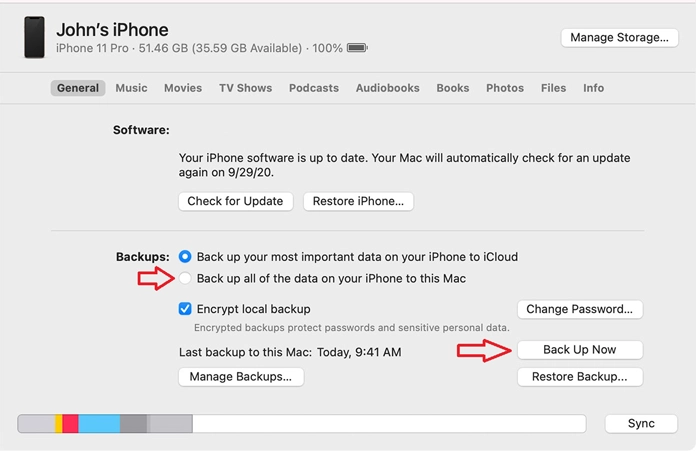
- Sur Finder/iTunes, vous verrez votre iPhone dans le volet de gauche. Clique dessus. L’icône de l’iPhone pourrait se trouver dans la partie supérieure d’iTunes.

- Cela affichera les options pour votre iPhone. Voici ce que vous devez faire :
- Sur Mac : appuyez sur le bouton Option et tout en maintenant le bouton enfoncé, cliquez avec le bouton gauche sur le bouton Restaurer l’iPhone.
- Sous Windows : appuyez sur le bouton Maj et tout en maintenant le bouton enfoncé, cliquez avec le bouton gauche sur le bouton Restaurer l’iPhone.
- Après la dernière étape, vous verrez la fenêtre des fichiers. Choisissez le fichier IPSW que vous avez téléchargé précédemment et cliquez sur le bouton Ouvrir. Dans l’écran de confirmation, cliquez sur Restaurer.
- Cela commencera à restaurer votre iPhone. Attendez le processus qui peut prendre beaucoup de temps. Une fois terminé, votre iPhone redémarrera et vous verrez l’écran Hello. Jusque-là, vous n’avez qu’à attendre.

Restaurez vos données
Pour restaurer vos données après avoir rétrogradé depuis iOS 17, il est indispensable d’avoir effectué une sauvegarde avant la mise à niveau. Actuellement, c’est le seul moyen de restaurer vos données. Si vous n’avez pas encore mis à niveau vers iOS 17, il est fortement recommandé d’effectuer une sauvegarde de votre appareil exécutant la dernière version d’iOS 16. La sauvegarde de vos données est toujours une bonne pratique et garantit que vous pouvez restaurer vos informations et paramètres importants en cas de problème ou de rétrogradation.
- Lorsque votre appareil redémarre sur le système, vous devez configurer votre appareil.
- Lors de l’installation, vous aurez la possibilité de restaurer vos données.
- Choisissez Restaurer à partir de la sauvegarde iCloud, si vous avez effectué la sauvegarde en ligne sur votre compte iCloud.
- Si vous avez une sauvegarde hors ligne sous forme de fichier, choisissez Restaurer depuis Mac ou PC, puis utilisez le bouton Restaurer du Finder ou d’iTunes tout en maintenant l’option (pour Mac) ou Maj (pour PC) enfoncée.
De cette façon, vous pouvez récupérer vos données sur votre iPhone.
En rapport:
Détente, découvrez l’évolution du nombre de smartphones vendus par marque au fil du temps dans la vidéo ci-dessous :
