
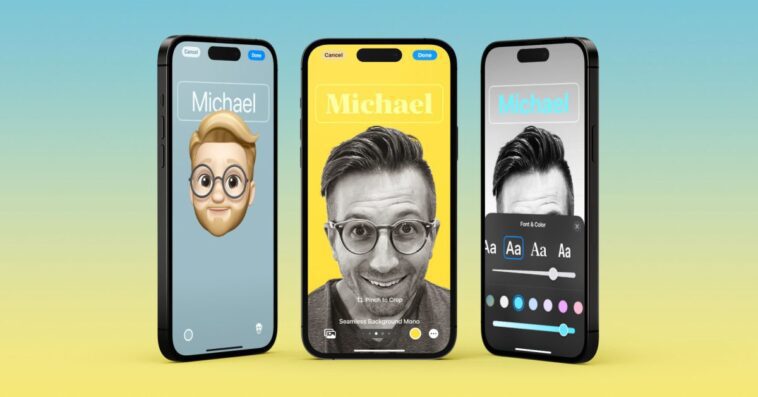
L’un des grands changements apportés à l’expérience iOS Phone (et aux applications d’appel tierces également) concerne les cartes de contact personnalisées. Voici à quoi ressemblent les affiches de contact iOS 17 et comment personnaliser la police, l’image et l’arrière-plan pour vous-même ainsi que vos amis et votre famille.
Apple va plus loin dans la personnalisation avec iOS 17 en apportant la nouvelle fonctionnalité d’affichage intelligent StandBy à l’iPhone avec les nouvelles affiches de contact.
Voici comment Apple décrit les nouvelles cartes de contact personnalisées :
« L’application Téléphone est au cœur de l’expérience iPhone, et elle reçoit une grande mise à jour avec des affiches de contact personnalisées, offrant une nouvelle façon aux utilisateurs de s’exprimer. Les utilisateurs peuvent personnaliser leur apparence, en apportant un tout nouveau look aux appels entrants, et choisir de beaux traitements pour les photos ou Memoji, ainsi qu’une typographie et des couleurs de police accrocheuses. Les affiches de contact seront également disponibles pour les applications d’appel tierces.
Affiches de contact iOS 17 : comment personnaliser la police, l’image et l’arrière-plan
Remarque : iOS 17 n’est disponible qu’en version bêta pour les développeurs pour le moment. En savoir plus sur la façon de l’installer dans notre guide complet.
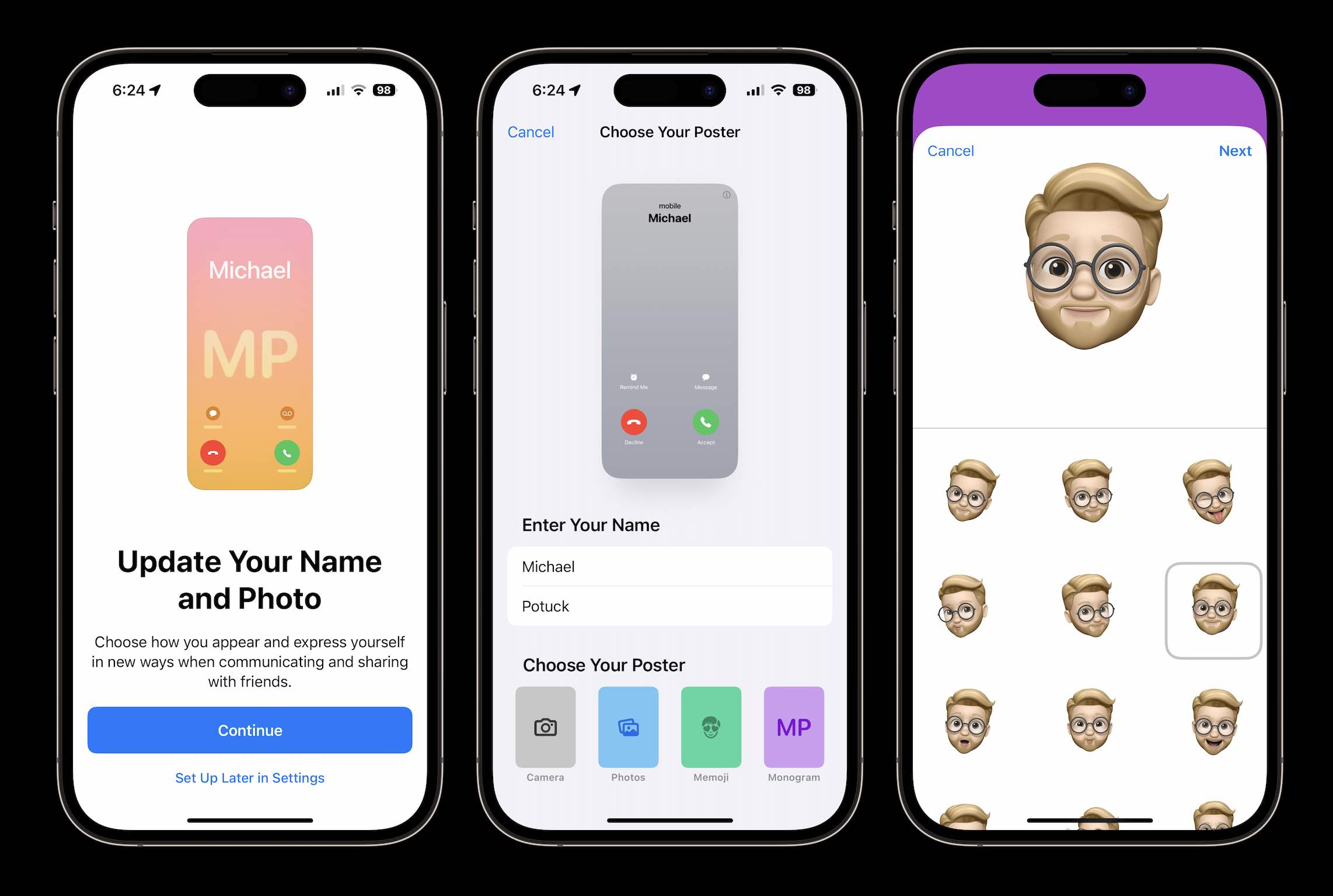
- Sur iPhone, après avoir installé iOS 17 pour la première fois, vous verrez un écran de démarrage vous demandant si vous souhaitez « Mettre à jour votre nom et votre photo », choisissez Continuer
- Si vous choisissez « Configurer plus tard dans les paramètres », vous pouvez le personnaliser à tout moment dans l’application Contacts> votre carte de contact (ou choisissez la carte de contact de quelqu’un d’autre> Modifier> Modifier)
- Vous pouvez choisir parmi quatre types d’affiches : appareil photo, photos, mémoji et monogramme.
- Pour tous les types d’affiches, vous pouvez personnaliser le texte, les images et les arrière-plans – il y a des tonnes d’options
- Vous pouvez créer plusieurs affiches de contact et les enregistrer comme l’écran de verrouillage iOS pour basculer facilement entre elles
Voici à quoi ressemble le processus et plus de détails :
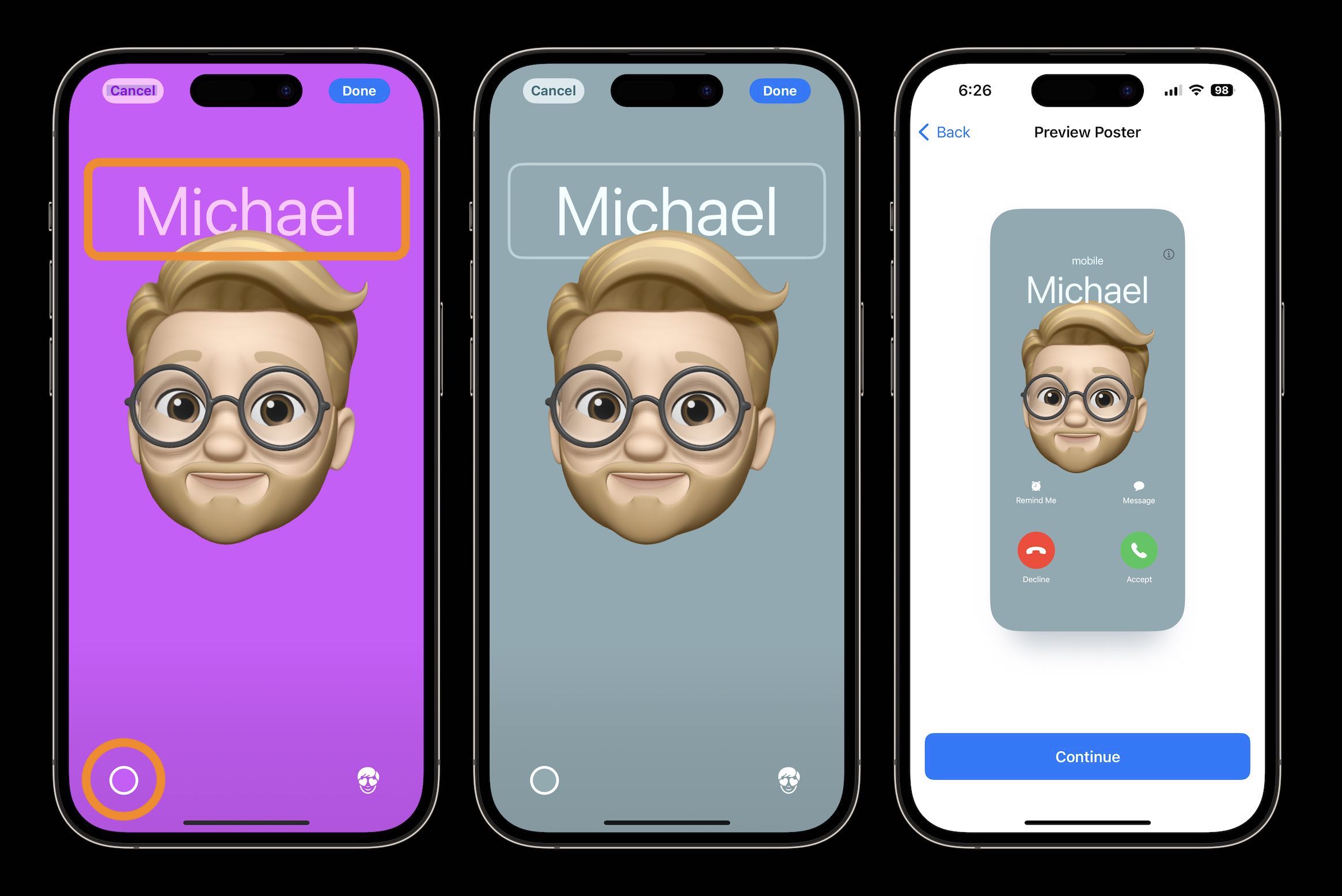
Une fois que vous modifiez une affiche de contact, appuyez sur le nom ou sur le cercle en bas à gauche pour personnaliser l’arrière-plan et le texte.
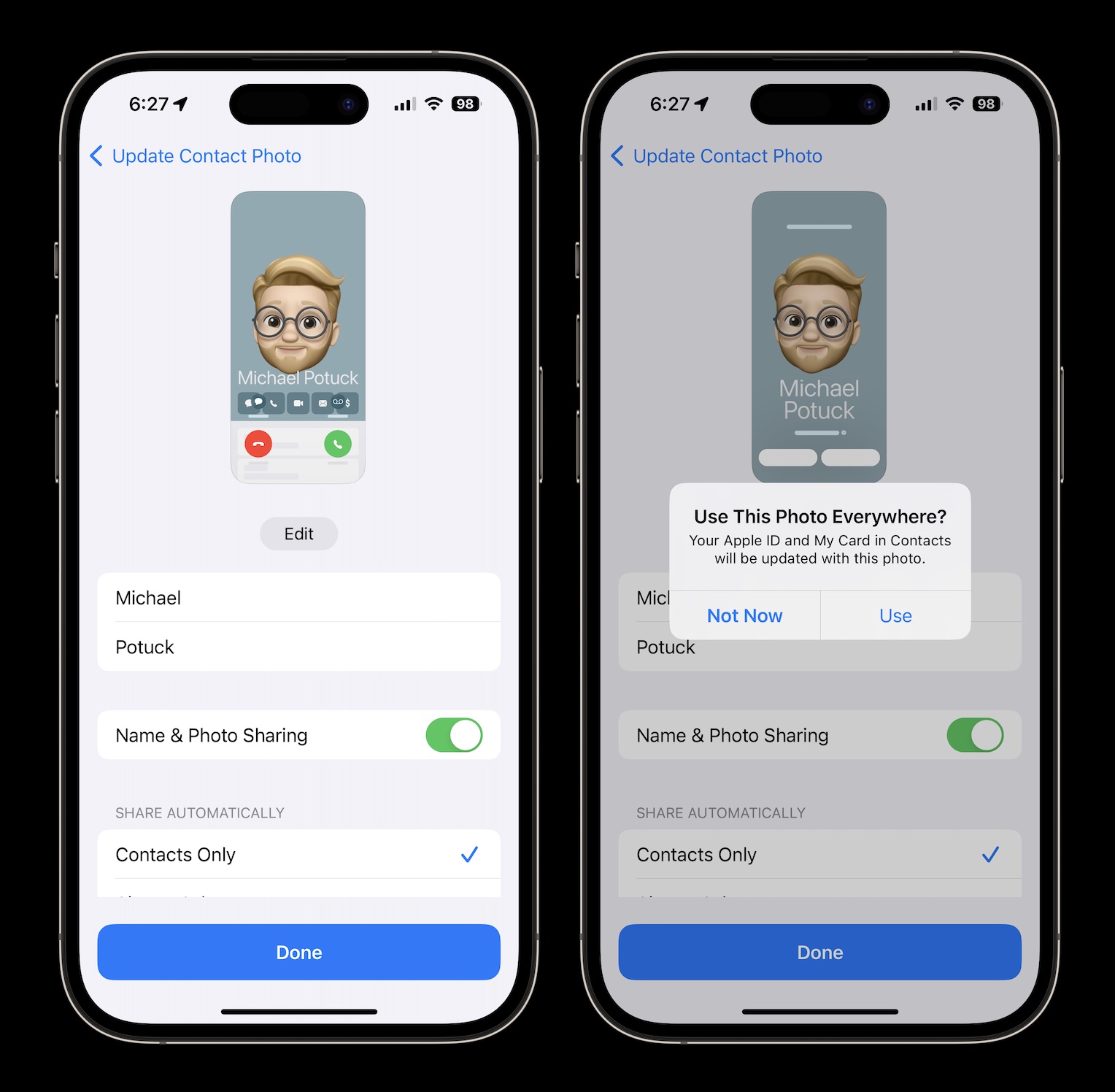
Vous pouvez maintenant appuyer sur « Terminé » et choisir d’utiliser la nouvelle photo partout :
Comment modifier, ajouter ou changer d’affiches de contact
Si vous souhaitez ajouter, modifier ou changer votre affiche de contact (ou pour quelqu’un d’autre), rendez-vous à tout moment dans l’application Contacts :
- Choisissez-vous (devrait être en haut) > appuyez sur Contact Photo & Poster > choisissez Modifier > maintenant appuyez sur Personnaliser pour en modifier un ou balayez vers l’extrême droite pour créer un nouveau, ou balayez vers celui que vous souhaitez utiliser un autre
- Pour quelqu’un d’autre> choisissez-le dans votre application Contacts> choisissez Modifier dans le coin supérieur droit> choisissez à nouveau Modifier sous sa photo
- N’oubliez pas que si vous n’êtes pas avec eux et que vous n’avez pas de photo d’eux sur votre iPhone, vous n’aurez pas autant d’options pour créer une affiche de contact.
- Suivez le processus de personnalisation et choisissez Terminé à la fin
Pour les contacts autres que les vôtres, si vous créez une affiche de contact personnalisée, les mises à jour automatiques de l’affiche/photo de contact de cette personne seront désactivées.
Voici quelques options amusantes que vous pouvez faire avec des photos :
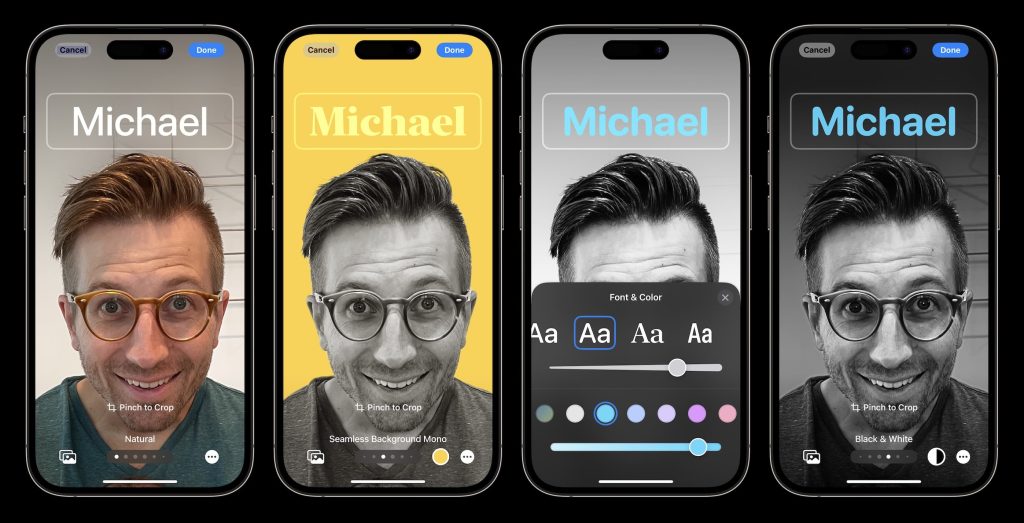
Il y a beaucoup de personnalisation ici comme les options de filtre d’arrière-plan et d’image, l’inversion sombre/clair, et plus encore avec du texte personnalisé.
Que pensez-vous des affiches de contact iOS 17 ? Êtes-vous ravi de les utiliser? Ou est-ce trop ? Partagez sur nos réseaux sociaux !
Détente, découvrez l’évolution du nombre de smartphones vendus par marque au fil du temps dans la vidéo ci-dessous :
