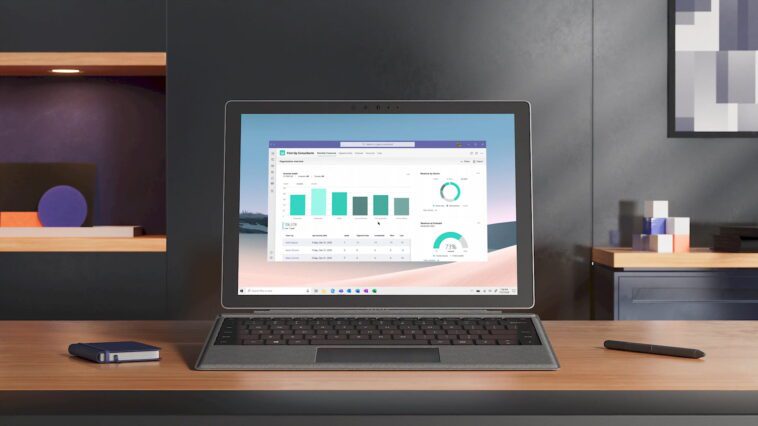
Comme chaque semaine, nous avons quelque chose de nouveau à vous dire sur Microsoft Teams. La plate-forme Microsoft ne s’arrête pas un jour et cette fois, nous devons vous parler de quelques nouveaux boutons Zoom. On vous dit à quoi servent ces nouveaux boutons.
Que sont les boutons de zoom dans Microsoft Teams et à quoi servent-ils ?
Les boutons de zoom sont une nouvelle fonctionnalité que Microsoft Teams a introduite dans son aperçu public, vous permettant de contrôler le niveau de zoom lors de l’affichage d’un écran partagé pendant une réunion. De cette façon, la taille du contenu partagé peut être ajustée pour mieux le voir, sans perdre en détails ni en qualité.
Les boutons de zoom sont très utiles pour mieux voir le contenu des écrans partagés, en particulier lorsqu’il s’agit de petits textes, de graphiques complexes ou d’images très détaillées. Avec les boutons de zoom, vous pouvez effectuer un zoom avant ou arrière sur le contenu partagé d’un simple clic, sans avoir à utiliser de gestes ou de raccourcis clavier.
Les boutons de zoom permettent également de restaurer la taille d’origine du contenu partagé, pour le revoir tel que le présentateur le montre. De plus, les boutons de zoom affichent une indication du niveau de zoom actuel, ce qui vous permet de savoir si vous visualisez du contenu agrandi ou dézoomé.
Comment activer et utiliser les boutons de zoom dans Microsoft Teams ?
La fonctionnalité des boutons de zoom est disponible dans Microsoft Teams depuis la préversion publique 1.4.00.2879 ou ultérieure, mais vous devez l’activer manuellement en suivant ces étapes :
- Ouvrez Microsoft Teams et cliquez sur l’icône de profil dans le coin supérieur droit.
- Sélectionnez Paramètres dans le menu déroulant.
- Dans l’onglet Général, cochez la case Afficher les fonctionnalités préliminaires.
- Redémarrez Microsoft Teams pour que les modifications prennent effet.
Une fois la fonctionnalité activée, les boutons de zoom sont accessibles lors d’une réunion avec un écran partagé en suivant ces étapes :
- Rejoignez une réunion avec un partage d’écran ou démarrez un partage d’écran depuis une réunion.
- Cliquez sur l’icône Agrandir l’écran dans le coin supérieur droit pour afficher l’écran partagé en plein écran.
- Cliquez sur les boutons Zoom avant (+) ou Zoom arrière (-) dans le coin inférieur droit pour effectuer un zoom avant ou arrière sur le contenu partagé.
- Cliquez sur le bouton Réinitialiser (100 %) dans le coin inférieur droit pour revenir à la taille d’origine du contenu partagé.
Les boutons de zoom sont une fonctionnalité très pratique et facile à utiliser qui peut améliorer votre expérience de partage d’écran dans Microsoft Teams. Si vous voulez essayer, suivez simplement les étapes ci-dessus et commencez à ajuster le niveau de zoom en fonction de vos préférences.
Découvrez le reportage du mois (sous-titré en français), l’IA gagnera t-elle face aux champion du monde du jeu de Go ? :