
![How to Hard Reset Samsung Galaxy S23 [Factory Reset]](https://www.netcost-security.fr/wp-content/uploads/2023/04/1681837516_Comment-reinitialiser-le-Samsung-Galaxy-S23-Factory-Reset.webp-758x481.webp "Comment réinitialiser le Samsung Galaxy S23 [Factory Reset] 1")
Cela fait quelques mois depuis le lancement de la série Galaxy S23 qui est la dernière série phare de Samsung. Si vous possédez un téléphone Galaxy S23 et que, pour une raison quelconque, vous souhaitez effacer les données de votre appareil, vous devrez effectuer une réinitialisation d’usine. Comment faire ça? Nous avons ce qu’il vous faut. Ici, vous apprendrez comment réinitialiser les paramètres d’usine du Galaxy S23, du Galaxy S23+ ou du Galaxy S23 Ultra.
En ce qui concerne les performances, One UI améliore les appareils Samsung avec une multitude de fonctionnalités. Samsung a très bien optimisé l’interface utilisateur, ce qui rend l’appareil fluide. Mais après un certain point, toute interface utilisateur ralentit et se bloque au milieu des tâches. Cela pourrait donc être l’une des raisons pour lesquelles vous choisissez de réinitialiser votre Galaxy S23 en usine.
Une autre raison peut être que vous souhaitez réinitialiser votre téléphone parce que vous donnez le téléphone à quelqu’un d’autre dans votre famille ou que vous vendez le téléphone à quelqu’un. Il est fortement recommandé d’effectuer une réinitialisation matérielle dans ces cas pour des raisons de confidentialité.
Avant de commencer le processus de réinitialisation, vous devez prendre en compte certains points importants. Voici ces points :
Données de sauvegarde : puisque vous effectuez une réinitialisation qui efface toutes les données. Donc, si vous souhaitez récupérer les données requises, vous devez effectuer une sauvegarde des données. Vous pouvez soit utiliser le stockage en nuage pour la sauvegarde, soit utiliser Smart Switch pour la sauvegarde hors ligne si vous possédez un PC.

Déconnectez-vous de l’appareil : si vous vous êtes connecté avec un autre identifiant Google ou Samsung, vous devez supprimer tous les comptes si vous donnez votre téléphone à quelqu’un. Lorsque vous réinitialisez un téléphone Samsung et redémarrez le système pour la première fois, il vous demandera le mot de passe de l’ID connecté. Il est donc préférable de supprimer les comptes des paramètres avant le processus de réinitialisation.

Supprimer le code PIN ou le mot de passe : il est recommandé de supprimer les modèles ou tout type de mot de passe de l’appareil si vous souhaitez effectuer une réinitialisation d’usine.
Une fois que vous avez rempli toutes les conditions nécessaires, vous pouvez procéder à la réinitialisation de votre appareil. Ici, dans ce guide, nous expliquerons deux solutions, vous pouvez suivre l’une des deux solutions selon vos préférences.
Comment réinitialiser le Samsung Galaxy S23
- Assurez-vous d’avoir effectué une sauvegarde des données requises.
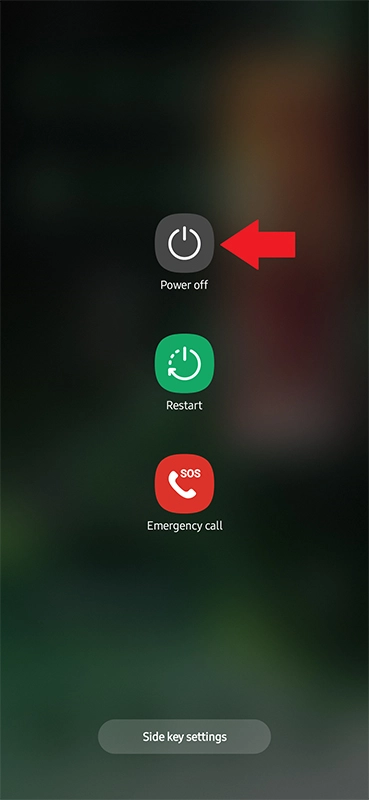
- Éteignez votre Samsung Galaxy S23.

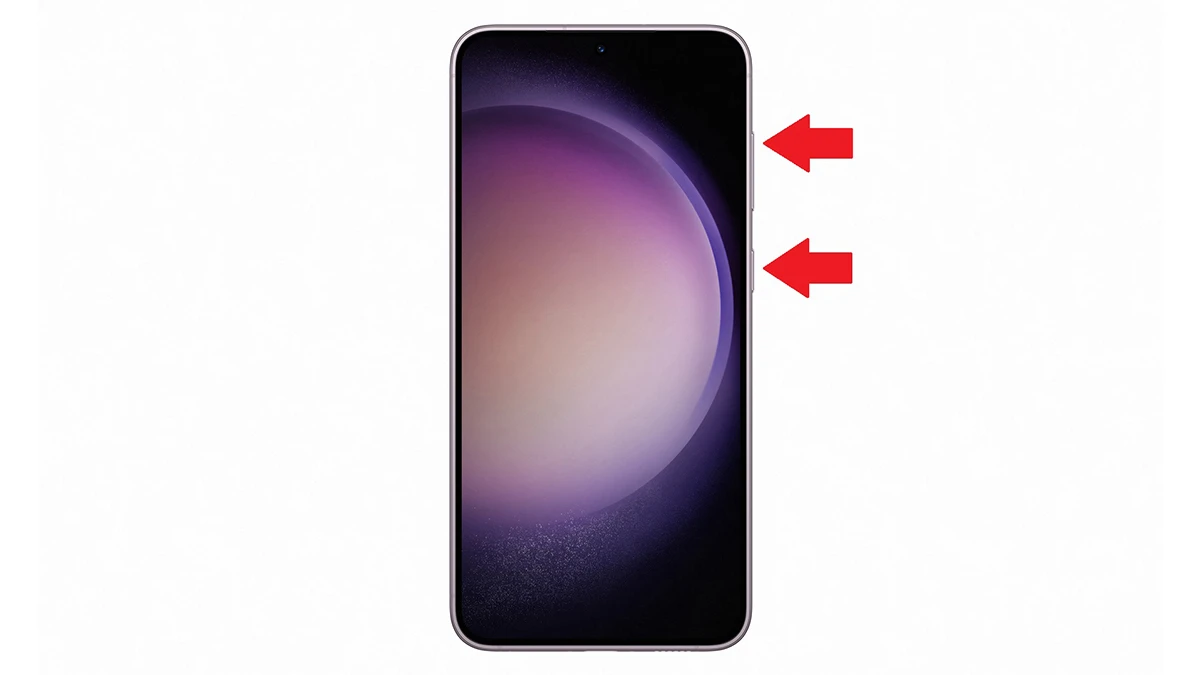
- Une fois l’appareil éteint, appuyez simultanément sur les boutons d’alimentation et d’augmentation du volume et maintenez-les enfoncés.

- Lorsque vous voyez le logo Samsung, relâchez les deux boutons.
- Le Galaxy S23 va maintenant démarrer dans Stock Recovery.
- En utilisant votre volume vers le bas, accédez à l’option Effacer les données/réinitialisation d’usine.
- Appuyez sur le bouton d’alimentation pour sélectionner l’option de réinitialisation d’usine.
- Sélectionnez Factory Data Reset sur la page de confirmation à l’aide du bouton d’alimentation.
- Une fois la réinitialisation matérielle terminée, vous pouvez redémarrer votre Galaxy S23 dans le système.
Configurez votre appareil ou ignorez la configuration. Le logiciel de l’appareil sera comme un tout nouveau téléphone.
Comment réinitialiser le Galaxy S23 en usine
Si vous trouvez la première solution difficile ou si vous ne parvenez pas à démarrer la récupération des stocks pour une raison quelconque, vous pouvez suivre cette solution. Je suppose que vous avez supprimé des comptes, supprimé des mots de passe et créé une sauvegarde. Commençons le processus.
- Sur votre Galaxy S23, ouvrez Paramètres.
- Allez maintenant dans Gestion générale > Réinitialiser > Réinitialisation des données d’usine.
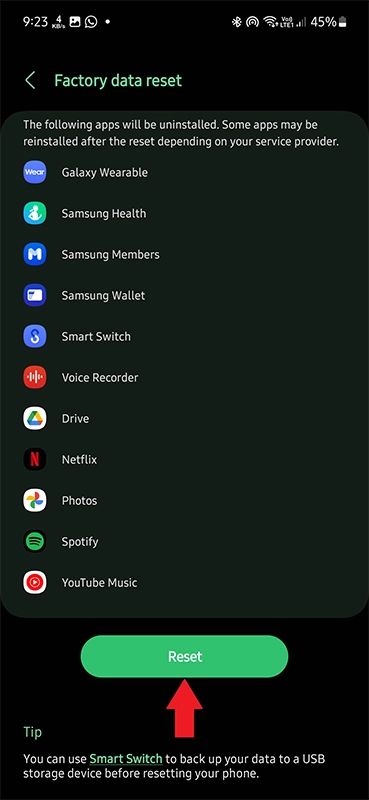
- Il affichera des détails tels que les applications auxquelles vous êtes connecté et une liste de données qui seront effacées lors du processus de réinitialisation.
- Faites défiler jusqu’au dernier et appuyez sur le bouton Réinitialiser.
- Confirmez la réinitialisation dans une fenêtre contextuelle et la réinitialisation de l’appareil commencera.
- Une fois que c’est fait, vous pouvez configurer votre appareil ou l’ignorer si vous voulez le remettre à quelqu’un.
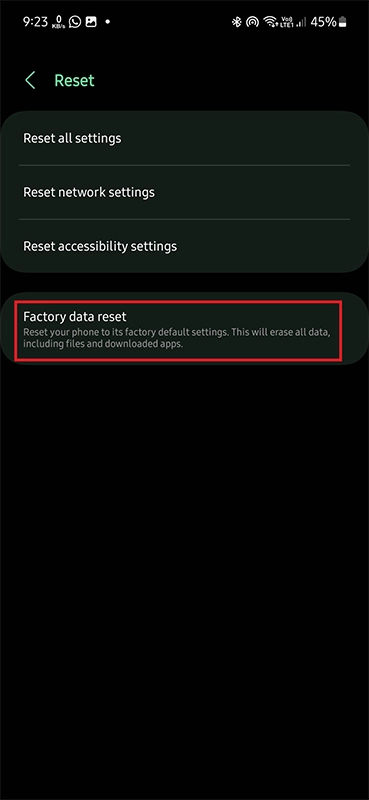
Les téléphones Samsung ont la possibilité de réinitialiser les paramètres, les paramètres d’accessibilité ou les paramètres réseau séparément. Ainsi, chaque fois que vous souhaitez réinitialiser une partie seulement des paramètres, vous pouvez envisager d’utiliser ces options.
C’est donc tout sur la façon de réinitialiser le Galaxy S23 de deux manières différentes. Si vous avez des questions, n’hésitez pas à demander dans la section des commentaires.
Guides Galaxy S23 :
Détente, découvrez l’évolution du nombre de smartphones vendus par marque au fil du temps dans la vidéo ci-dessous :
