
![How to Access BIOS Menu on Windows 11 PC [3 Methods]](https://www.netcost-security.fr/wp-content/uploads/2023/04/1681808112_Comment-acceder-au-menu-du-BIOS-sur-un-PC-Windows.webp-758x481.webp "Comment accéder au menu du BIOS sur un PC Windows 11 [3 Solutions] 1")
Que vous possédiez un ordinateur portable ou un PC de bureau, il existe une partie importante qui vous permet d’y apporter plusieurs ajustements. Cette partie spéciale est le BIOS. Le BIOS d’un ordinateur vous permet de régler à partir de quel périphérique vous souhaitez démarrer, de modifier certains paramètres ainsi que d’activer et de désactiver certaines fonctionnalités. Cela étant dit, voici notre guide sur la façon dont vous pouvez entrer dans le BIOS de votre PC Windows 11.
Il existe un bon nombre de façons que vous pouvez suivre pour entrer dans le BIOS sur votre PC Windows 11. Nous avons répertorié toutes les solutions ci-dessous, ainsi que les solutions que vous devrez suivre pour certains systèmes de marque.
Commençons.
Comment accéder au BIOS sur Windows 11
Comme nous l’avons indiqué dans les paragraphes d’ouverture, vous pouvez suivre de nombreuses façons d’entrer dans le BIOS de votre PC Windows 11. Les solutions de démarrage sont communes à tous les PC Windows qui s’exécutent sur le système d’exploitation le plus récent, Windows 11. Si vous recherchez la solution d’activation des touches pour accéder au BIOS au démarrage de votre PC, faites défiler vers le bas.
Entrez dans le BIOS à l’aide de l’application Paramètres de Windows 11
L’un des moyens les plus simples de démarrer dans le BIOS de votre PC Windows 11 en redémarrant directement le BIOS consiste à utiliser l’application Paramètres. L’application Paramètres de Windows 11 propose de nombreuses fonctionnalités et options à bricoler. Si vous cherchez à redémarrer votre PC et à entrer immédiatement dans le BIOS, suivez ces étapes.
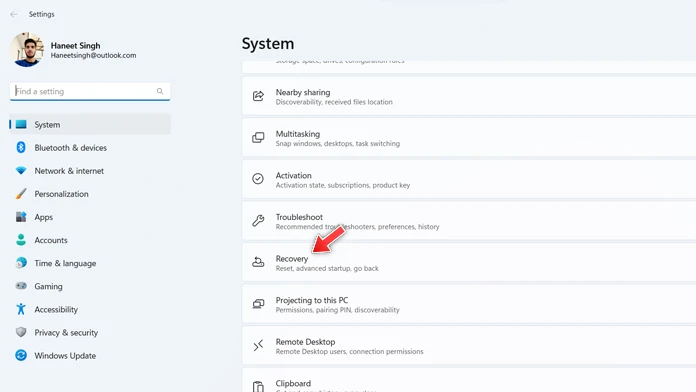
- Ouvrez l’application Paramètres sur votre PC Windows 11 à partir du menu Démarrer.
- Cliquez sur Système dans le volet de gauche et choisissez Récupération sur le côté droit.
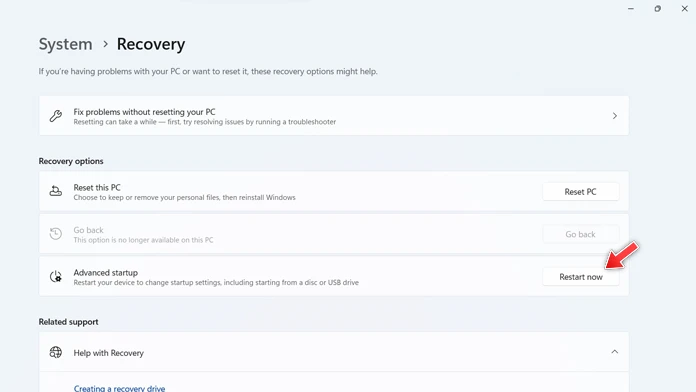
- Une fois la page de récupération ouverte, vous devriez voir l’en-tête Options de récupération.
- Sous Options de récupération, vous verrez une option de démarrage avancée avec le bouton Redémarrer maintenant.
- Cliquez sur le bouton pour redémarrer votre PC.
- Une fois votre PC redémarré, vous devriez voir une option Choisir une option.
- Cliquez sur Dépannage, puis sur Options avancées et enfin sur Paramètres du micrologiciel UEFI.
- Cliquez sur Redémarrer. Le PC va maintenant redémarrer et démarrer directement dans le BIOS.
Entrez dans le BIOS via l’invite de commande
L’invite de commande est un programme utilitaire de ligne de commande très pratique qui vous permet d’effectuer un grand nombre de tâches avec seulement quelques commandes au lieu de parcourir les menus d’une interface graphique. Si vous souhaitez utiliser la solution de la ligne de commande pour démarrer dans le BIOS, procédez comme suit.
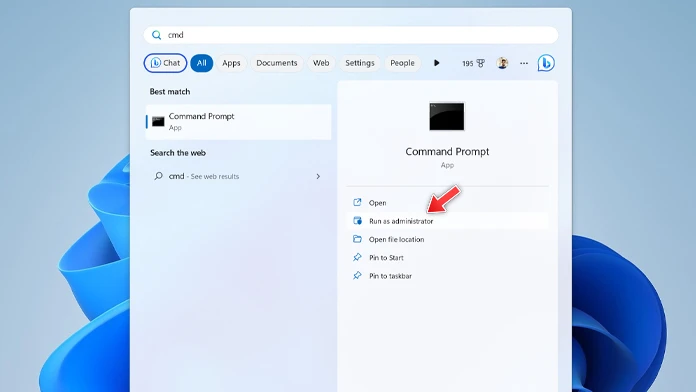
- Cliquez sur l’icône Windows dans la barre des tâches pour ouvrir le menu Démarrer.
- Tapez l’invite de commande pour rechercher le programme.
- Lorsque vous voyez le programme dans les résultats de la recherche, faites un clic droit dessus et choisissez Exécuter en tant qu’administrateur.
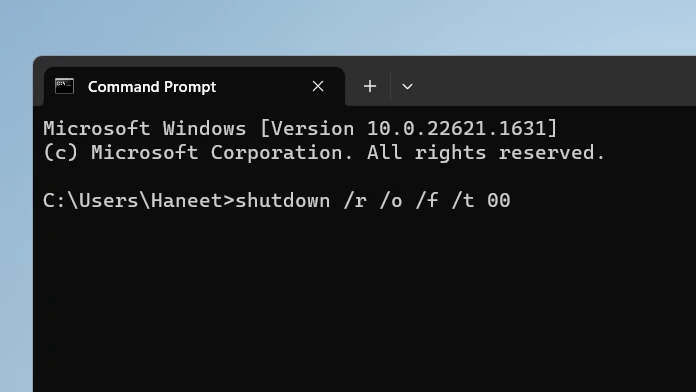
- Une fois l’invite de commande ouverte, entrez la ligne de commande suivante
- Une fois que vous avez appuyé sur la touche Entrée, la commande s’exécutera.
- Votre système redémarrera et démarrera dans l’écran Choisir une option.
- Ici, vous sélectionnez Dépannage suivi des options avancées.
- Enfin, cliquez sur l’option Paramètres du micrologiciel UEFI.
- Le système redémarrera et démarrera immédiatement dans le BIOS.
Entrez dans le BIOS à l’aide de la touche Key Press sur Windows 11 PC
Le dernier et dernier moyen, qui est également le moyen le plus rapide de démarrer votre système dans le BIOS, consiste à appuyer sur la touche particulière du clavier dès que votre système démarre et que le logo de la marque apparaît. Pour la plupart des utilisateurs, cela se fait généralement en spammant le bouton F2 à plusieurs reprises. Certaines marques exigent que vous appuyiez sur les touches Fn et F2 aussi rapidement que possible lorsque l’appareil démarre.
| Marque | Clés |
| Acer | F2 |
| Alienware | F2 |
| Asus | F2 |
| Corsaire | Clé de verrouillage Windows + touche F1 |
| Dell | F2 ou F12 |
| Cadre | F2 |
| Fujitsu | F2 |
| Gigaoctet | DEL |
| CV | F1, F2, F10, F12 ou DEL |
| Lenovo | F2 ou Fn + F2 |
| LG | CTRL + ALT + MAJ + F7 |
| MicrosoftSurface | Bouton d’alimentation et bouton d’augmentation du volume |
| MSI | DEL |
| Panasonic | F2 ou DEL |
| Razer | F1 ou DEL |
| Samsung | F2 |
| Toshiba | F2 |
Conclusion
Ceci conclut le guide sur la façon dont vous pouvez démarrer votre PC Windows 11 dans le menu du BIOS. Parmi les trois solutions différentes que nous avons mentionnées, la solution la plus rapide consiste à appuyer sur la touche dédiée lors du démarrage du système. Bien sûr, différentes marques ont différentes manières de démarrer dans le BIOS, c’est pourquoi nous avons créé le tableau.
Si vous voyez qu’une marque n’est pas répertoriée et que vous connaissez la clé pour démarrer dans le BIOS, n’hésitez pas à commenter ci-dessous. Nous l’ajouterons tout de suite à la liste.
Articles Liés:
Détente, découvrez l’évolution du nombre de smartphones vendus par marque au fil du temps dans la vidéo ci-dessous :
