
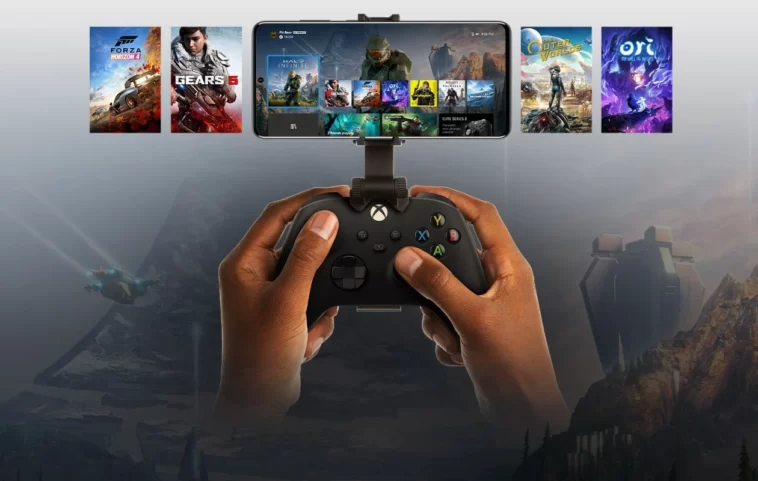
Le jeu ne se limite plus à posséder une console de jeu, un téléphone ou un PC de jeu haut de gamme. Avec les améliorations de la technologie, les jeux peuvent être consultés et joués sur presque n’importe quel appareil à tout moment et presque n’importe où à ce stade. Des services comme Xbox Remote Play vous permettent de jouer facilement à vos jeux Xbox sur votre PC ou votre smartphone. C’est un excellent moyen de profiter de vos jeux lorsque vous n’êtes pas à la maison ou à proximité de votre console Xbox.
Maintenant, avec tout ce qui existe dans le monde, il est tout simplement possible qu’il y ait un problème avec Xbox Remote Play. Il peut y avoir des moments où il refuse tout simplement de travailler soit pour la première fois, soit il a soudainement refusé de travailler tout d’un coup. Donc, si vous rencontrez de tels problèmes, vous pouvez simplement lire notre guide de dépannage pour voir si l’une des solutions vous aide à résoudre le problème de Xbox Remote Play qui ne fonctionne pas immédiatement.
Comment réparer Xbox Remote Play ne fonctionne pas
Nous savons que cela peut être gênant lorsque vous ne pouvez pas jouer à vos jeux Xbox préférés sur votre PC ou votre appareil mobile, c’est pourquoi nous avons répertorié les solutions de dépannage une par une ci-dessous pour que vous puissiez les essayer. Nous espérons qu’au moins l’une des solutions vous convient le mieux afin que vous puissiez reprendre vos sessions de jeu Xbox Remote Play
Redémarrez tous vos appareils
La première chose à faire lorsque de tels problèmes surviennent est de redémarrer vos appareils. Dans ce cas, vous allez redémarrer votre console Xbox, votre PC, votre téléphone mobile ou votre tablette.
Redémarrez votre console Xbox
Vous pouvez facilement redémarrer votre console de jeu Xbox en suivant ces étapes
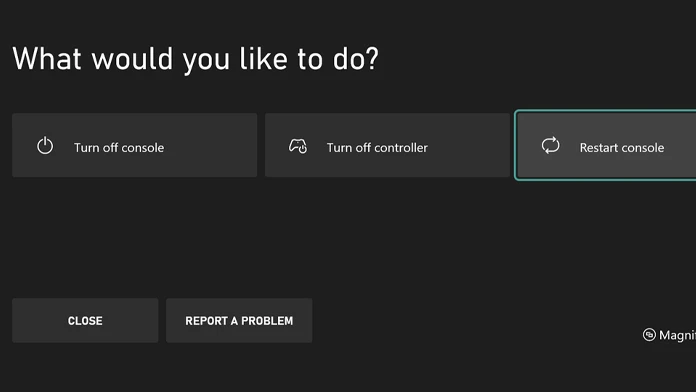
- Prenez le contrôleur Xbox et appuyez sur le bouton Box dessus.
- Le Power Center devrait maintenant s’ouvrir sur votre écran.
- Choisissez l’option Redémarrer la console.
- Et enfin, choisissez Redémarrer.
Redémarrez votre appareil Android
Si vous jouez sur un téléphone ou une tablette Android, vous pouvez redémarrer l’appareil en suivant ces étapes.
- Appuyez et maintenez enfoncé le bouton d’alimentation de votre appareil.
- Un menu d’alimentation devrait apparaître sur votre écran.
- Appuyez sur Redémarrer. Le téléphone mobile ou la tablette devrait maintenant redémarrer.
Redémarrez l’appareil iOS
- Les nouveaux iPhones nécessitent que vous appuyiez sur le bouton de volume et le bouton d’alimentation et que vous les mainteniez enfoncés jusqu’à ce que la slide pour désactiver l’option s’affiche.
- Les iPhones plus anciens vous obligent à appuyer sur le bouton d’alimentation et à le maintenir enfoncé jusqu’à ce que le soldat apparaisse.
- Faites glisser le curseur pour éteindre votre appareil.
- Pour le rallumer, appuyez simplement sur le bouton d’alimentation et maintenez-le enfoncé jusqu’à ce que le logo Apple apparaisse.
Redémarrez votre PC Windows
Le redémarrage de votre PC Windows est simple et facile. Suivez ces étapes si vous ne savez pas comment redémarrer votre PC Windows.
- Cliquez sur l’icône Windows dans la barre des tâches.
- Lorsque le menu Démarrer s’ouvre, cliquez sur l’icône d’alimentation à droite.
- Choisissez Redémarrer. Le PC Windows redémarrera immédiatement.
Vérifiez votre connection internet
Comme il s’agit d’un service qui repose sur une connexion Internet et une bonne vitesse Internet, assurez-vous que votre réseau dispose des deux. Vous pouvez essayer de connecter n’importe quel autre appareil à Internet et voir s’il y a un problème. Dans le cas où il y en a, vous voudrez peut-être parler au service client de votre fournisseur d’accès Internet pour voir ce qui ne va pas et quand ledit problème sera résolu. Si votre connexion Internet fonctionne correctement, vous pouvez passer à l’étape suivante.
Connectez-vous à un réseau WiFi 5 GHz
Maintenant, pour le streaming de jeux, il est très important d’avoir un bon réseau rapide. Ce qui est également plus important, c’est que vous êtes connecté à un réseau WiFi 5 GHz. Si votre routeur prend en charge un réseau 5 GHz, connectez-vous à celui-ci. Le problème devrait être résolu tout de suite. Cependant, si votre routeur ne prend pas en charge le Wi-Fi 5 GHz, il est temps de mettre à niveau votre routeur. Vous pouvez soit vous procurer un nouveau routeur prenant en charge 5 GHz, soit simplement demander à votre fournisseur de services Internet de vous connecter à un routeur prenant en charge 5 GHz.
Redémarrez les applications Xbox Remote Play
Afin d’utiliser la fonctionnalité Xbox Remote Play, vous utiliserez généralement l’application Xbox sur votre appareil respectif pour jouer à vos jeux. Si le service ne fonctionne pas, il serait idéal de simplement fermer l’application et de la relancer. Dans le cas de vos appareils Android et iOS, ouvrez simplement le sélecteur d’application et supprimez l’application en la faisant glisser. Sur votre PC Windows, vous pouvez facilement fermer l’application et la relancer à partir du menu Démarrer.
Vérifier les mises à jour de l’application
Tout comme nous l’avons indiqué ci-dessus, l’application Xbox est un composant essentiel pour accéder et jouer à distance à des jeux de votre Xbox sur votre PC ou appareil mobile. Par conséquent, il est très important de s’assurer que l’application est à jour à tout moment. Suivez ces étapes pour mettre à jour l’application Xbox sur l’appareil de votre choix.
Mettre à jour l’application Xbox sur un PC Windows
Vous pouvez facilement mettre à jour l’application Xbox sur votre PC Windows en suivant ces étapes
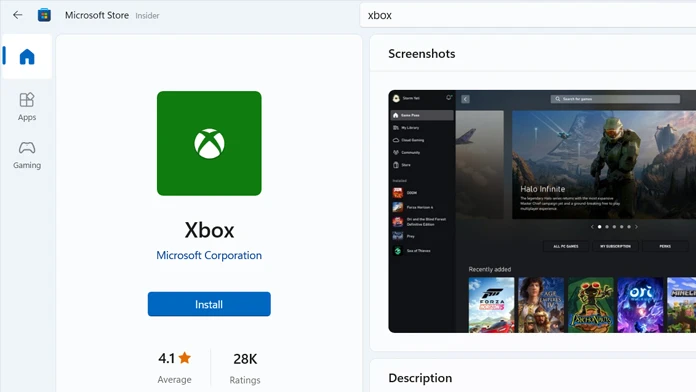
- Ouvrez le Microsoft Store sur votre PC Windows.
- Cliquez sur l’icône de la bibliothèque en bas à gauche du Store.
- Cliquez sur Obtenir les mises à jour pour vérifier les mises à jour disponibles.
- Si la mise à jour de l’application Xbox est disponible, elle téléchargera immédiatement la mise à jour de l’application.
Mettre à jour l’application Xbox sur Android
Les utilisateurs d’Android peuvent facilement suivre ces étapes pour mettre à jour l’application Xbox.
- Lancez l’application Google Play Store. Assurez-vous d’être connecté au réseau Wi-Fi.
- Maintenant, appuyez sur l’icône de votre profil et choisissez Gérer les applications et les appareils.
- Appuyez sur l’option Mises à jour disponibles.
- Le Play Store va maintenant vous montrer toutes les applications qui ont une mise à jour en attente de téléchargement.
- Vérifiez si l’application Xbox figure dans la liste. Si l’application Xbox est dans la liste, appuyez sur le bouton Mettre à jour.
- La nouvelle mise à jour de l’application Xbox sera désormais installée immédiatement sur votre appareil.
Mettre à jour l’application Xbox sur les appareils iOS
Si vous possédez un iPhone ou un iPad, vous pouvez facilement mettre à jour l’application Xbox sur votre appareil en suivant ces étapes.
- Lancez l’App Store sur votre iPhone ou iPad.
- Maintenant, appuyez sur le profil en haut.
- Faites simplement défiler vers le bas pour voir quelles mises à jour d’applications sont en attente.
- Lorsque vous voyez l’application Xbox dans la liste des applications à mettre à jour, appuyez sur le bouton Mettre à jour pour mettre à jour l’application.
- La nouvelle mise à jour de l’application Xbox sera désormais installée sur votre iPhone ou iPad.
Mettez à jour vos appareils
Les mises à jour logicielles sont essentielles et importantes pour que l’appareil fonctionne correctement et en même temps assurent la sécurité de votre appareil. Si le service Xbox Remote Play ne fonctionne pas, vous devrez vérifier et voir si votre appareil a des mises à jour qui doivent être installées.
Mettez à jour votre console de jeu Xbox
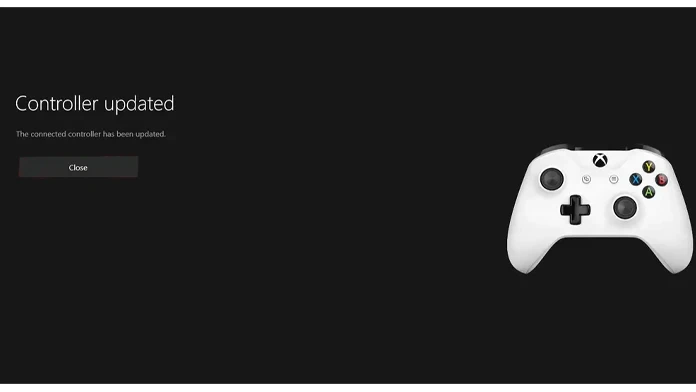
- Connectez votre Xbox à une connexion Internet stable.
- Prenez le contrôleur et appuyez sur le bouton Xbox.
- Le guide Xbox apparaîtra maintenant sur votre écran.
- Maintenant, sélectionnez Profil et Système suivi de Paramètres, système et enfin Mises à jour.
- Si une mise à jour est disponible, vous verrez l’option Mise à jour de la console disponible. Sélectionnez-le pour télécharger et installer la mise à jour.
Mettre à jour l’ordinateur Windows
Votre PC Windows reçoit également des mises à jour régulières. Voici les étapes pour mettre à jour votre PC Windows 11.
- Cliquez sur l’icône Windows dans la barre des tâches pour lancer le menu Démarrer.
- Maintenant, cliquez sur l’icône de l’application Paramètres.
- Une fois l’application Paramètres lancée, cliquez sur l’option Windows Update dans le coin supérieur droit de l’application.
- Si une mise à jour est disponible, vous verrez le bouton Installer.
- Cliquez sur le bouton pour télécharger les mises à jour pour votre PC Windows 11.
Mettez à jour votre appareil iOS
Vous pouvez également vérifier s’il existe des mises à jour sur votre iPhone ou iPad et les télécharger afin que le service de lecture à distance fonctionne correctement pour vous.
- Lancez l’application Paramètres sur votre iPhone.
- Appuyez sur Général et enfin sur Mises à jour logicielles.
- Si une mise à jour est disponible, appuyez sur le bouton Télécharger et installer.
- La mise à jour commencera à se télécharger puis, plus tard, à s’installer sur votre iPhone ou iPad.
Mettez à jour votre appareil Android
Désormais, différents appareils Android ont des menus et des options de paramètres différents. Cependant, ils sont toujours les mêmes. Alors, suivez ces étapes pour mettre à jour le logiciel sur votre appareil Android.
- Ouvrez l’application Paramètres sur votre appareil Android.
- Il devrait y avoir une barre de recherche dans l’application. Appuyez sur la barre de recherche et saisissez Mise à jour logicielle.
- Une fois que vous voyez l’option de mise à jour du logiciel, appuyez dessus
- Vous pouvez maintenant vérifier et télécharger les mises à jour logicielles pour votre Android si des mises à jour sont disponibles.
Réinitialiser vos paramètres réseau Xbox
Étant donné que la Xbox est le périphérique hôte, les problèmes de réseau sur la Xbox entraîneront des problèmes avec la lecture à distance. Dans ce cas, il est idéal de réinitialiser les paramètres réseau de votre Xbox afin que le service de lecture à distance fonctionne parfaitement.
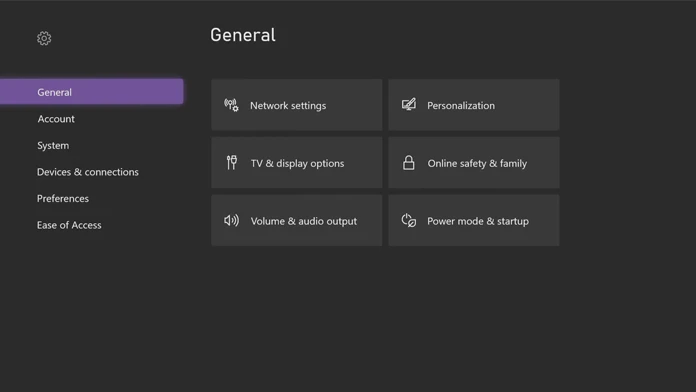
- Ouvrez le menu Paramètres sur votre Xbox.
- Dans les paramètres, sélectionnez l’option Réseau suivie de Paramètres avancés.
- Enfin, sélectionnez Réinitialiser les paramètres.
- Vos paramètres réseau sur la Xbox ont maintenant été réinitialisés.
Désactiver les services VPN
L’utilisation d’un VPN peut être suffisante lorsque vous ne pouvez pas accéder à des applications et à des sites Web qui ne sont pas disponibles dans votre région ou qui ont simplement été bloqués. Si la lecture à distance est activée sur un appareil sur lequel un service VPN s’exécute en arrière-plan, vous souhaiterez peut-être le désactiver. La désactivation ou la désactivation des services VPN lors de l’utilisation de la lecture à distance ne causera aucun problème.
Vérifier l’état du serveur Xbox
Parfois, il se peut qu’il n’y ait aucun problème de votre côté. Dans ce cas, il est préférable de vérifier l’état du serveur Xbox. Cela peut être facilement fait en visitant le site Web Live Status spécialement conçu pour la Xbox. Tu peux cliquez sur ce lien pour voir si tout va bien ou s’il y a des problèmes avec le serveur. Si vous voyez une icône verte, cela indique que tout est dieu. Une icône jaune indique qu’il pourrait y avoir des problèmes avec certains services qui auront des fonctionnalités limitées.
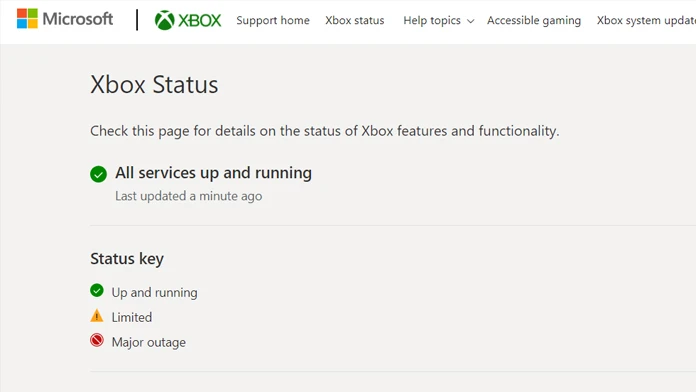
Enfin, si vous voyez l’icône rouge, cela indique simplement que le service est en panne et qu’il y a une panne majeure en cours en ce moment.
Vérifiez si la lecture à distance est activée
Cela ressemble à une suggestion idiote, mais il peut arriver que vous ayez tout simplement oublié d’activer la lecture à distance sur la console Xbox. Voici les étapes pour vérifier si la lecture à distance a été activée sur votre console ou non.
- Appuyez sur le bouton Xbox de votre manette.
- Dans le guide, naviguez et sélectionnez l’option Profil et systèmes.
- Ensuite, accédez aux paramètres suivis de l’appareil et de la connexion, enfin suivis des fonctionnalités à distance.
- Assurez-vous que la case à cocher Activer les fonctionnalités à distance a été activée.
Vérifiez si le compte Microsoft est le même
Étant donné que tous les services Xbox nécessitent généralement un compte Microsoft pour fonctionner correctement, il est conseillé de vérifier et de s’assurer que les deux appareils ont le même compte Microsoft connecté. Sinon, vous devrez vous connecter au bon compte sur vos deux appareils. . Alors seulement, la lecture à distance fonctionnera.
Connectez-vous à la bonne console Xbox
Si vous avez plusieurs consoles Xbox dans votre maison, vous voudrez peut-être vérifier et vous assurer que vous utilisez la fonction de lecture à distance à partir de la bonne console. Voici comment vous pouvez vérifier
Vérifier sur l’appareil mobile
- Lancez l’application Xbox et connectez-vous au réseau Wi-Fi.
- Appuyez sur l’icône Ma bibliothèque.
- Choisissez Consoles.
- Appuyez sur la console sur laquelle la fonction de lecture à distance est activée.
- Enfin, appuyez sur Lecture à distance sur cet appareil
Vérifiez sur le PC Windows
- Connectez-vous à Internet et lancez l’application Xbox.
- Cliquez sur l’icône Consoles qui est présente à côté de la barre de recherche.
- Choisissez la console sur laquelle les jeux et la fonction de lecture à distance sont activés.
Assurez-vous que les jeux sont installés sur la Xbox
L’activation de la fonction de lecture à distance est facile et simple. Mais si vous n’avez téléchargé aucun jeu sur votre console Xbox, vous ne pourrez pas du tout jouer à vos jeux. Le simple fait de les avoir dans votre compte ne vous permettra pas de jouer quoi que ce soit. Assurez-vous donc que les jeux auxquels vous voulez jouer sont téléchargés et qu’il n’y a pas de téléchargements incomplets. Une fois que vous avez complètement installé les jeux, vous pouvez profiter de votre fonctionnalité Xbox Remote Play.
Vérifier le type de NAT
Le type NAT indique essentiellement le type de réseau que vous souhaitez utiliser lors de la connexion à un réseau WiFi et de la lecture de vos jeux via la fonction de lecture à distance. Voici comment vous pouvez vérifier le type de NAT sur votre Xbox si nécessaire.
- Appuyez sur le bouton Xbox de la manette et sélectionnez Profil et Système.
- Choisissez Paramètres, suivi de Général et enfin Paramètres réseau.
- Sous l’état actuel du réseau, vérifiez le type de NAT. Assurez-vous que le type NAT est défini sur Ouvert.
- Si le type NAT est autre chose que Open, vous devrez activer et désactiver UPnP sur votre routeur.
Conclusion
Ceci conclut le guide sur la façon dont vous pouvez réparer la fonction de lecture à distance qui ne fonctionne pas ou qui a des problèmes. Assurez-vous d’avoir essayé toutes les étapes avant d’appeler le service client au cas où la fonction de lecture à distance ne semble toujours pas se réparer ou ne plus fonctionner. Si vous avez d’autres solutions ou correctifs qui ont fonctionné pour vous, n’hésitez pas à les partager dans la section commentaires ci-dessous.
Articles Liés:
Détente, découvrez l’évolution du nombre de smartphones vendus par marque au fil du temps dans la vidéo ci-dessous :
