
Google a récemment publié la première version bêta d’Android 14 pour les téléphones Pixel éligibles. Les utilisateurs de Pixel peuvent facilement postuler au programme bêta pour tester la première version d’Android 14. Les utilisateurs non-Pixel peuvent également passer à la version bêta d’Android 14 via GSI.
Si vous avez déjà mis à niveau votre téléphone vers Android 14 pour des tests ou pour d’autres raisons, mais que vous souhaitez maintenant revenir à Android 13, ce guide est pour vous. Ici, vous apprendrez comment passer d’Android 14 à Android 13.
Android 14 est en phase de test précoce et peut inclure des bugs mineurs et majeurs. Ces bugs peuvent être la principale raison pour laquelle de nombreux utilisateurs rétrogradent. D’autres grandes raisons pourraient être que vous n’avez plus besoin de tester Android 14 ou que vous n’aimez pas Android 14. Quelle que soit la raison pour laquelle vous pouvez rétrograder votre téléphone.
Dans ce guide, nous parlerons des solutions de rétrogradation pour les téléphones Pixel. Pour les téléphones non-Pixel, le processus est différent selon les OEM. C’est pourquoi il est préférable de suivre un guide spécifique pour un appareil de marque spécifique.
Rétrograder Android 14 vers Android 13
Deux des meilleures choses à propos des téléphones Pixel sont les mises à jour régulières et la facilité de mise à niveau/rétrogradation. La rétrogradation est facile, tout comme la mise à niveau vers une nouvelle version. Vous pouvez essayer de rétrograder votre téléphone Pixel de plusieurs manières. Avant de commencer le processus, voici quelques-unes des exigences que vous devrez remplir.
Conditions préalables:
Solution 1 : quitter le programme bêta
Il s’agit de la première et de la solution la plus simple pour passer de la version bêta d’Android 14 à la version stable d’Android 13. Voici ce que vous devez faire.
- Sur votre PC, rendez-vous sur Page du programme bêta d’Android.
- Connectez-vous avec votre compte Google, puis cliquez sur l’option Appareils éligibles.
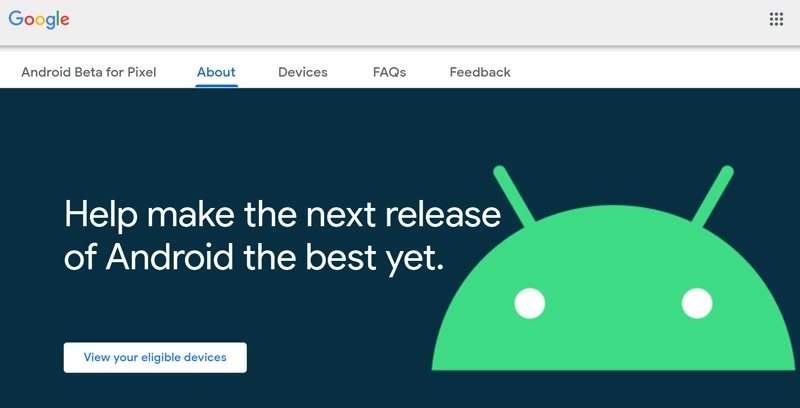
- Lorsque vous voyez votre appareil, sélectionnez-le et cliquez sur Opt-Out.
- Maintenant, tout ce que vous avez à faire est d’attendre de recevoir une mise à jour pour revenir à la version stable précédente d’Android 13.
- L’installation de la mise à jour précédente effacera les données de votre appareil. Assurez-vous donc que vos fichiers sont tous sauvegardés afin de pouvoir les restaurer ultérieurement.
Solution 2 : Utiliser l’outil Flash Android
Dans la deuxième solution, nous allons utiliser l’outil Android Flash officiel de Google. Il peut être utilisé directement dans votre navigateur Web. Pour revenir à la version stable d’Android 13 à partir de la version bêta d’Android 14, vous pouvez utiliser l’outil pour une rétrogradation facile. Vous n’aurez pas à attendre pour recevoir la mise à jour Android 13 si vous suivez la deuxième ou la troisième solution.
- Assurez-vous que vous avez installé les pilotes USB requis sur votre PC.
- Activez les options du développeur sur votre téléphone (Paramètres > À propos du téléphone > Appuyez 7 fois sur le numéro de version). Activez ensuite le débogage USB et le déverrouillage OEM dans les options pour les développeurs.
- Connectez votre Google Pixel au PC via le câble USB.
- Maintenant, sur votre navigateur Web, rendez-vous sur l’outil Android Flash. c’est à dire flash.android.com.
- Sur l’écran d’accueil, cliquez sur le bouton bleu Démarrer.
- Accordez l’accès ADB entre votre PC et Pixel.

- Ensuite, vous devez cliquer sur Ajouter un nouvel appareil, puis choisir votre appareil Pixel dans la liste.

- Autorisez l’ordinateur à accéder à votre appareil Pixel en acceptant le message contextuel Toujours autoriser à partir de cet ordinateur.
- Maintenant, choisissez l’option sur votre PC qui dit Back to Public build.
- Et enfin, cliquez sur le bouton Install Build pour commencer l’installation.
- Une fois la version stable d’Android 13 installée, votre appareil Pixel redémarrera immédiatement sur Android 13.
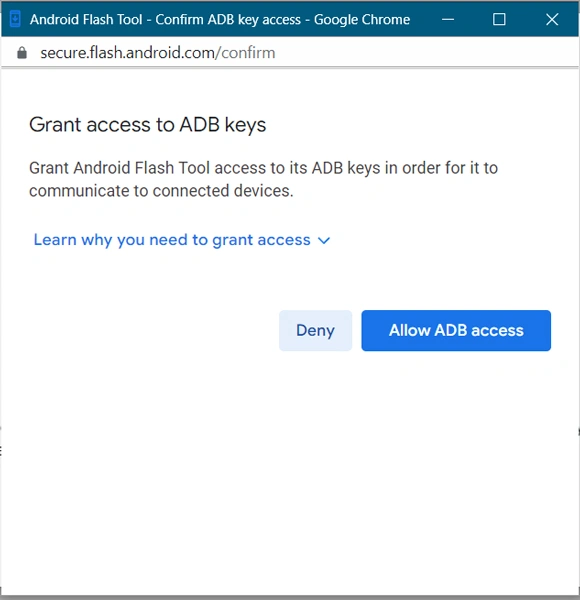
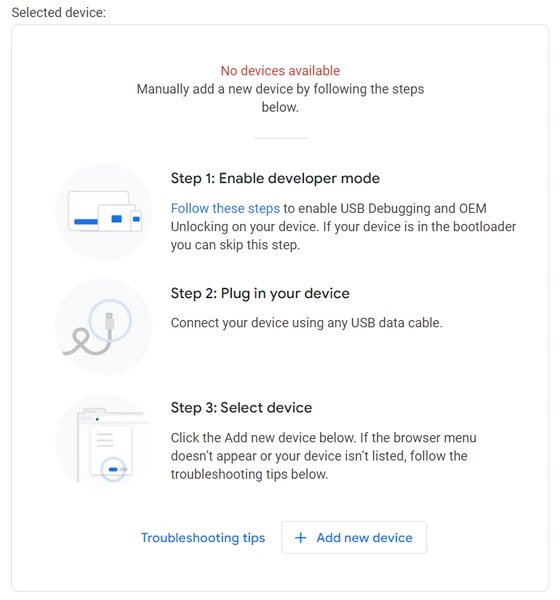
Voici le guide détaillé d’utilisation d’Android Flash Tool.
Solution 3 : Rétrograder via Fastboot
La troisième et dernière solution pour rétrograder Android 14 beta vers Android 13 stable consiste à flasher manuellement la dernière version stable d’Android 13 sur votre téléphone Google Pixel.
- Tout d’abord, téléchargez les derniers outils Android SDK Platform disponibles pour votre PC.
- Téléchargez-les dans un emplacement facilement accessible et décompressez également les fichiers.
- Ensuite, téléchargez la dernière version d’Android 13 d’ici pour votre téléphone. Assurez-vous de télécharger la bonne version pour l’appareil.
- Sur votre Pixel, assurez-vous d’avoir activé le déverrouillage OEM et le débogage USB. Cela peut être activé via le menu Options du développeur dans l’application Paramètres.
- Connectez maintenant votre Google Pixel au PC à l’aide du câble de données USB.
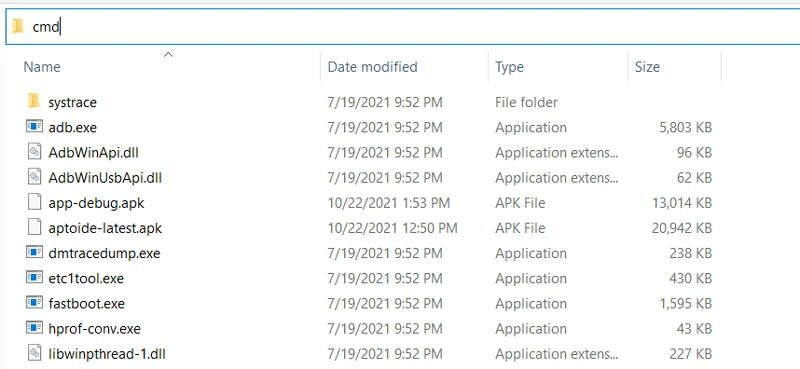
- Ouvrez le dossier Platform Tools sur votre PC. Et dans la barre d’adresse du dossier, tapez simplement cmd et appuyez sur la touche Entrée pour ouvrir l’invite de commande.

- Redémarrez votre appareil Pixel sur le chargeur de démarrage en saisissant :
- Décompressez le contenu du fichier image d’usine dans le même dossier d’outils de plate-forme. Si vous l’avez extrait dans un autre dossier, copiez son contenu dans le dossier des outils de la plate-forme.
- Maintenant, double-cliquez sur le fichier flash-all.bat sur votre PC Windows. Mais si vous avez Mac/Linux, retournez à la fenêtre d’invite de commande et tapez :
- Android 13 va maintenant s’installer sur votre Pixel. Ne fermez pas et ne touchez pas votre PC ou votre appareil Pixel tant que le processus n’est pas terminé.
- Une fois que c’est fait, reverrouillez le chargeur de démarrage si vous le souhaitez. Vous ne recevrez pas de mise à jour OTA si le chargeur de démarrage est déverrouillé.
- Vous pouvez maintenant configurer votre appareil et restaurer toutes les données précédemment sauvegardées.
La solution fastboot est expliquée en détail sur cette page.
Voici donc comment rétrograder Pixel d’Android 14 beta vers Android 13. Ces solutions sont simples et faciles et vous pouvez choisir n’importe quelle solution qui fonctionne parfaitement pour vous. Quelle que soit la solution que vous choisissez, la sauvegarde de vos données est extrêmement importante. Nous espérons que ce guide vous a aidé à comprendre les choses et si vous avez des questions, n’hésitez pas à les laisser sur nos réseaux sociaux.
Lié aux pixels :
Détente, découvrez l’évolution du nombre de smartphones vendus par marque au fil du temps dans la vidéo ci-dessous :
