

Les AirPods Pro ont d’excellentes fonctionnalités telles que la suppression du bruit et un mode Transparence avec une conception intra-auriculaire. Et pour basculer entre ces fonctionnalités et d’autres, les capteurs de force des tiges AirPods Pro (et AirPods 3) offrent un contrôle facile. Lisez la suite pour savoir comment modifier les commandes des AirPods, y compris la vitesse de la presse, la durée de la presse, ce que font vos capteurs de force gauche et droit, et plus encore.
Les AirPods gen 1 et 2 utilisent des doubles tapotements sur les écouteurs pour les commandes. Mais AirPods Pro et AirPods 3 utilisent une pression du capteur de force intégré dans la tige de chaque écouteur.
Nous examinerons trois façons de basculer entre la suppression du bruit, la transparence et la désactivation, comment personnaliser vos capteurs de force, y compris la vitesse et la durée de la presse, et comment activer la suppression du bruit lors de l’utilisation d’un seul AirPod Pro, et des conseils sur l’utilisation du volume contrôle par balayage avec AirPods Pro 2.
Nous verrons également comment personnaliser les capteurs de force sur les AirPods 3.
Comment changer les commandes des AirPods
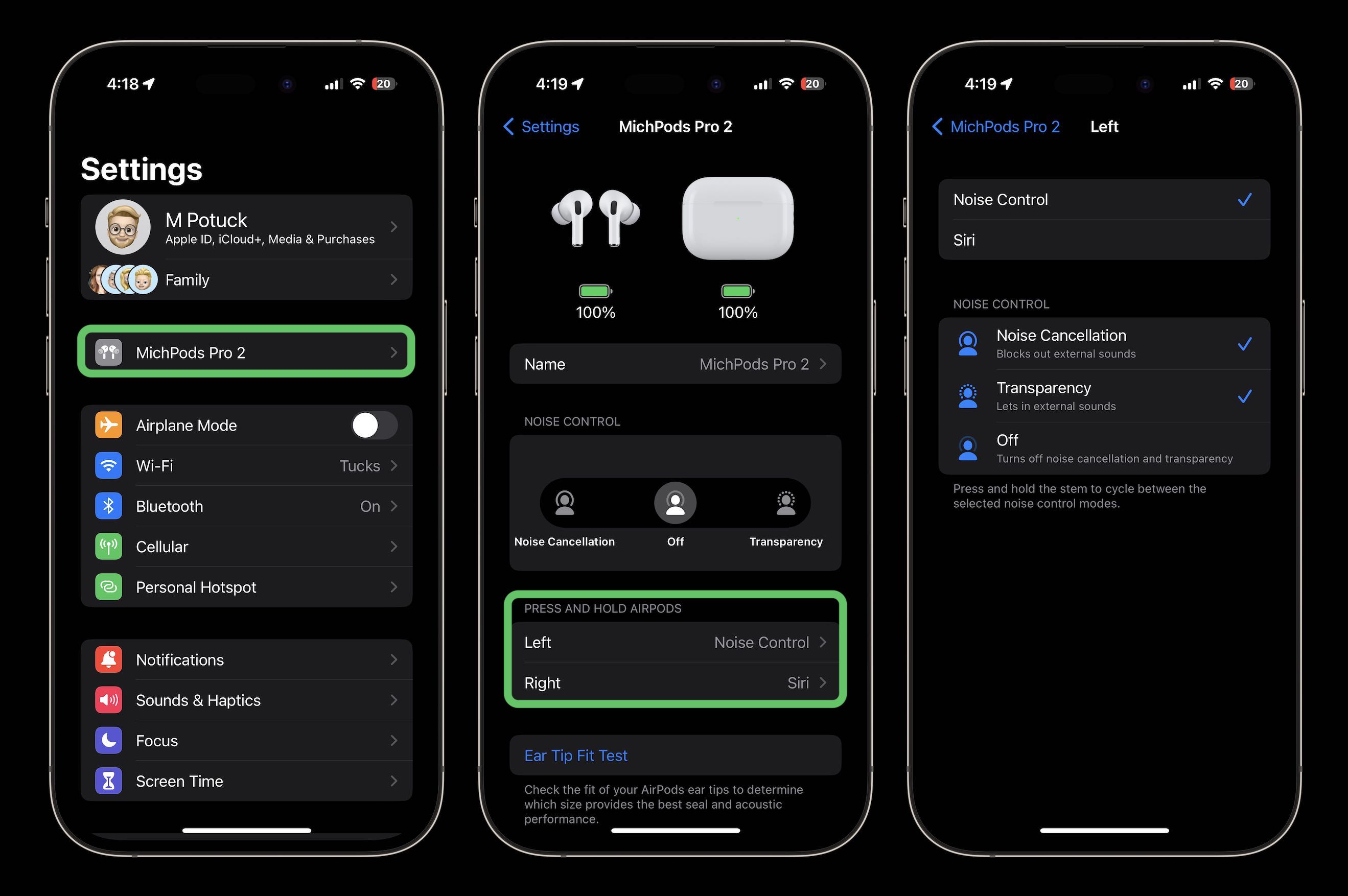
Modification des capteurs de force AirPods Pro/AirPods 3 gauche et droit :
- Sur votre iPhone, dirigez-vous vers l’application Paramètres
- Ouvrez votre étui AirPods près de votre iPhone pour les voir apparaître en haut> appuyez dessus
- Sous « Appuyez et maintenez les AirPods », choisissez Gauche ou Droite
- Personnalisez ce que votre capteur de force AirPod active
- Vous pouvez également choisir d’inclure « Off » dans les commandes de contrôle du bruit
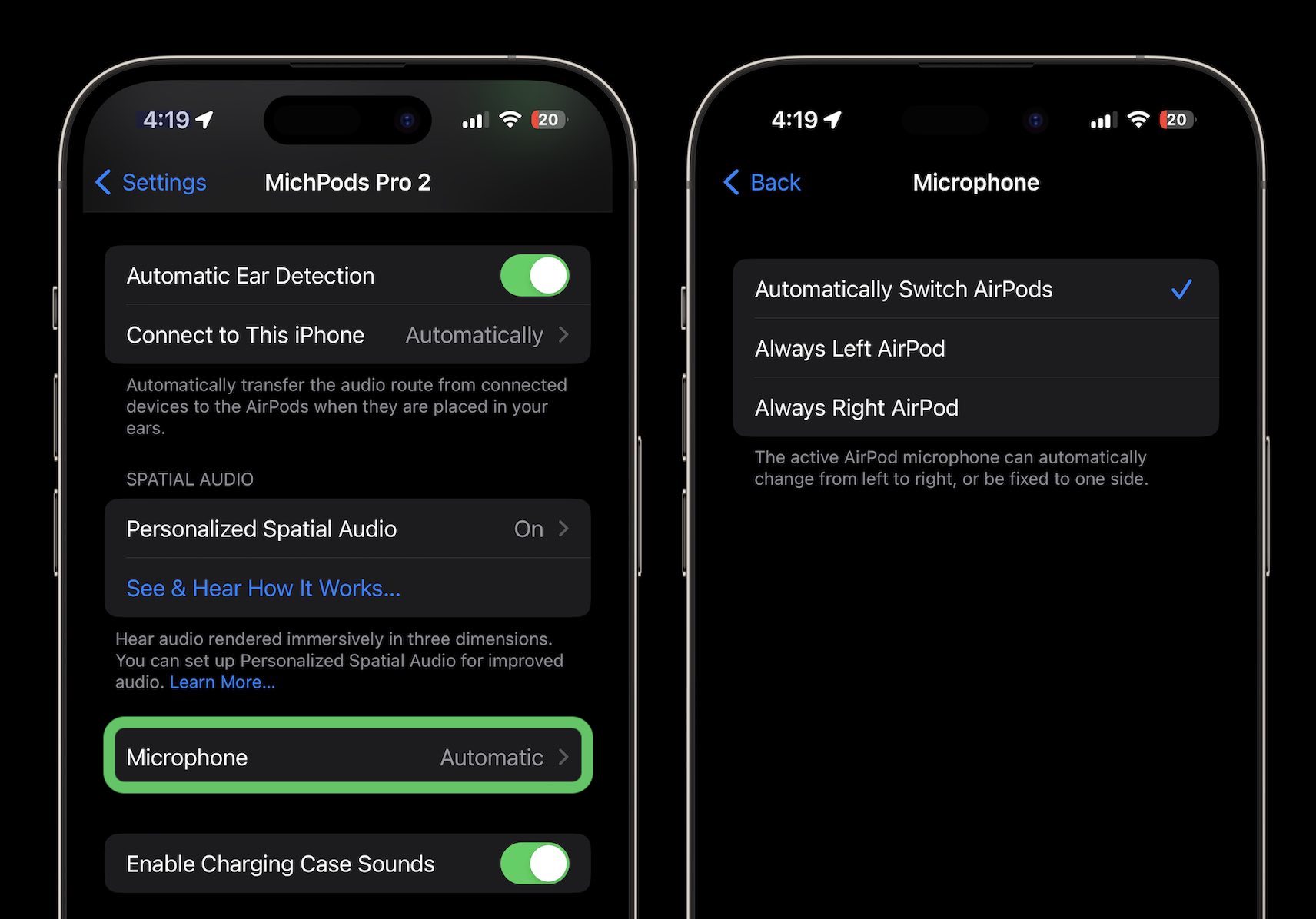
Une autre option en bas de cet écran consiste à personnaliser le fonctionnement des microphones de vos AirPods Pro.
Contrôle du volume par balayage sur les AirPods Pro 2
AirPods Pro 2 a introduit le contrôle du volume par balayage sur la tige de l’écouteur, mais cela peut être un peu délicat. Pour quelques trucs et astuces, consultez notre guide complet :
Comment changer les commandes des AirPods – appuyez sur la vitesse et la durée :
- Ouvrez les paramètres, puis accédez à Accessibilité
- Balayez vers le bas et appuyez sur AirPods
- Ajustez votre vitesse de presse et la durée de pression et de maintien en choisissant autre chose que la valeur par défaut
- Vous pouvez également activer la suppression du bruit avec One AirPod en l’activant en bas de cet écran de paramètres.
Si vous n’êtes pas déjà familier, voici toutes les commandes possibles avec AirPods Pro :
- Lecture et pause audio : appuyez sur la tige. Pour reprendre la lecture, appuyez à nouveau dessus.
- Lire la piste suivante : appuyez deux fois sur la tige.
- Lire la piste précédente : appuyez trois fois sur la tige.
- Répondre à un appel : lorsque vous recevez un appel, appuyez sur la tige.
- Régler le volume : balayez légèrement vers le haut ou vers le bas sur la tige (2e génération uniquement)
- Basculer entre le mode Annulation du bruit et le mode Transparence : vous pouvez configurer l’un de vos AirPods pour effectuer cette action lorsque vous appuyez et maintenez la tige.
- Activer Siri : Vous pouvez configurer l’un de vos AirPods pour effectuer cette action lorsque vous appuyez et maintenez la tige. Consultez Configurer Siri.
Et voici les commandes par défaut des AirPods 3 :
- Lecture et pause audio : Appuyez une fois sur le capteur de force. Pour reprendre la lecture, appuyez à nouveau dessus.
- Lire la piste suivante : Appuyez deux fois sur le capteur de force.
- Lire la piste précédente : Appuyez trois fois sur le capteur de force.
- Répondre à un appel : lorsque vous recevez un appel, appuyez sur le capteur de force.
- Activer Siri : appuyez longuement sur le capteur de force, puis posez des questions, contrôlez les applications, etc.
Lisez plus de tutoriels Netcost-security.fr :
Détente, découvrez l’évolution du nombre de smartphones vendus par marque au fil du temps dans la vidéo ci-dessous :
