
![How to use Back Tap on Samsung Galaxy Phones [Unlock New Gesture]](https://www.netcost-security.fr/wp-content/uploads/2023/04/1680973219_Comment-utiliser-Back-Tap-sur-les-telephones-Samsung-Galaxy-Unlock.webp-758x481.webp "Comment utiliser Back Tap sur les téléphones Samsung Galaxy [Nouveau geste de déverrouillage] 1")
À mesure que le rapport écran/corps des téléphones augmente avec chaque nouvelle génération de téléphones, l’utilisation de gestes devient également le principal moyen d’utilisation du téléphone. C’est facile et vous pouvez choisir presque toutes les actions gestuelles disponibles. De plus, vous pouvez ajouter plus de gestes qui ne sont pas disponibles par défaut. Si vous avez un téléphone Samsung, ce guide est fait pour vous. Ici, vous apprendrez à utiliser le retour sur Samsung.
Les gestes des smartphones ont gagné en popularité au cours des dernières années et, à cause de cela, les fabricants de smartphones continuent également d’ajouter de nouveaux gestes. Les gestes de navigation sont assez courants de nos jours, mais d’autres gestes comme dessiner des lettres ou des symboles spécifiques pour ouvrir des applications ou effectuer des tâches, appuyer deux ou trois fois sur le devant et le dos, et bien d’autres fonctionnalités.
L’un des gestes les plus populaires est le geste de retour d’Apple qui est disponible sur iPhone en tant que fonctionnalité d’accessibilité par défaut. C’est l’un des meilleurs gestes, car atteindre le dos tout en tenant le téléphone est aussi simple que d’appuyer sur l’écran. Mais il n’est pas disponible par défaut sur les téléphones Samsung. Vous pouvez toujours le faire fonctionner sur votre téléphone Samsung en suivant ce guide.
Actions de retour prises en charge
Voici les fonctions que vous pouvez exécuter à l’aide du geste de retour sur Samsung.
- Prendre une capture d’écran
- Accéder à l’assistant vocal Google
- Démarrer la fenêtre contextuelle
- Afficher les notifications
- Afficher les applications récentes
- Action du bouton Retour
- Ouvrir une application
Comment activer Back Tap sur Samsung
Étant donné que le retour n’est pas disponible sur les téléphones Samsung par défaut, vous devez d’abord l’activer en utilisant le service de personnalisation populaire appelé Good Lock. Oui, chaque fois qu’il y a une discussion sur la personnalisation avancée, nous pouvons facilement supposer qu’il s’agit de Good Lock. Voici comment activer le retour sur votre téléphone Samsung.
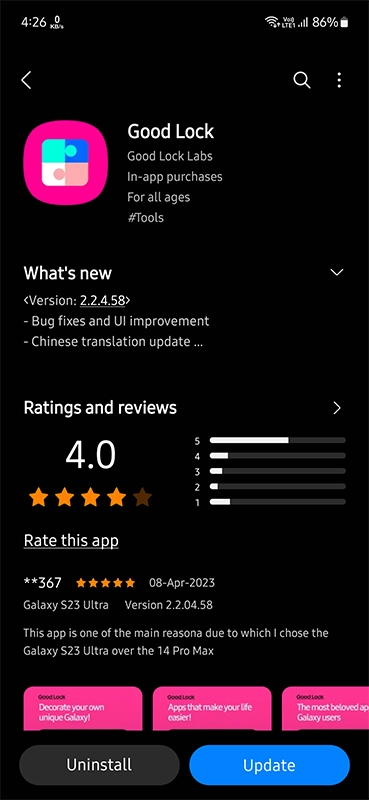
- Connectez votre téléphone à Internet et ouvrez Galaxy Store.
- Recherchez Good Lock (de Good Lock Labs) et installez-le sur votre téléphone.
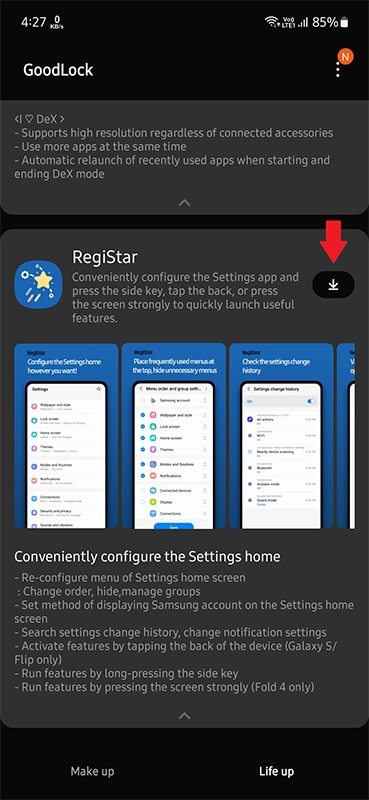
- Ouvrez l’application et recherchez le module RegiStar. Installez le module sur votre téléphone en appuyant sur l’icône de téléchargement.

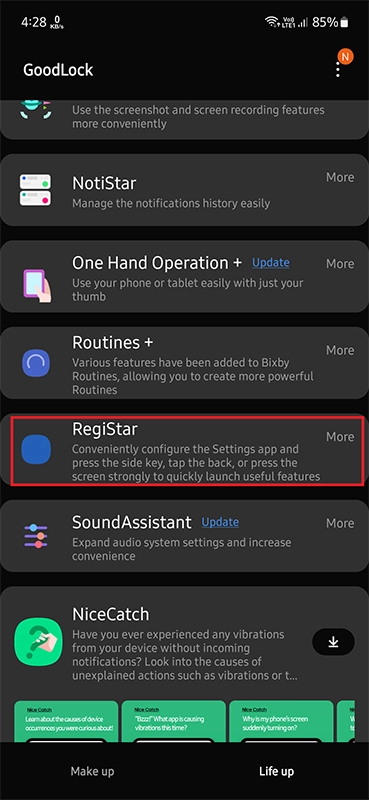
- Après avoir installé le module, revenez à Good Lock et appuyez sur le module RegiStar.
- Dans RegiStar, appuyez sur l’action Back-Tap sous l’extension Paramètres.
- Activez la bascule pour activer le retour du robinet.
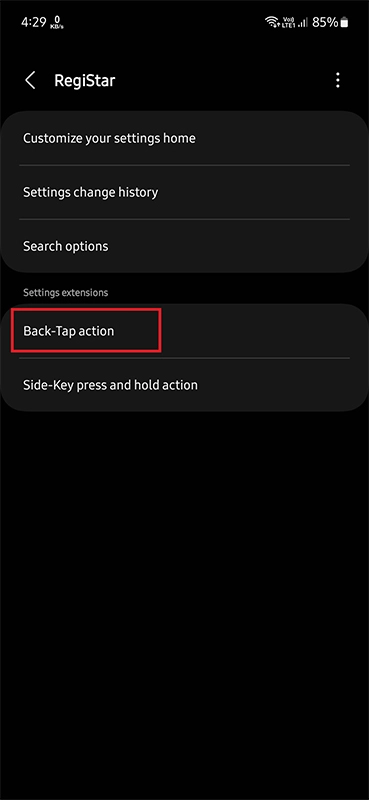
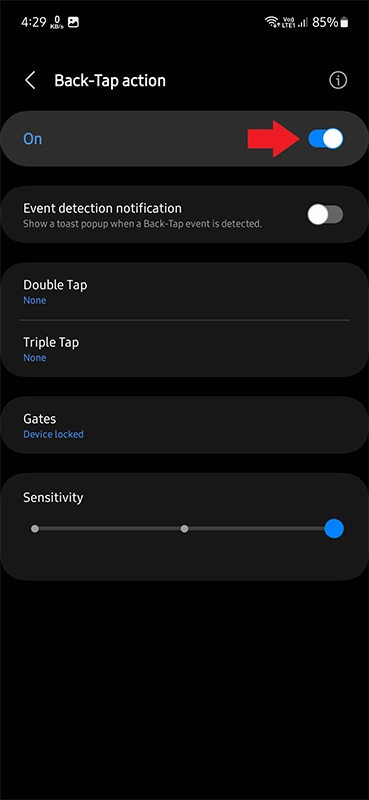
Voici donc comment vous pouvez activer Back Tap sur votre téléphone Samsung à l’aide de Good Lock.
Comment utiliser Back Tap sur Samsung
Une fois que vous avez activé le retour sur votre téléphone, vous pouvez maintenant attribuer une action préférée aux gestes du robinet. La fonction de tapotement arrière prend en charge le double tapotement et le triple tapotement.
- Ouvrez RegiStar sur votre téléphone.
- Aller à l’action Back Tap. Maintenant, appuyez sur Double Tap et attribuez une action que vous préférez.
- Faites de même pour Triple Tap et revenez en arrière.
- Maintenant, appuyez deux fois ou trois fois à l’arrière de votre téléphone, et il devrait effectuer l’action que vous avez assignée.
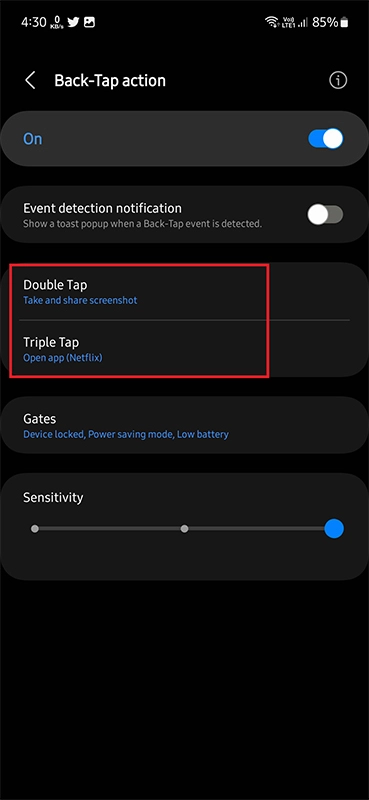
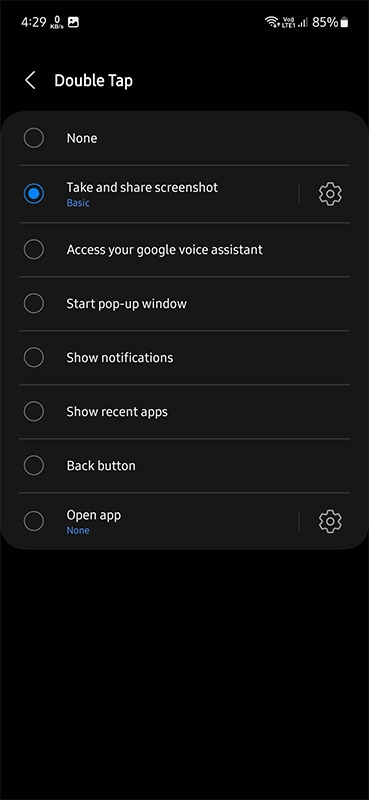
Conseil : Si vous n’aimez pas la sensibilité des appuis arrière, vous pouvez modifier la sensibilité de l’action d’appui qui vous convient le mieux dans les paramètres d’action Appuyer en arrière. Augmentez la sensibilité si vous utilisez une coque arrière rigide.
Vous avez donc le guide complet sur la façon d’utiliser Back Tap sur Samsung. Quelle est la meilleure action que vous préférez utiliser sur le back tap ? Et si vous avez des questions, faites-le nous savoir dans la section des commentaires.
Détente, découvrez l’évolution du nombre de smartphones vendus par marque au fil du temps dans la vidéo ci-dessous :
