
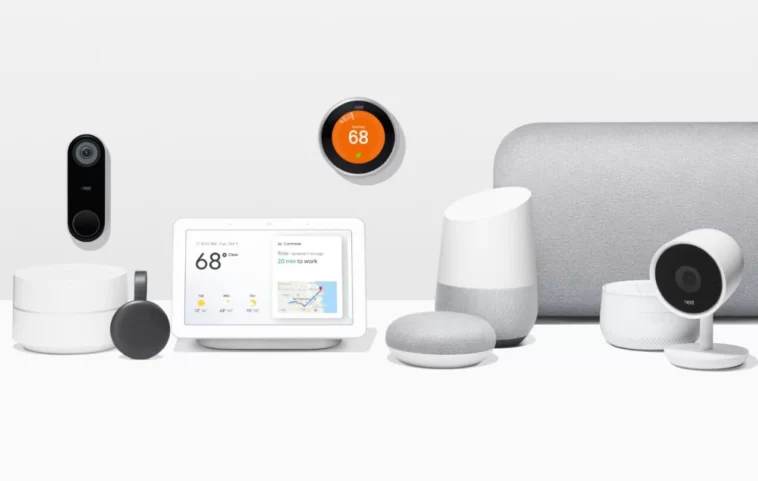
De nombreuses personnes achètent des produits Google pour de nombreuses raisons. Tout d’abord, la qualité et le fonctionnement du produit. Et deuxièmement, la facilité de le configurer et de le faire fonctionner immédiatement. Les appareils et produits Google fonctionnent mieux avec les appareils Android simplement en raison de l’écosystème qu’ils créent avec les appareils. Si vous avez un nouveau Google Nest ou Google Home Speaker et que vous souhaitez le configurer. Vous êtes au bon endroit, voici un guide sur la façon de connecter Google Nest Speaker au réseau WiFi.
La gamme de haut-parleurs intelligents Nest de Google nécessite qu’elle soit connectée à Internet afin qu’elle puisse utiliser Google Assistant pour répondre aux requêtes et commandes vocales de l’utilisateur ainsi que pour diffuser de la musique sur Spotify. Vous pouvez facilement connecter votre enceinte intelligente à un réseau Wi-Fi et faire ce que vous voulez.
Maintenant, Google a publié un bon nombre de haut-parleurs intelligents Nest. Dans le guide d’aujourd’hui sur la façon dont vous pouvez connecter votre enceinte intelligente Nest au réseau Wi-Fi, voici les appareils auxquels les étapes seront applicables :
- Accueil Google
- Google Home Max
- Google Home Mini (1re génération)
- Google Nest Audio
- Google Nest Hub
- Google Nest Hub Max
- Google Nest Mini (2e génération)
Plongeons-nous directement dans les méthodes.
Comment connecter Google Nest au réseau WiFi
Les étapes mentionnées ci-dessous peuvent être suivies si vous configurez une nouvelle enceinte Nest sur le réseau WiFi ou si l’enceinte Nest a perdu la connexion au réseau WiFi. Les étapes doivent être suivies si vous avez un nouveau réseau WiFi ou même si vous avez changé le nom ou le mot de passe de votre réseau WiFi.
- Tout d’abord, assurez-vous que votre enceinte Google Nest est branchée à la source d’alimentation et sous tension.
- Téléchargez l’application Google Home. Il s’agit d’une application gratuite que vous pouvez télécharger gratuitement sur votre Android ou iPhone.
- Maintenant, lancez l’application et connectez-vous avec votre compte Google.
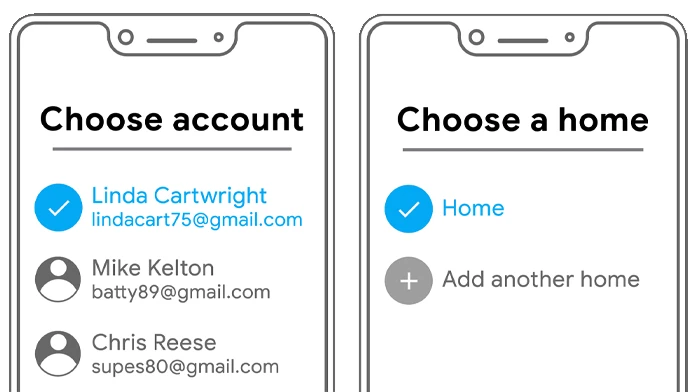
- Appuyez sur l’icône Ajouter+ dans le coin supérieur gauche de l’application.
- Maintenant, choisissez l’option Configurer l’appareil.

- Enfin, appuyez sur Nouvel appareil, une fois sélectionné, vous entendrez un son de confirmation du haut-parleur.
- Une fois que l’application détecte l’enceinte Nest, il vous sera demandé de choisir le réseau Wi-Fi.
- Sélectionnez votre réseau WiFi et entrez le mot de passe (assurez-vous que votre téléphone est également connecté au même réseau WiFi).
- L’enceinte intelligente Google Nest sera désormais immédiatement connectée à Internet.


Oubliez le réseau Wi-Fi des enceintes Google Nest
Si vous envisagez de changer de réseau Wi-Fi ou si vous ne souhaitez tout simplement plus utiliser un réseau Wi-Fi auquel vos enceintes Google Nest se connectent automatiquement, vous pouvez facilement faire en sorte que l’enceinte oublie le réseau. Voici comment vous pouvez le faire.
- Lancez l’application Google Home sur votre Android et votre iPhone.
- Appuyez et maintenez sur la vignette de votre haut-parleur particulier.
- Maintenant, appuyez sur Paramètres dans le coin supérieur.
- Choisissez Informations sur l’appareil.
- Vous devriez maintenant voir l’option WiFi. Appuyez sur l’option Oublier.
- L’enceinte Google Nest oubliera désormais le réseau WiFi, vous pouvez maintenant changer de réseau ou vous reconnecter au même.
- C’est ça.
Ceci conclut le guide sur la façon dont vous pouvez vous connecter à un réseau WiFi et en même temps oublier un réseau WiFI sur votre haut-parleur intelligent Google Nest. Comme il s’agit d’enceintes intelligentes, vous pouvez laisser votre enceinte connectée à Internet à tout moment.
En cas de questions ou de questions, n’hésitez pas à les laisser dans la section commentaires ci-dessous.
Articles Liés:
Détente, découvrez l’évolution du nombre de smartphones vendus par marque au fil du temps dans la vidéo ci-dessous :
