
![How to change Font on Samsung Phones [Style, Size, Color]](https://www.netcost-security.fr/wp-content/uploads/2023/04/1680546619_Comment-changer-la-police-sur-les-telephones-Samsung-Style-Size.webp-758x481.webp "Comment changer la police sur les téléphones Samsung [Style, Size, Color] 1")
Cherchez-vous un changement dans l’interface utilisateur de votre téléphone Samsung sans passer beaucoup de temps? Vous pouvez changer la police de votre téléphone et cela rendra votre téléphone frais en un rien de temps. Comment faire? Vous apprendrez dans ce guide. Ici, vous saurez comment changer la police sur le téléphone Samsung.
En ce qui concerne l’écran d’accueil, l’écran de verrouillage ou toute autre personnalisation du système, les polices jouent un rôle important dans chaque partie. Auparavant, il était assez difficile de changer les polices sur les téléphones Android, y compris Samsung. Mais maintenant c’est assez facile, grâce aux tonnes d’options de personnalisation disponibles par défaut.
Si vous souhaitez lire du texte à l’écran, divers facteurs entrent en jeu, tels que le texte doit être visible, ne doit pas être surdimensionné, doit être lisible, etc. Et le choix de la police pour chaque utilisateur peut être différent. Essayez donc toujours de vérifier plusieurs polices et de choisir celle qui convient le mieux à votre style.
Comment changer la police sur Samsung
Il existe différents aspects de la police tels que la taille de la police, le style de police, la couleur de la police, etc. Et ici, dans ce guide, nous partagerons des moyens de modifier chaque aspect de police en fonction de vos préférences. Cela dit, passons maintenant aux étapes.
Télécharger la police sur Samsung
Si vous avez un téléphone Samsung, il est facile de télécharger autant de polices que vous le souhaitez. Trois polices sont préinstallées sur les téléphones Samsung, mais vous pouvez toujours en installer d’autres. C’est possible grâce à la recherche de polices intégrée alimentée par Galaxy Store où vous pouvez trouver des polices de stock élégantes, minimales, colorées. Voyons comment télécharger facilement la police sur Samsung.
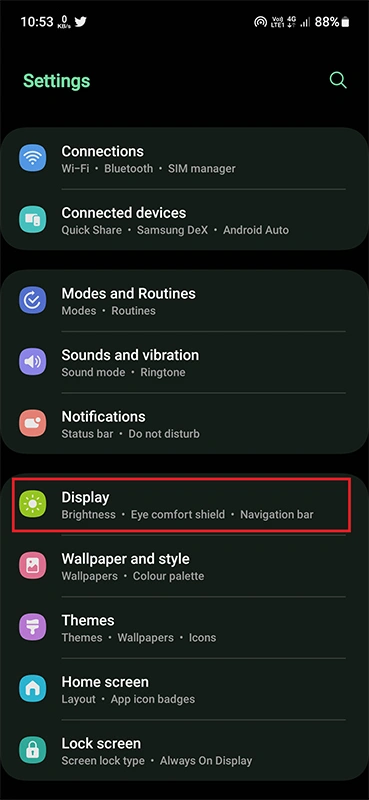
- Ouvrez les paramètres sur votre téléphone Samsung. Assurez-vous que le téléphone dispose d’une connexion Internet active.
- Ouvrez Affichage et accédez à Taille et style de police.
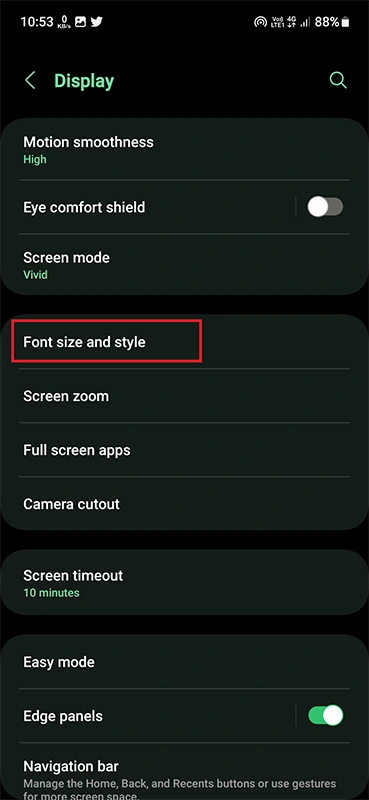
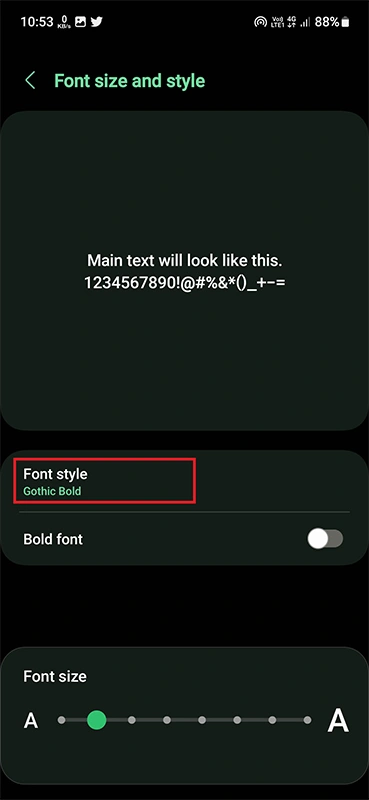
- Choisissez l’option Style de police.

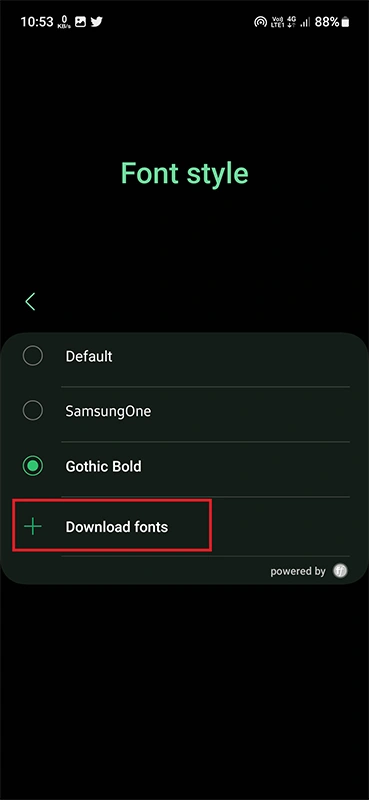
- Appuyez maintenant sur « + Télécharger les polices » qui vous mènera au hub des polices.
- Parcourez et choisissez le style de police approprié et appuyez sur l’icône Télécharger.
- La police sera téléchargée sur votre téléphone.
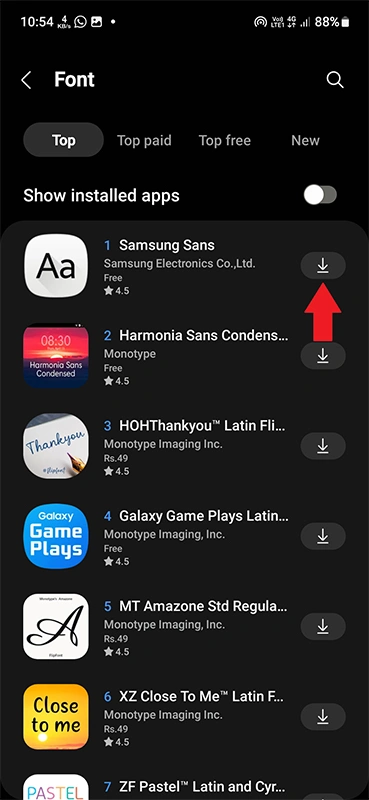
Conseil : pour des polices gratuites, explorez Galaxy App Store.
Comment changer le style de police sur Samsung
Le style de police est l’apparence de la police. Oui, vous pouvez le dire comme une écriture manuscrite. Je crois que lorsque vous avez téléchargé une police à l’étape précédente, vous avez considéré le style comme votre priorité absolue. Ainsi, une fois que vous avez téléchargé votre police préférée, il est temps de définir la police.
- Ouvrez l’application Paramètres et accédez à l’option Affichage.
- Faites défiler vers le bas et accédez à Taille et style de police.
- Appuyez sur le style de police qui affichera la liste des polices installées.
- Choisissez la police que vous avez téléchargée et elle s’appliquera à votre téléphone.
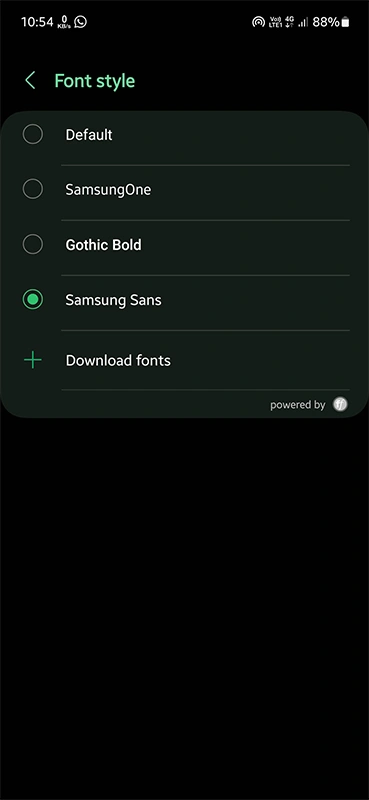
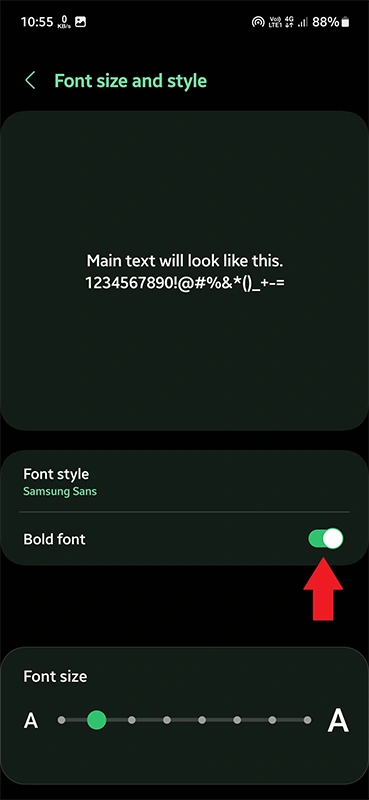
Astuce : Vous pouvez choisir de rendre la police sélectionnée en gras en activant la bascule disponible sous l’option de style de police.
Comment changer la taille de la police sur Samsung
Une fois que vous avez appliqué votre police préférée sur votre téléphone, il est temps d’ajuster sa police. Pour changer la police, suivez ces étapes.
- Ouvrez les paramètres d’affichage suivis de la taille et du style de police.
- En bas, vous verrez l’option Taille de la police avec une barre progressive.
- Ici, vous pouvez ajuster le point pour rendre la police petite ou grande.
- Vous verrez l’aperçu dans la grande zone de texte.
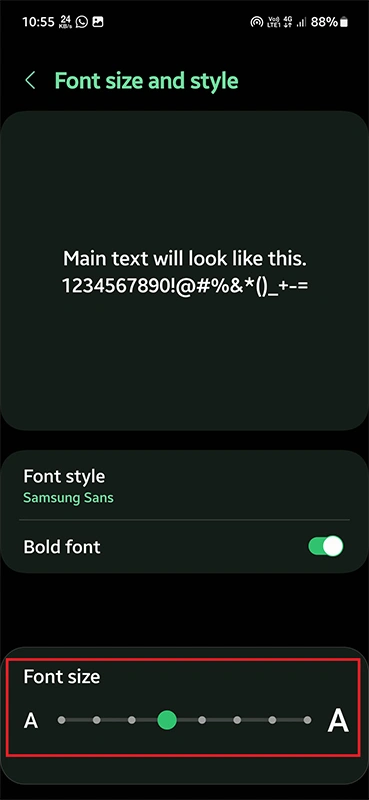
Conseil : Choisissez la taille de la police en fonction de la taille de votre écran et de la résolution sélectionnée. Si vous avez un grand écran, vous pouvez choisir une police plus grande et une petite police pour un petit écran. La modification de la résolution de votre téléphone aura également un impact sur l’apparence de la police.
Comment changer la couleur de la police sur Samsung
C’est quelque chose qui n’est pas présent sur l’appareil Samsung par défaut. Donc, pour cela, nous devons utiliser une application tierce fiable.
Il existe un tas d’applications pour les polices colorées disponibles sur le Play Store. Tout ce que vous avez à faire est d’installer une application de confiance sur votre téléphone et de suivre ses instructions à l’écran pour configurer une police de couleur.
Malheureusement, il n’y a pas d’option de stock disponible pour choisir une couleur particulière pour la police appliquée. Ce serait formidable s’il était ajouté plus tard dans la prochaine mise à jour One UI.
Astuce : Vous pouvez changer la couleur de l’horloge sur l’écran de verrouillage sur One UI 5. Suivez ce guide pour la personnalisation.
Vous avez donc le guide complet sur la façon de changer la police sur Samsung Galaxy. Vous pouvez suivre les méthodes officielles pour la plupart de la personnalisation des polices, cependant, pour la couleur de la police, vous devez rechercher des alternatives. J’espère que vous avez trouvé le guide utile. Si vous avez des questions, faites-le nous savoir dans la section des commentaires.
Relatif à Samsung :
Détente, découvrez l’évolution du nombre de smartphones vendus par marque au fil du temps dans la vidéo ci-dessous :
