
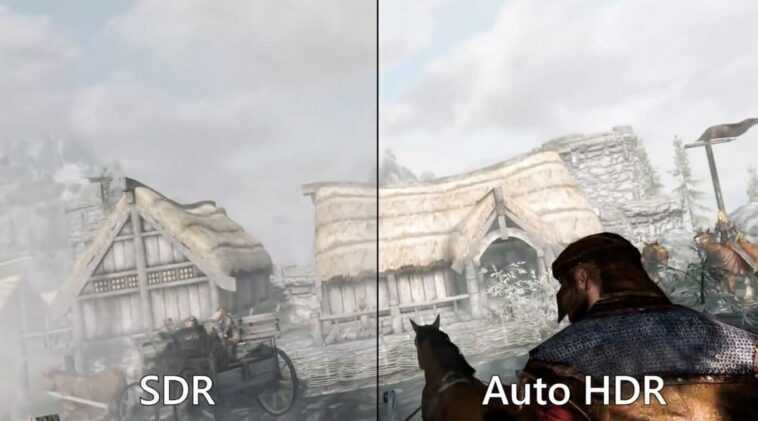
Pour ceux qui ont de bons souvenirs, Microsoft a annoncé en février qu’il travaillait sur une application d’étalonnage HDR. L’objectif était d’aider les utilisateurs de Windows 11 à optimiser la précision et la cohérence des couleurs pour les jeux sur leurs écrans HDR. L’application, repérée par Thurrott, est maintenant arrivée et est disponible en téléchargement.
L’application comprend trois modèles de test, que vous pouvez utiliser pour vérifier les détails visibles les plus sombres et les plus brillants que vous pouvez voir sur votre écran, ainsi que sa luminosité maximale. Vous pouvez personnaliser l’intensité des couleurs pour le contenu HDR et SDR.
Comment calibrer le HDR de votre écran dans Windows 11
Pour utiliser l’application, vous aurez besoin d’un PC Windows 11 et d’un écran compatible HDR allumé. En ce qui concerne le GPU, vous aurez besoin d’une série AMD RX 400 ou ultérieure, d’un processeur AMD Ryzen avec Radeon Graphics, d’un processeur Intel 11e génération ou ultérieur avec graphiques intégrés, d’un Intel DG1 ou ultérieur ou d’un Nvidia GTX 10xx ou ultérieur. L’écran doit exécuter le pilote d’affichage WDDDM 2.7 ou ultérieur. Vérifiez Windows Update pour vous assurer que vous disposez des derniers pilotes. Et puis nous vous montrons les étapes à suivre.
- Ouvrez le Microsoft Store.
- Recherchez Calibration HDR Windows. Ce devrait être le premier résultat qui apparaît.
- Cliquez sur Obtenir.
- Assurez-vous maintenant que le HDR est activé. Accédez à Paramètres > Affichage > HDR et activez-le.
- Cliquez sur le logo Windows, puis cliquez sur Toutes les applications > Étalonnage HDR Windows. Assurez-vous que l’application s’ouvre sur votre écran compatible HDR si vous avez plusieurs écrans et assurez-vous qu’elle fonctionne en plein écran.
- À partir de là, vous pouvez choisir les modèles de test que vous souhaitez utiliser et faire glisser le curseur pour personnaliser l’apparence de votre écran. Assurez-vous que vous utilisez l’application dans la même zone et avec le même éclairage dans lequel vous utilisez normalement votre écran. Si vous modifiez l’écran ou le déplacez vers une autre zone, vous devrez peut-être le recalibrer.