
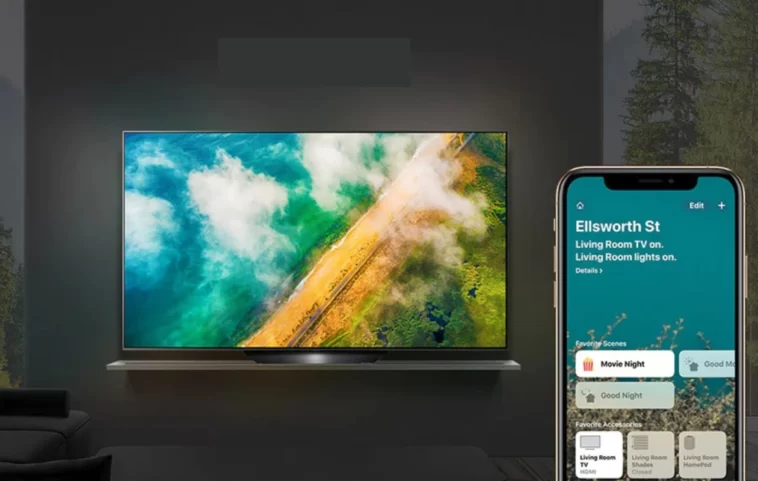
Apple HomeKit est un excellent gestionnaire intelligent qui permet d’établir des liens entre vos appareils intelligents et vos produits Apple, qu’il s’agisse d’un iPhone, d’un iPad ou même de votre système macOS. Avec Apple HomeKit activé sur vos appareils tels qu’un téléviseur intelligent, vous pourrez AirPlay et mettre en miroir l’écran de vos appareils Apple sans fil sur l’écran. Voici un guide sur la façon d’ajouter LG Smart TV à HomeKit.
Avec Apple HomeKit, votre téléviseur intelligent LG peut être transformé en projecteur sans fil à condition que votre appareil Apple et le téléviseur LG soient connectés au même réseau. Alors que certains téléviseurs LG ont la fonctionnalité directement intégrée au téléviseur, d’autres téléviseurs intelligents LG éligibles nécessiteront une mise à jour pour avoir accès à Apple HomeKit.
En utilisant Apple HomeKit sur un LG Smart TV, vous pouvez facilement utiliser Apple AirPlay pour lire vos chansons ou vidéos préférées à l’aide d’un iPhone ou d’un iPad. Avec ces fonctionnalités activées, votre LG Smart TV se transforme en un appareil plus intelligent qu’il ne l’a jamais été. Lisez ce guide pour savoir comment vous pouvez ajouter Apple HomeKit à votre LG Smart TV.
Téléviseurs intelligents LG avec AirPlay 2 et HomeKit – Appareils pris en charge
Tous les téléviseurs intelligents LG qui ont été lancés n’auront pas Apple AirPlay 2 et Apple HomeKit. Pour que votre LG Smart TV dispose d’Apple HomeKit, votre téléviseur doit fonctionner sur WebOS 4.5 sur les modèles 2018 et 2019, et sur WebOS 5.0 pour les modèles 2020 et plus récents.
Vérifier les mises à jour
Vous pouvez vérifier les mises à jour logicielles sur votre LG Smart TV éligible en suivant ces étapes.
Téléviseurs intelligents LG sur WebOS 4.0 et WebOS 4.5
- Connectez votre téléviseur au réseau Wi-Fi et accédez à Paramètres suivi de Tous les paramètres, puis sélectionnez Général.
- Sélectionnez l’option qui dit À propos de ce téléviseur.
- Choisissez maintenant l’option Vérifier les mises à jour.
- Si une mise à jour est disponible, sélectionnez Télécharger et installer pour avoir la nouvelle mise à jour sur votre LG Smart TV.
Téléviseurs intelligents LG sur WebOS 5.0, 6.0 et 22
- Accédez à la carte Paramètres sur votre téléviseur et sélectionnez Tous les paramètres.
- Sélectionnez Tous les paramètres, suivi de Support.
- Choisissez l’option Mise à jour logicielle suivie de Rechercher les mises à jour.
- Si une mise à jour est disponible, choisissez Télécharger et installer pour que la mise à jour soit appliquée à votre LG Smart TV.
Maintenant que votre LG Smart TV est mis à jour vers la dernière version disponible et qu’Apple Homekit est disponible avec Apple AirPlay 2, vous pouvez suivre ces étapes pour ajouter votre LG TV à Apple HomeKit.
Conditions préalables:
- Appareil Apple (iPhone / iPad)
- App Accueil Appel
- Téléviseur intelligent LG
Comment ajouter votre téléviseur LG à HomeKit
Jetons un coup d’œil aux étapes à suivre pour ajouter un téléviseur intelligent LG à Apple HomeKit.
- Prenez votre télécommande MagicMotion LG TV et appuyez sur le bouton Accueil.
- À l’aide de la télécommande, sélectionnez le tableau de bord Smart Home sur le téléviseur LG.
- Ce tableau de bord vous montre tous les appareils qui ont été connectés au LG Smart TV.
- Choisissez la carte AirPlay dans le tableau de bord Smart Home.
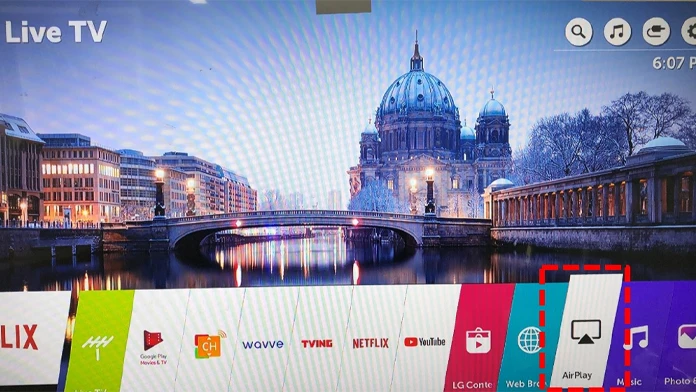

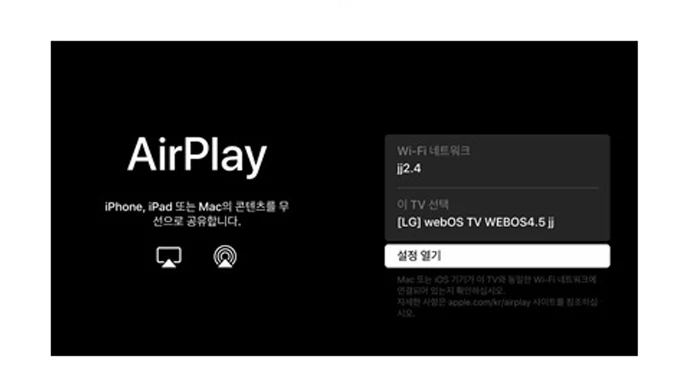
- Maintenant, sélectionnez Paramètres AirPlay et Apple HomeKit, sélectionnez l’option Configurer Apple HomeKit.
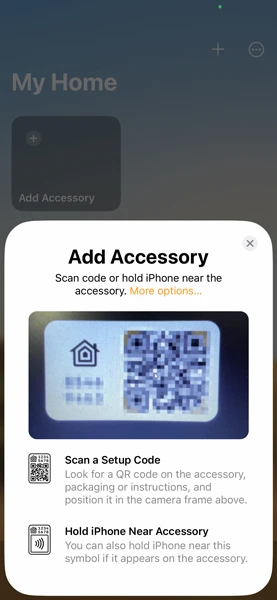
- L’application Apple HomeKit affichera un code QR sur votre LG Smart TV.
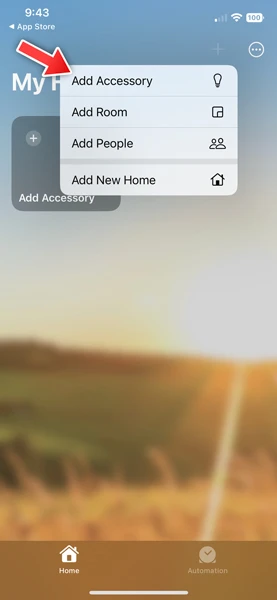
- Sur votre iPhone, lancez l’application Apple Home (Installez-le Si ce n’est pas disponible). Tout ce que vous avez à faire est d’appuyer sur Ajouter un accessoire.

- Scannez le code QR affiché sur votre LG Smart TV.
- Vous pouvez ajouter l’emplacement du LG Smart TV sur l’application Apple Home.
- Une fois que vous avez ajouté avec succès votre LG Smart TV à Appel HomeKit, vous pouvez facilement contrôler votre LG Smart TV avec votre appareil Apple.
Voici comment vous pouvez ajouter votre LG Smart TV à Apple HomeKit. Une fois la configuration terminée, vous pouvez facilement contrôler le téléviseur à l’aide des commandes vocales via Siri. Si vous avez des questions ou des questions, n’hésitez pas à les laisser ci-dessous sur nos réseaux sociaux.
Plus d’articles connexes :
Détente, découvrez l’évolution du nombre de smartphones vendus par marque au fil du temps dans la vidéo ci-dessous :
