
Hulu est un excellent service de streaming qui vous permet de regarder un certain nombre d’émissions de télévision et de films. Si vous choisissez l’addon Live TV, vous aurez accès à un bon nombre de chaînes de télévision locales. Le module complémentaire des chaînes de télévision est un bon complément car vous pouvez regarder immédiatement toutes vos nouvelles locales et vos événements sportifs.
Maintenant, nous savons que l’application est disponible sur les appareils Android et iOS, mais si vous vouliez connecter l’application Hulu au téléviseur depuis votre iPhone, comment feriez-vous ? Voici comment diffuser Hulu sur la télévision depuis l’iPhone.
Eh bien, dans le guide d’aujourd’hui, nous parlerons de la façon dont vous pouvez diffuser l’application Hulu de votre iPhone sur un téléviseur intelligent sur lequel Apple AirPlay 2 est activé. Nous mentionnerons les étapes ainsi que les appareils pris en charge par Apple AirPlay 2. Si vous vouliez savoir quelles chaînes locales vous obtiendriez lorsque vous vous abonnez au plan Hulu + Live TV, vous pouvez consulter la liste des chaînes en vous rendant ici.
Lisez la suite pour savoir comment diffuser l’application Hulu de votre iPhone sur un téléviseur intelligent.
Comment diffuser Hulu de l’iPhone à la télévision avec le WiFi
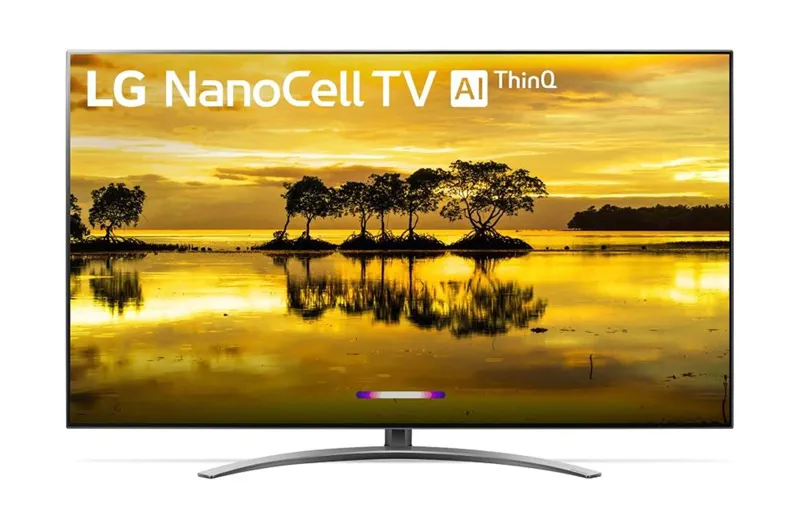
Avant de parler de la façon dont vous pouvez diffuser l’application Hulu de votre iPhone sur un téléviseur, vous devez d’abord savoir quels téléviseurs prendront en charge Apple AirPlay 2 Il existe une large gamme de téléviseurs qui prennent en charge Apple Airplay 2, et voici la liste de tous ces téléviseurs.
Téléviseurs compatibles Apple AirPlay 2
- Téléviseur AOC Roku
- TV ATVIO Roku
- Téléviseur Element Roku (séries 400, 450)
- Téléviseur Hisense Roku (R6, R7 et R8)
- Téléviseur Hitachi Roku
- Téléviseur Roku InFocus
- JVC Roku TV (séries Select, Premier et Elite)
- LG NanoCell NANO série 9, 8 (2020)
- LG NanoCell SM série 9, 8 (2019)
- LG OLED (2018, 2019, 2020)
- LG SuperUHD SK 9, série 8 (2018)
- Série LG UHD UK 62 ou supérieure, série UK 7 (2018)
- LG UHD UM 7, série 6 (2019)
- Série LG UHD UN 71 ou supérieure (2020)
- Série LG UHD UN 8 (2020)
- Téléviseur Magnavox Roku (55MV379R/F7, 65MV379F/F7)
- onn. Téléviseur Roku (10012588, 100024699, 100012584, 100005396, 100005397, 100012587, 100012585, 100012586)
- Téléviseur Philco Roku
- Téléviseur Philips Roku (série 4000)
- Téléviseur RCA Roku (RTRQ6522-US, RTRU5027-US, RTRU5527-W, RTRU6527-US, RTRQ5522-US, RTRU4927-US)
- Roku® 3 (2013)
- Roku® Express (2017, 2019)
- Roku® Express+ (2017, 2019)
- Roku® Première
- Roku® Première+
- Clé de diffusion Roku®
- Roku® Streaming Stick®+
- Roku® Streaming Stick®+ Édition casque
- Roku® Ultra (2019, 2020)
- Roku® Ultra LT
- Samsung FHD/HD 4, 5 séries (2018)
- Samsung QLED 4K Q6, Q7, Q8, Q9 Series (2018, 2019, 2020)
- Série Samsung QLED 8K Q9 (2019, 2020)
- Série Samsung Serif (2019, 2020)
- Samsung La série Frame (2018, 2019, 2020)
- Série Samsung UHD 6, 7, 8 (2018, 2019, 2020)
- Téléviseur Sanyo Roku (FW50R79FC, FW55R70F, FW55R79FC, FW65R70F, FW65R79FC)
- Téléviseur Sharp Roku (2T-C45CF2UR, 4T-C60CL2UR)
- Série Sony A8H (2020)
- Série Sony A9F (2018)
- Série Sony A9G (2019)
- Série Sony A9S (2020)
- Série Sony X80H (2020)
- Série Sony X80J (2021)
- Série Sony X85G (modèles 2019 55″, 65″, 75″ et 85″)
- Série Sony X85H (2020)
- Série Sony X85J (2021)
- Série Sony X90H (2020)
- Série Sony X90J (2021)
- Série Sony X91J (2021)
- Série Sony X95G (2019)
- Série Sony X95H (2020)
- Série Sony X95J (2021)
- Série Sony Z8H (2020)
- Série Sony Z9F (2018)
- Série Sony Z9G (2019)
- Série Sony Z9J (2021)
- TCL Roku TV (série 4, série 5, série 6 et série 8)
- Série E de VIZIO (modèles UHD 2016, 2017 et 2018)
- Série M VIZIO (2016, 2017, 2018)
- VIZIO série M quantique (2019, 2020)
- VIZIO OLED (2020)
- Série P VIZIO (2016, 2017, 2018)
- VIZIO Série P Quantum (2018, 2019, 2020)
- VIZIO Série P Quantum X (2019, 2020)
- Série V VIZIO (2019, 2020)
- Série D VIZIO (2018, 2019)
- Westinghouse Roku TV (série UX, série UT)
Maintenant que vous savez quels téléviseurs intelligents prennent en charge Apple AirPlay 2, il est maintenant temps de savoir comment diffuser l’application Hulu de votre iPhone vers le téléviseur intelligent. Si votre téléviseur ne prend pas en charge AirPlay 2, vous pouvez suivre la dernière méthode indiquée dans ce guide.
Diffuser Hulu sur Smart TV
- Tout d’abord, connectez votre téléviseur et votre iPhone au même réseau wifi.
- Ensuite, vous devez télécharger le Application Hulu depuis l’App Store.
- Une fois l’application téléchargée, lancez-la et connectez-vous avec votre compte Hulu. Si vous n’avez pas de compte, créez-en un et choisissez le plan Hulu qui vous convient le mieux.
- Après vous être connecté à l’application, appuyez sur l’émission ou le film que vous aimez regarder à la télévision.
- Lorsque le lecteur s’ouvre, appuyez simplement sur l’icône AirPlay qui est présente en haut de l’application.
- L’application va maintenant rechercher les appareils Apple AirPlay qui sont connectés au même réseau.
- Une fois que vous avez repéré votre téléviseur, appuyez dessus et il diffusera Hulu sur votre téléviseur intelligent à partir de votre iPhone.
Comment diffuser Hulu de l’iPhone à la télévision sans WiFi
Maintenant, si vous avez un téléviseur intelligent qui ne prend pas en charge Apple AirPlay 2, vous n’avez pas à vous inquiéter. Parce que vous pouvez toujours partager l’application Hulu de votre iPhone sur ces téléviseurs. Suivez ces étapes.
- Procurez-vous un adaptateur Lightning Digital AV. Celui-ci peut être acheté auprès du site officiel d’Apple.
- Maintenant, vous devez également acheter un câble HDMI. Vous pouvez trouver ces câbles sur Amazon ou vous pouvez utiliser le câble fourni avec votre téléviseur ou tout autre appareil comme un DVR ou un décodeur.
- Connectez l’adaptateur Lightning Digital au port Lightning de votre iPhone.
- À l’autre extrémité, connectez une extrémité du câble HDMI à l’adaptateur et l’autre extrémité au port d’entrée HDMI de votre téléviseur.
- Réglez les paramètres de source d’entrée de votre téléviseur. Une fois que vous avez choisi le bon, vous verrez l’écran de l’iPhone sur votre téléviseur.
- Lancez simplement l’application Hulu et vous serez prêt à partir.
Et c’est ainsi que vous pouvez diffuser Hulu sur la télévision depuis votre iPhone. Vous pouvez choisir entre l’option sans fil ou filaire. Les deux méthodes sont idéales pour regarder Hulu depuis votre iPhone connecté à votre téléviseur. Si vous avez des questions, n’hésitez pas à les laisser sur nos réseaux sociaux.
En relation avec Hulu :
Détente, découvrez l’évolution du nombre de smartphones vendus par marque au fil du temps dans la vidéo ci-dessous :
