
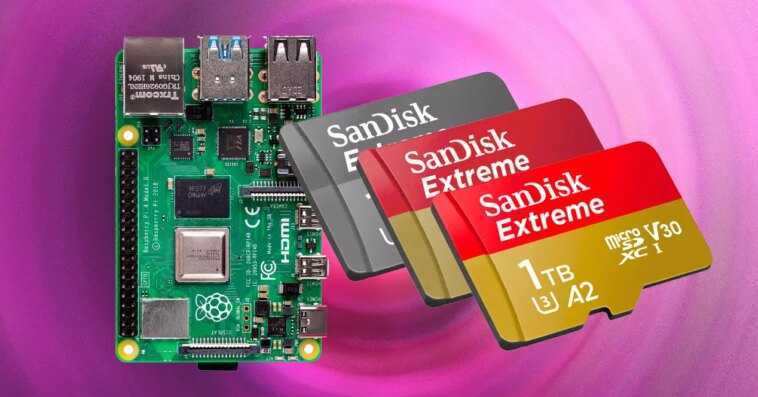
Cependant, la plupart d’entre nous qui réalisons des projets avec le Raspberry Pi ne sont pas des experts en programmation et ne comprennent pas la plupart des commandes que nous entrons dans le terminal. Nous suivons simplement des tutoriels et parfois, nous avons peur de nous tromper et de détruire ce système qui nous a coûté si cher à configurer. Puis-je facilement faire une sauvegarde de ma carte Raspberry Pi ? La réponse est oui et tout ce que vous devez savoir, vous pourrez l’apprendre dans cet article.
Apprenez à faire des sauvegardes et expérimentez correctement
Le Raspberry Pi est l’une des grandes merveilles que la miniaturisation de l’informatique nous a offert. Une carte de développement qui est née pour amener l’informatique dans les pays du tiers monde, mais qui a également incité les curieux de toute la planète à en obtenir une pour expérimenter et s’amuser.
Le Raspberry Pi est l’une des machines les plus polyvalentes que vous puissiez acheter. Vous pouvez le transformer en un petit serveur Plex, un NAS pour vos fichiers personnels, vous pouvez l’utiliser comme ordinateur de bureau et vous pouvez même le configurer pour faire un pare-feu sur votre réseau. Les possibilités du Raspberry Pi sont absolument infinies, et la plupart des applications et des systèmes que nous pouvons installer sont gratuits et ont également des tutoriels. Le net regorge de tutoriels très détaillés sur la façon de configurer ces appareils. La seule chose que vous devez savoir pour pouvoir expérimenter sans crainte est de faire des copies de vos cartes. Surtout si vous allez utiliser les mêmes cartes microSD et que vous ne voulez pas perdre vos données.
Pourquoi devriez-vous sauvegarder votre système ?
Lorsqu’il s’agit de mettre à jour notre système, quel qu’il soit, nous pouvons avoir peur de nous tromper et que notre invention soit gâchée. Imaginez que votre NAS devienne inutilisable après une mise à jour. Ou que ce Plex que vous aviez si bien organisé cesse de fonctionner du jour au lendemain.
Cependant, ce n’est pas la seule raison pour laquelle vous devriez avoir une sauvegarde système de votre Raspberry Pi. Votre carte microSD n’est pas infinie, et elle pourrait échouer sans avertissement, détruisant toutes les informations qu’elle contient d’un seul coup. Il se peut également que vous perdiez la carte accidentellement.
Prévoir ces phénomènes étant pratiquement impossible, la seule solution qui s’offre à nous est de faire des sauvegardes régulières de nos systèmes. De cette façon, quoi qu’il arrive, nous aurons toujours une sauvegarde récente du contenu de notre Raspberry Pi et nous n’aurons pas à passer un bon nombre d’heures à configurer une nouvelle installation.
Comment faire une sauvegarde de la MicroSD de votre Raspberry Pi
Que vous utilisiez Windows ou un Mac, vous pouvez faire des copies de sauvegarde de votre carte Raspberry Pi relativement facilement :
Sous Windows – Imageur de disque Win32
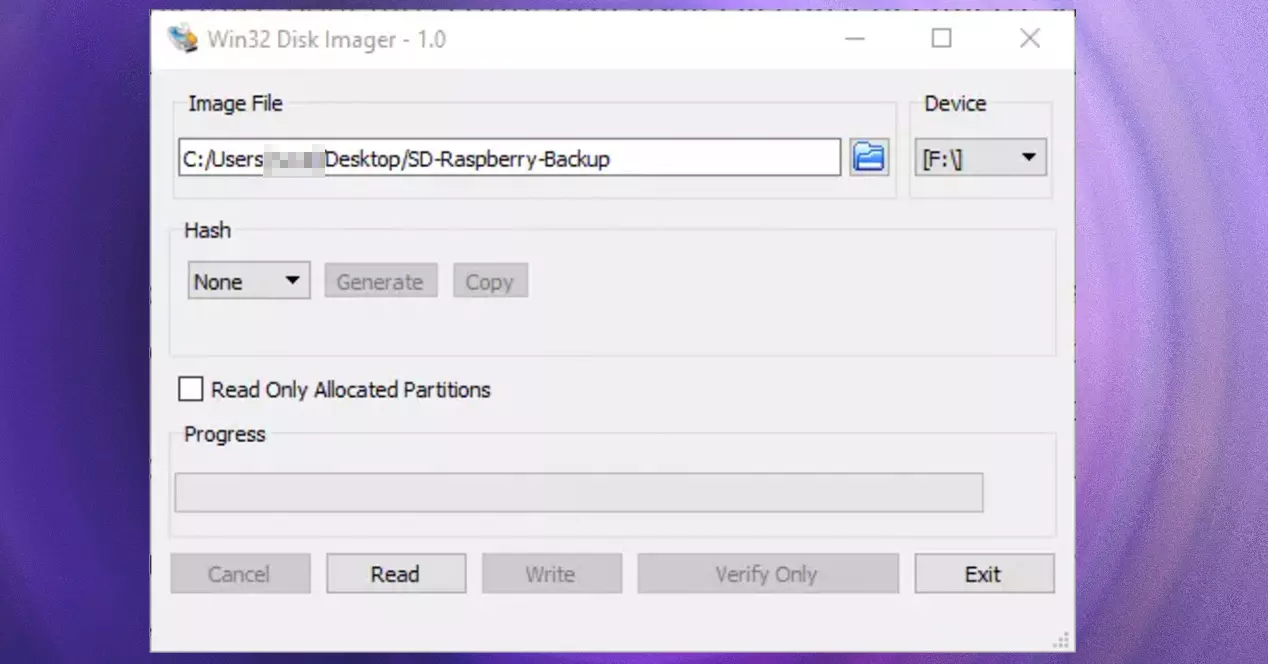
Sûrement si nous avons déjà utilisé un Raspberry Pi avant d’avoir déjà téléchargé cet outil, mais, si pour une raison quelconque nous ne l’avons pas enregistré sur notre ordinateur, la première chose que nous devons faire est de télécharger Imageur de disque Win32. Il s’agit d’un outil populaire pour écrire des images système sur des cartes mémoire.
Lorsque nous voulons enregistrer une image sur une microSD pour l’utiliser sur le Rapsberry Pi, nous devons choisir la carte de lecteur sur laquelle nous allons l’enregistrer, sélectionner l’image et cliquer sur le bouton «Écrire» pour la copier. Si ce que nous voulons, c’est faire le processus inverse, c’est-à-dire la sauvegarde de la microSD pour l’enregistrer sur notre ordinateur, alors ce que nous devons faire est de sélectionner la carte du lecteur, choisir le nom de la sauvegarde (et le chemin où nous allons l’enregistrer sur notre ordinateur) et cliquez sur le bouton « Lire ».
Quand c’est fait, la sauvegarde microSD sera prête. Nous pouvons maintenant déconnecter la microSD de notre ordinateur, la reconnecter au Raspberry Pi et continuer à l’utiliser normalement.
Si pour une raison quelconque notre microSD échoue, comme nous avons la sauvegarde enregistrée sur notre ordinateur, tout ce que nous avons à faire est de connecter la carte mémoire à l’ordinateur et, à partir de Win32 Disk Imager, écrivez la sauvegarde dessus comme si elle provenait de n’importe quel autre image, à la différence que celle-ci sera déjà entièrement configurée et fonctionnelle.
Sur Mac – Terminal
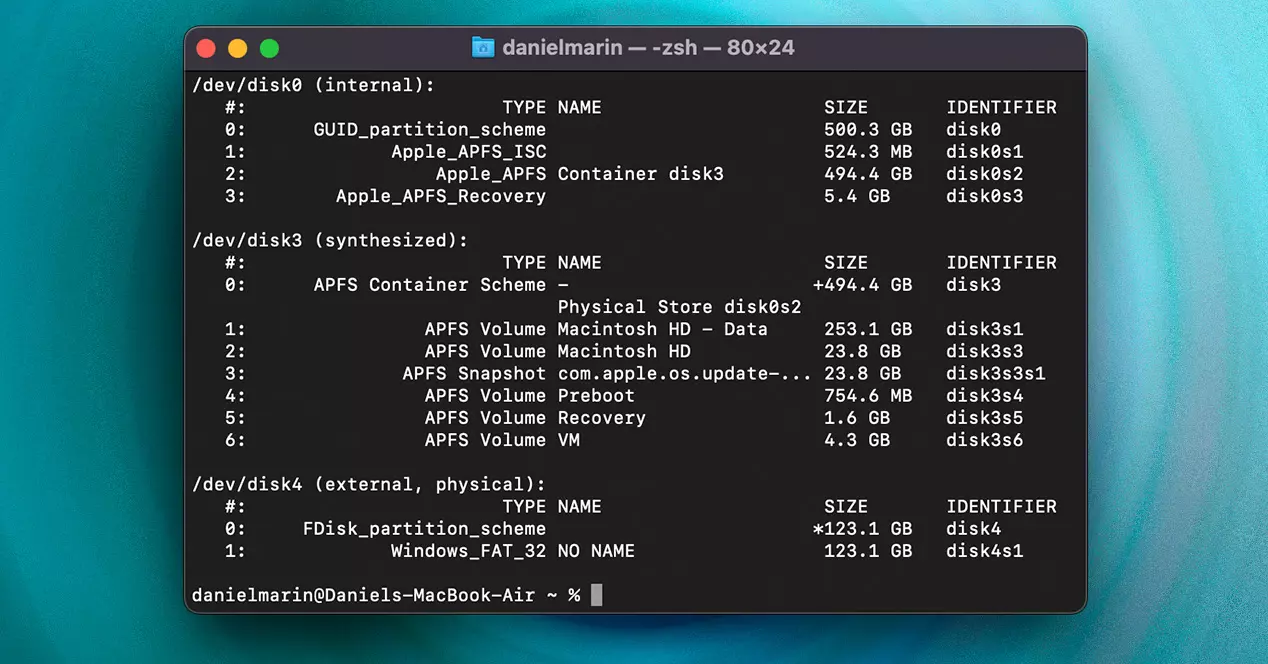
Si vous souhaitez effectuer la copie sur Mac, tapez simplement quelques commandes sur le Mac. Sur certains systèmes plus anciens, vous pouvez extraire l’image via Utilitaire de disque, mais cette méthode n’est plus recommandée car elle est si sujette aux erreurs.
Par conséquent, suivez ces étapes :
- Connectez la carte microSD de votre Raspberry Pi à votre Mac à l’aide d’un adaptateur.
- Allez dans Applications > Utilitaires > Terminal
- Tapez ‘liste diskutil’. Parcourez la liste et localisez le lecteur qui fait référence au volume de votre carte microSD. Vous pouvez le détecter à la fois par sa capacité et par son format. Pour suivre cet exemple, nous supposerons que notre carte est reconnue par notre Mac comme /dev/disk2.
- Ensuite, nous utiliserons la commande dd pour faire une copie de tout le contenu de la carte au format .dmg.
- Nous allons écrire la commande sudo dd if=/dev/diskX of=~/PiSDCopia.dmg. Vous devrez remplacer le X par le numéro qui identifie la carte SD dans votre système, comme nous l’avons enseigné à l’étape 3.
- Cette commande créera un fichier appelé PiSDCopy.dmg dans le répertoire de l’utilisateur (~). Pour renommer le fichier ou le placer ailleurs, vous pouvez remplacer ~/PiSDCopy.dmg par un autre chemin. Vous pouvez également changer le nom du fichier en celui que vous préférez, tant qu’il se termine par l’extension DMG.
- Pour restaurer sur une nouvelle carte, nous allons répéter le processus : sudo dd if=~/PiSDcopy.dmg of=/dev/diskX
- Veuillez noter que tout ce qui se trouve sur la carte sera supprimé. Comme dans le cas précédent, nous devrons remplacer le X par le numéro qui identifie la microSD sur notre Mac (étape 3).