
Peut-être que vous êtes comme moi et que vous êtes maintenant obligé de numériser des factures papier pour votre comptabilité et votre bureau sans papier. Les fournisseurs de téléphones Android comme Samsung aiment intégrer une fonction de numérisation directement dans l’appareil photo. Le fabricant Apple reprend le cheval par derrière et vous propose trois manières légèrement différentes d’utiliser l’iPhone comme scanner :
Numérisation à partir de l’application Fichiers
La fonction de numérisation officielle de l’iPhone est masquée dans l’application Fichiers. De manière appropriée, l’application crée également des documents que vous numérisez ici sous forme de fichiers. L’application est généralement préinstallée sur votre iPhone. Sinon, vous pouvez le télécharger depuis l’AppStore. Maintenant, si vous voulez scanner quelque chose…
- Ouvre l’application Fichiers
- Sélectionnez le répertoire dans lequel vous souhaitez numériser le document ou créez-en un nouveau.
- Le répertoire principal « Sur mon iPhone » peut être présélectionné. Avec une pointe en haut à gauche sur « Returnal », vous accédez au menu principal, intitulé « Parcourir ».
- Ici, vous avez le choix entre « Sur mon iPhone » (stockage local) ou « iCloud Drive » (dans le cloud).
- Après avoir sélectionné le répertoire, appuyez sur les trois points dans le coin supérieur droit pour ouvrir le menu
- Sélectionnez maintenant « Numériser les documents »
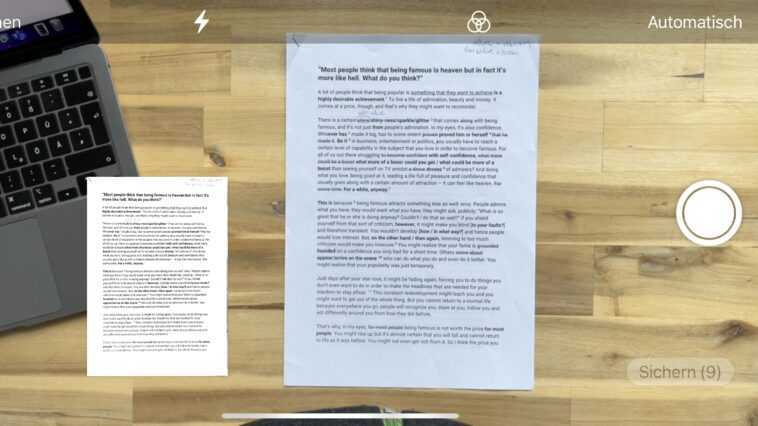
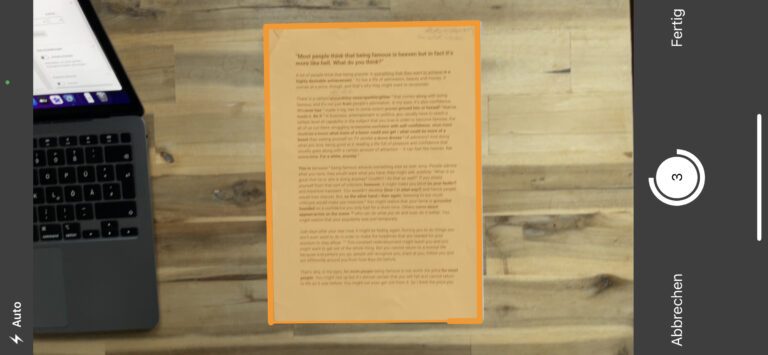
Et c’est parti… Sans plus tarder, car par défaut l’iPhone scanne automatiquement vos documents et se lance tout de suite. Il reconnaît le texte en tant que tel et tente de numériser une page avant même que vous ne l’ayez alignée. Une fois qu’une page a été scannée, l’iPhone veut alors immédiatement la suivante. Et il faut se dépêcher pour éventuellement tourner la page.
Ce processus prend un certain temps pour s’y habituer, d’autant plus que l’iPhone peut numériser une page deux fois si vous n’êtes pas assez rapide. Vous ne pouvez plus corriger l’erreur par la suite, sauf si vous annulez l’intégralité de l’analyse.
- Numérisez les documents que vous souhaitez numériser, puis appuyez sur Enregistrer. Avant de faire cela, l’iPhone considère que toutes vos numérisations sont contiguës et les regroupe ensuite dans le même fichier.
- Si vous préférez déterminer vous-même quand vous êtes prêt à numériser, passez de « Automatique » à « Manuel » dans le coin supérieur droit. Vous devez/pouvez ensuite démarrer chaque balayage individuel en appuyant sur le symbole de déclenchement.
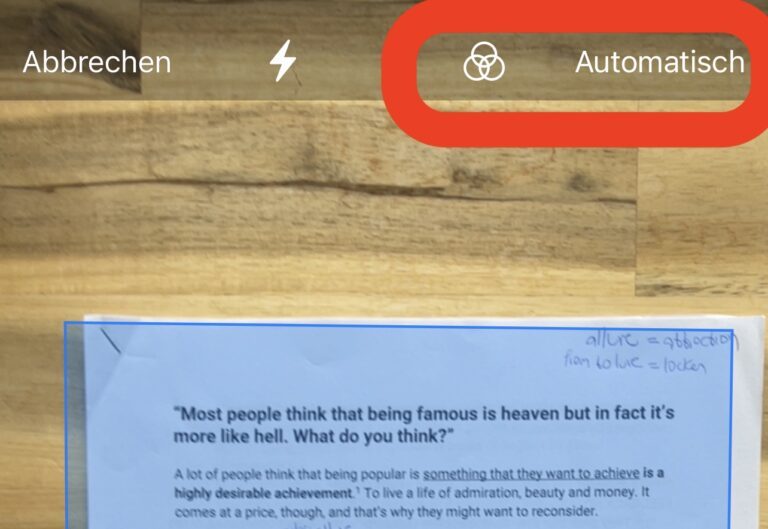
Par défaut, l’iPhone numérise en couleur. Si vous souhaitez numériser des documents ou des factures, vous pouvez passer en noir et blanc ou (notre conseil) en niveaux de gris dans le menu ci-dessus.
Conseils de numérisation
Lors de l’enregistrement, assurez-vous que votre document est bien éclairé. Idéalement, vous devriez scanner près d’une fenêtre pendant la journée. Si vous utilisez une lampe, veillez à ne pas projeter d’ombre sur la feuille lors de la numérisation !
Même si l’application peut compenser les distorsions, la qualité de numérisation augmente si vous placez l’iPhone aussi droit et directement que possible sur le document. La qualité de numérisation était étonnamment bonne lors de notre test et pouvait difficilement être distinguée d’un « vrai » scanner.
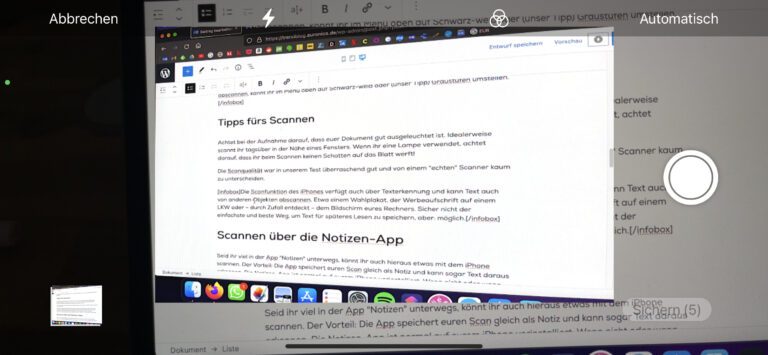
La fonction de numérisation de l’iPhone dispose également d’une reconnaissance de texte et peut également numériser du texte à partir d’autres objets. Par exemple une affiche électorale, l’inscription publicitaire sur un camion ou – découverte par hasard – l’écran de votre ordinateur. Ce n’est certainement pas le moyen le plus simple et le meilleur d’enregistrer du texte pour une lecture ultérieure, mais : c’est possible.
Numérisation à partir de l’application Notes
Si vous utilisez beaucoup l’application « Notes », vous pouvez également numériser quelque chose à partir d’ici avec votre iPhone. L’avantage : l’application enregistre votre numérisation sous forme de note et peut même en reconnaître le texte. L’application Notes est normalement préinstallée sur votre iPhone. Si ce n’est pas le cas, ou si vous les avez précédemment supprimés, vous pouvez les retélécharger depuis l’AppStore.
Si vous souhaitez numériser quelque chose via l’application Notes…
- Ouvre l’application Notes
- L’application démarre là où vous l’avez laissée. Soit directement dans une nouvelle note, soit dans la structure des dossiers. À partir de là, appuyez sur l’icône Nouvelle note
- Dans la nouvelle note, appuyez sur l’icône de l’appareil photo > Numériser des documents
- Et ça commence. Notes numérise automatiquement vos documents en couleur. En appuyant sur le menu ci-dessus, vous pouvez également passer en noir et blanc ou en niveaux de gris, ainsi que numériser manuellement, puis déclencher chaque numérisation individuellement avec le symbole de la caméra.
- Numérisez autant de pages que vous le souhaitez, puis cliquez sur Enregistrer.
Votre numérisation est maintenant créée sous forme de note. Vous pouvez le modifier ultérieurement, en copier du texte, y rechercher des mots individuels ou numériser des pages supplémentaires à ajouter à la note.
Numérisation à l’aide d’applications tierces
Si vous n’aimez pas les deux outils embarqués, vous pouvez bien sûr utiliser n’importe quelle autre application pour la numérisation. Ici, vous suivez simplement les instructions du fournisseur.
L’application Scanbot est très populaire. J’ai moi-même eu de très bonnes expériences avec Genius Scan pendant un certain temps. Ces applications offrent généralement quelque chose de plus, comme le stockage dans le cloud ou l’exportation automatique vers un autre cloud tel que Google Drive ou OneDrive. Ces services supplémentaires sont généralement payants.
Conclusion
La fonction de numérisation de l’iPhone est un peu cachée mais puissante, en particulier la reconnaissance de texte intéressante dans l’application Notes. En fait aussi directement d’Apple pour offrir la fonction directement dans l’application, où les scans finissent par se retrouver : sous forme de document ou de note.
Cela ne ferait certainement pas de mal d’inclure la fonction de numérisation dans l’application appareil photo, car c’est là que de nombreux utilisateurs la recherchent en premier. Les numérisations ne doivent toujours pas se retrouver sous forme de photos dans la médiathèque ; Apple pourrait également les déplacer vers l’application Documents ou iCloud.