
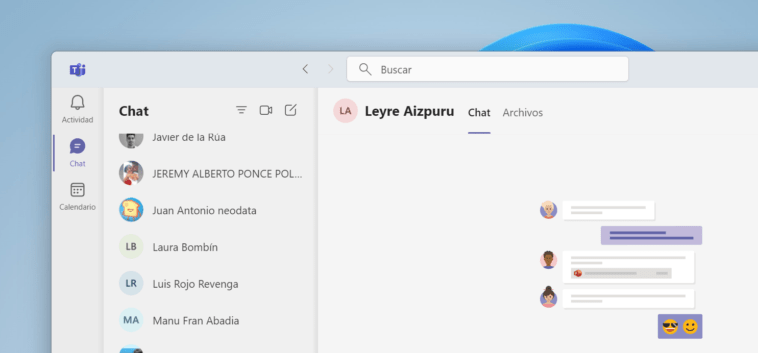
Microsoft déploie une mise à jour majeure de la fonction de recherche de Microsoft Teams avec une nouvelle interface de résultats et l’utilisation de l’intelligence artificielle pour obtenir des résultats plus pertinents. Selon les propres mots de Microsoft, ils ont repensé la fonction de recherche Teams pour la rendre plus facile, plus rapide et plus cohérente avec le reste des produits de l’entreprise.
La nouvelle interface se distingue par la présence de quatre onglets qui correspondent au type d’informations le plus souvent recherché par les utilisateurs : Tous, Messages, Personnes et Fichiers. L’IA permet d’afficher les résultats les plus pertinents dans un format pleine page facile à lire. De plus, une nouvelle option de recherche « questions et réponses » a été ajoutée qui vous permet de taper une question dans la barre de recherche et d’obtenir des réponses très fiables.
Quatre pages pour optimiser la recherche dans les équipes
Commençons par examiner chacune des quatre nouvelles sections de recherche :
Page « Tous »
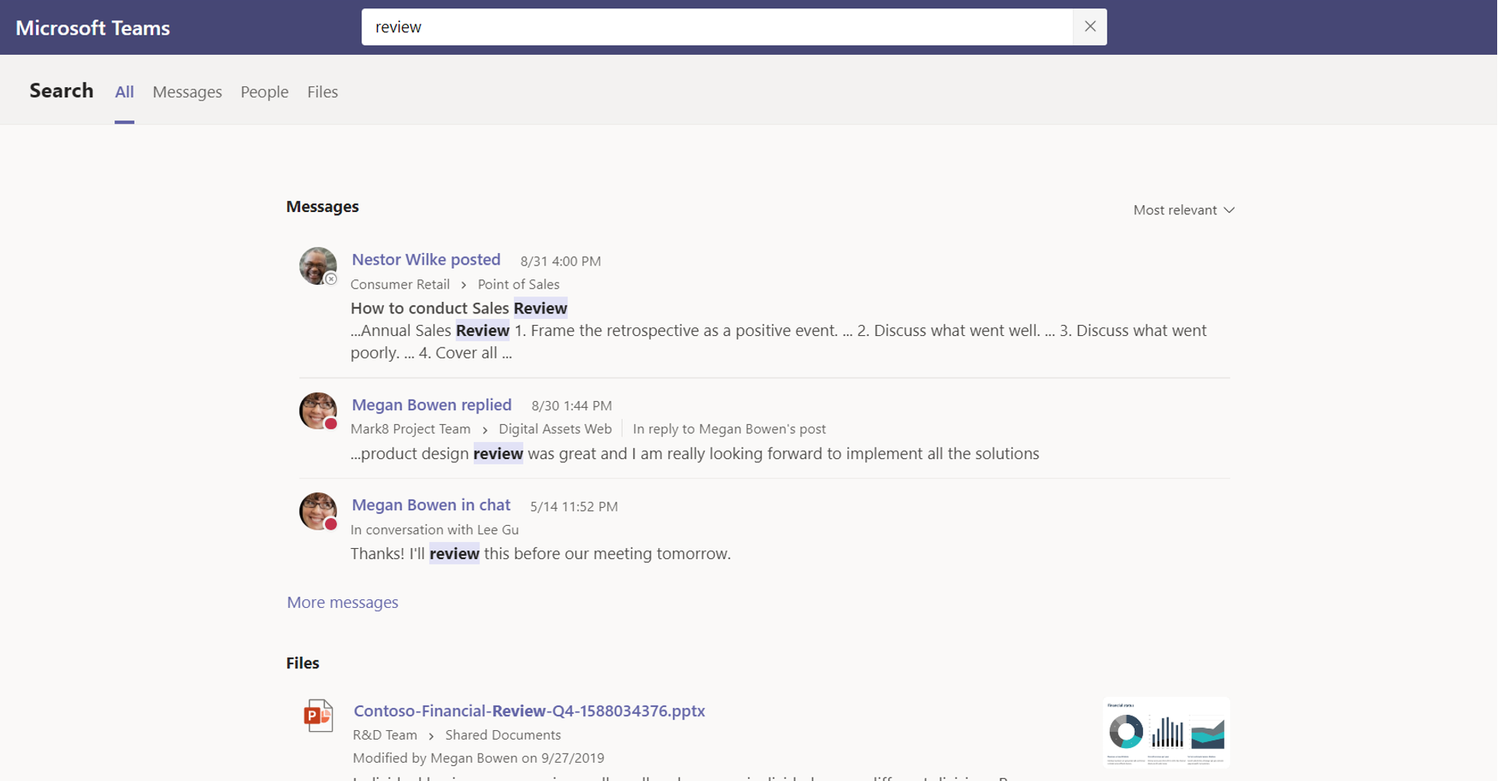
Lorsque vous n’êtes pas sûr du type d’informations dont vous avez besoin, « Everything » est l’endroit où aller. En effectuant une recherche sur cette page, vous obtiendrez les résultats les plus pertinents de toutes les équipes, y compris ceux pour les messages, les personnes et les fichiers. Dans l’image ci-jointe, nous pouvons en voir un exemple.
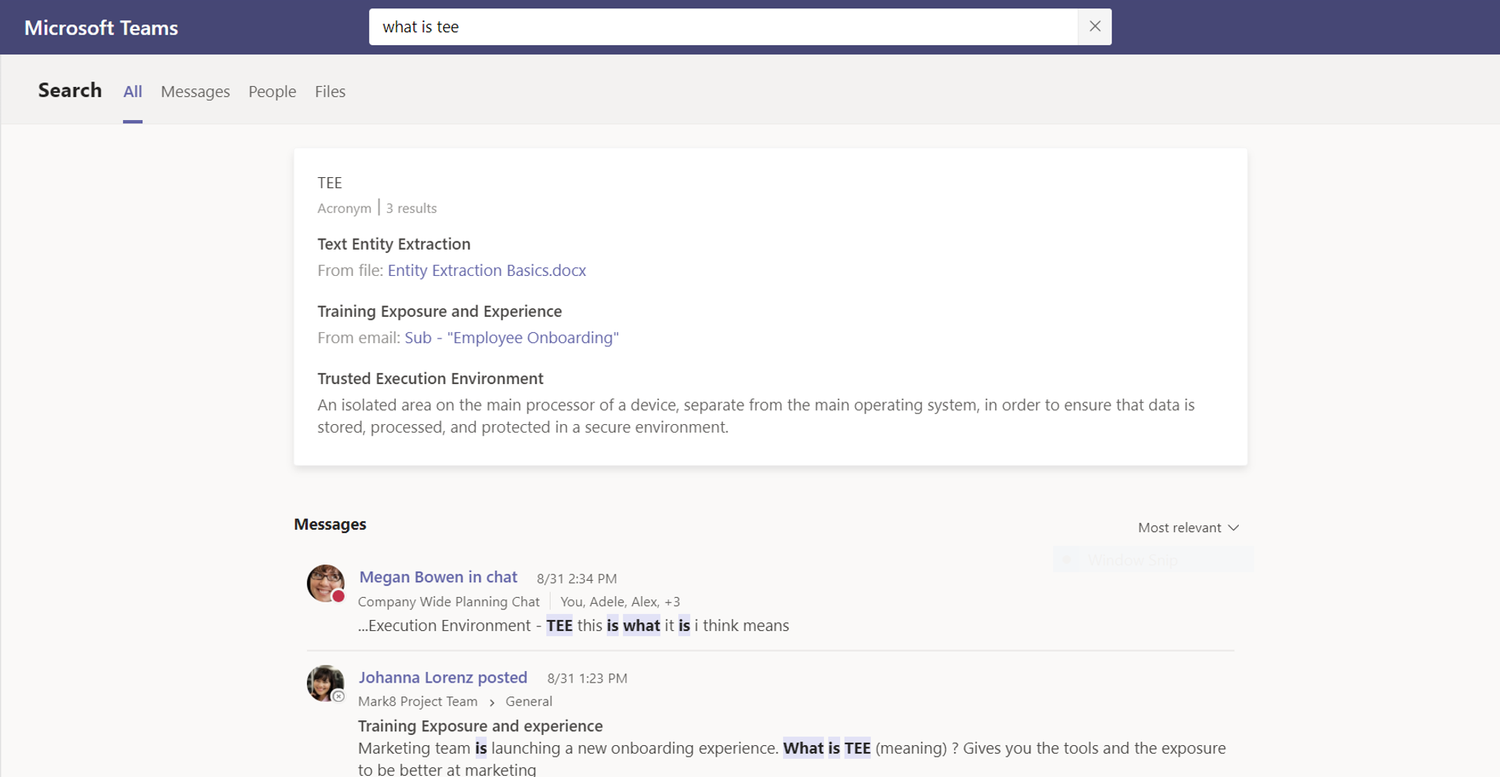
De la même manière, nous pouvons poser des questions dans la barre de recherche et obtenir des réponses avec des résultats pertinents et fiables. Voici un exemple :
page « messages »
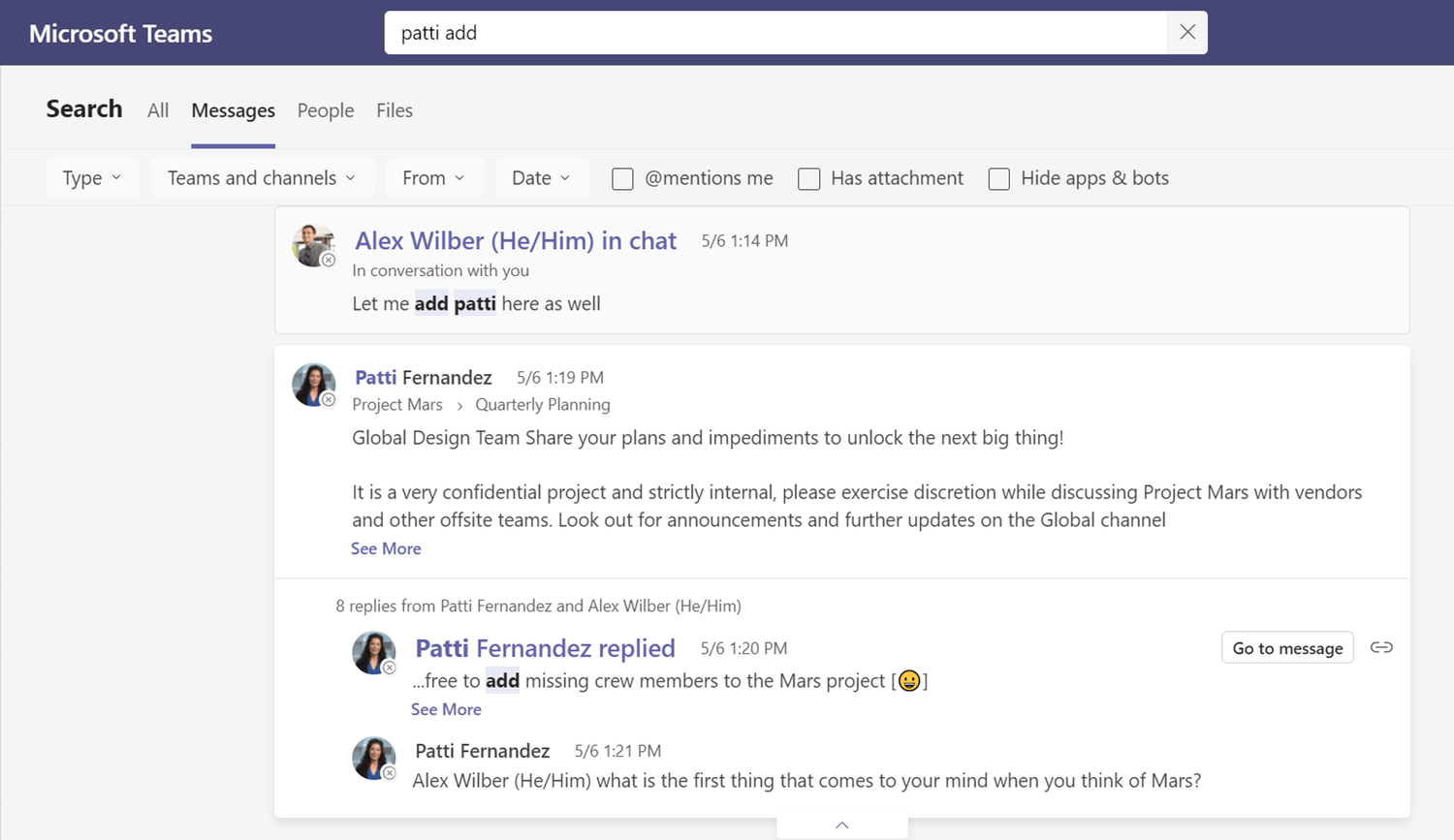
Microsoft affirme que les messages sont les informations les plus recherchées dans Teams et cette nouvelle page vise à rendre la recherche plus rapide et plus intuitive. De plus, vous êtes autorisé à filtrer la recherche de messages par type de message, date et autres attributs.
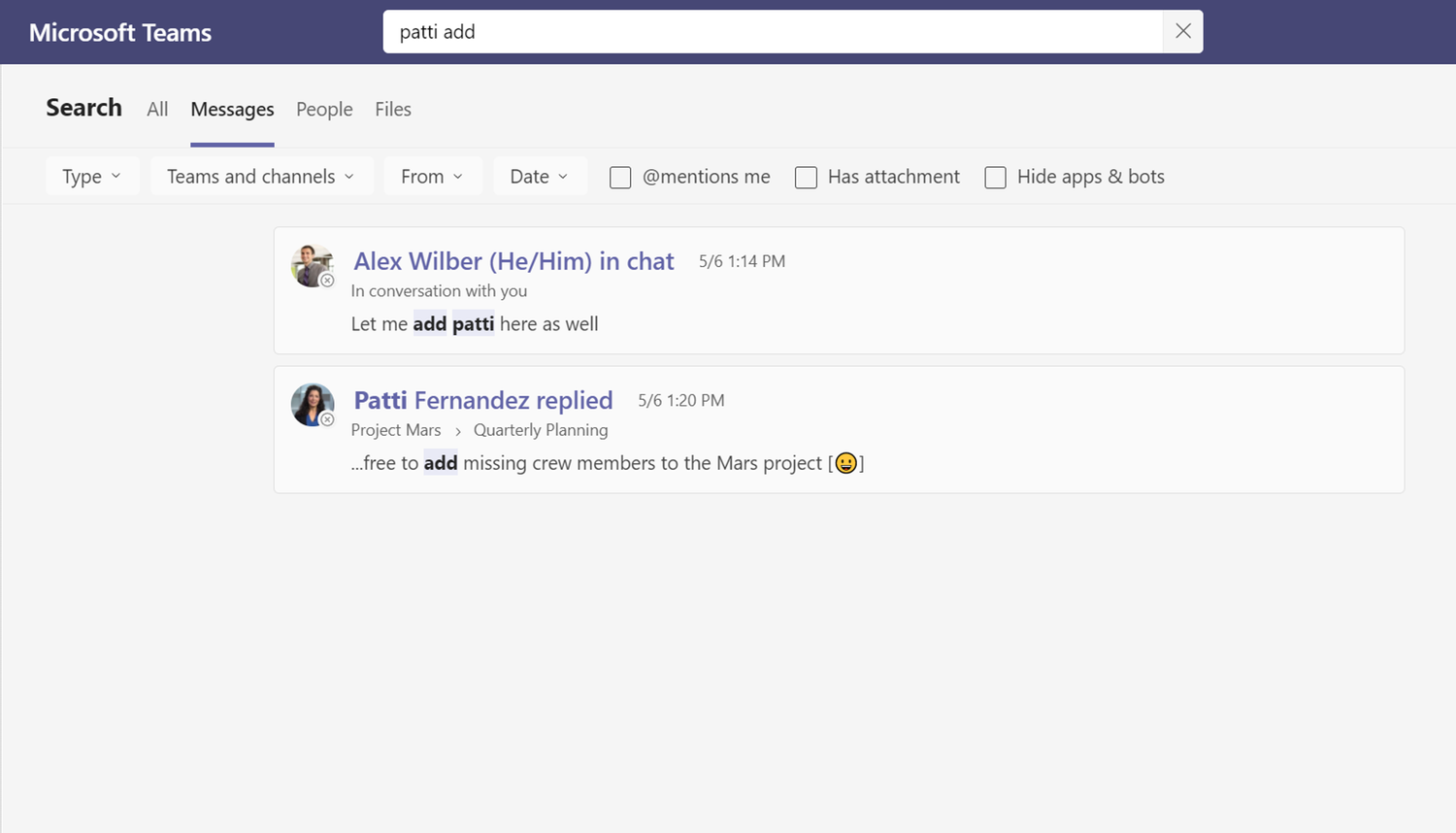
Dans le cas de messages longs, les résultats montrent un extrait de la partie de la conversation où se trouvent les mots recherchés. Si vous cliquez sur le résultat affiché, vous verrez le message complet.
Page « Personnes »
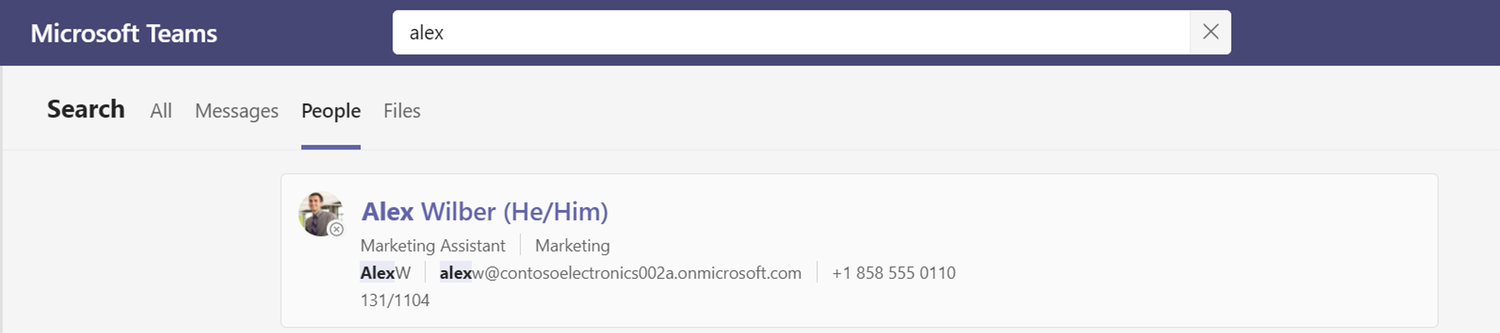
Cet onglet vous permet de rechercher rapidement en utilisant simplement une partie du nom de la personne. Aussi, si vous cliquez sur la personne qui renvoie le résultat, vous pouvez démarrer une conversation avec elle.
page « archives »
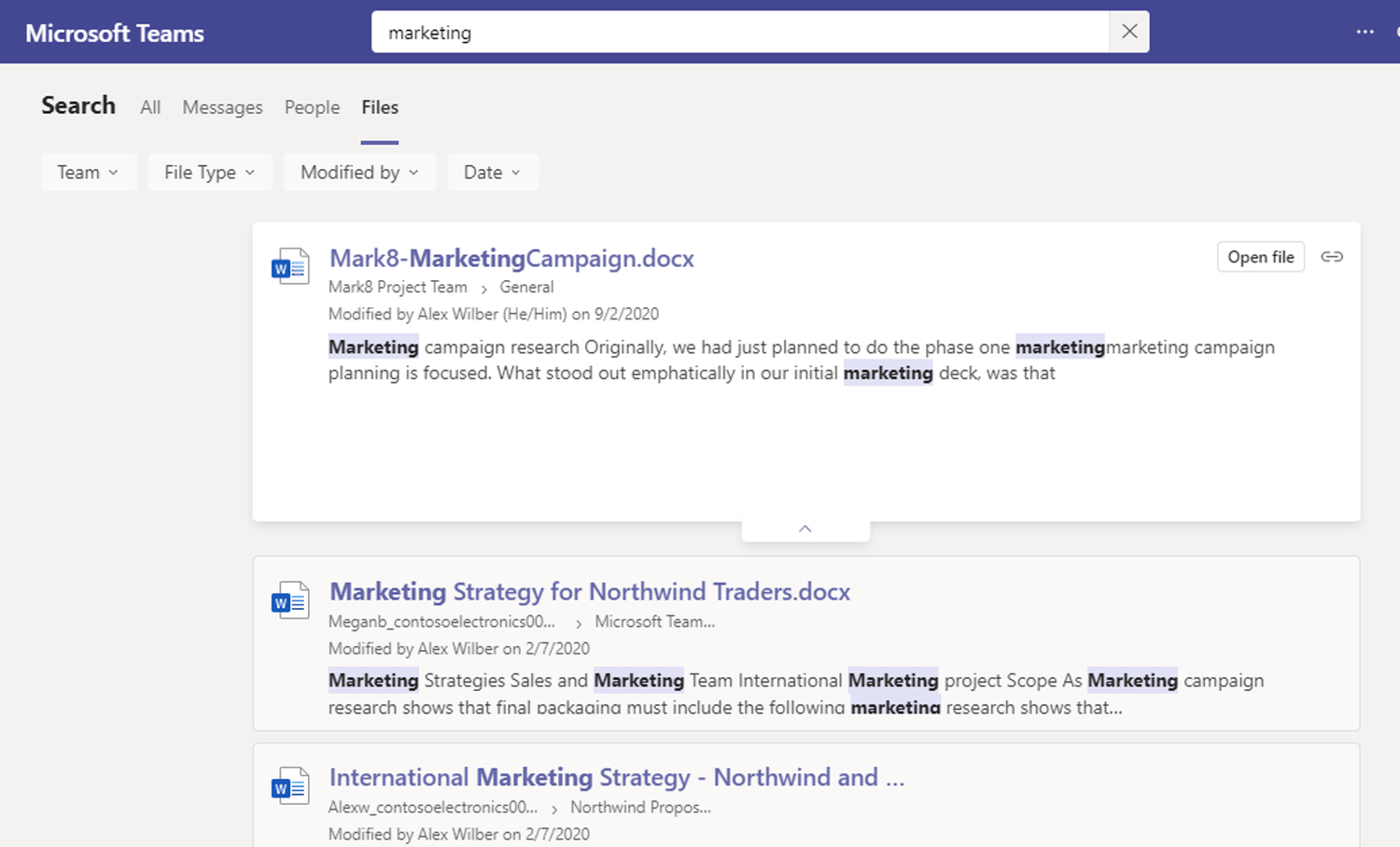
Comme vous pouvez le voir dans l’image partagée ci-dessous, lorsque vous effectuez une recherche à partir de l’onglet « Fichiers » repensé, vous verrez tous les résultats au même endroit, y compris des informations sur le fichier, une image d’aperçu du fichier et un extrait du fichier information.fichier qui correspond à votre recherche.
Comme sur la page « Messages », vous pouvez développer les résultats raccourcis pour afficher plus de contenu et enregistrer des clics supplémentaires.
Teams intègre également de nouveaux filtres personnalisés
En plus de la refonte des pages de recherche, les employés de Microsoft ont également ajouté un ensemble important de filtres pour obtenir des résultats plus spécifiques dès le début de la recherche.
Comme le montre l’exemple de l’image ci-jointe, vous pouvez utiliser ces filtres pour développer les résultats par type, lieu, personne, date, etc. Vous pouvez exclure les messages envoyés par les applications et les bots et même rechercher entre des dates spécifiques, filtrer par mentions ou par modifications de messages.
