
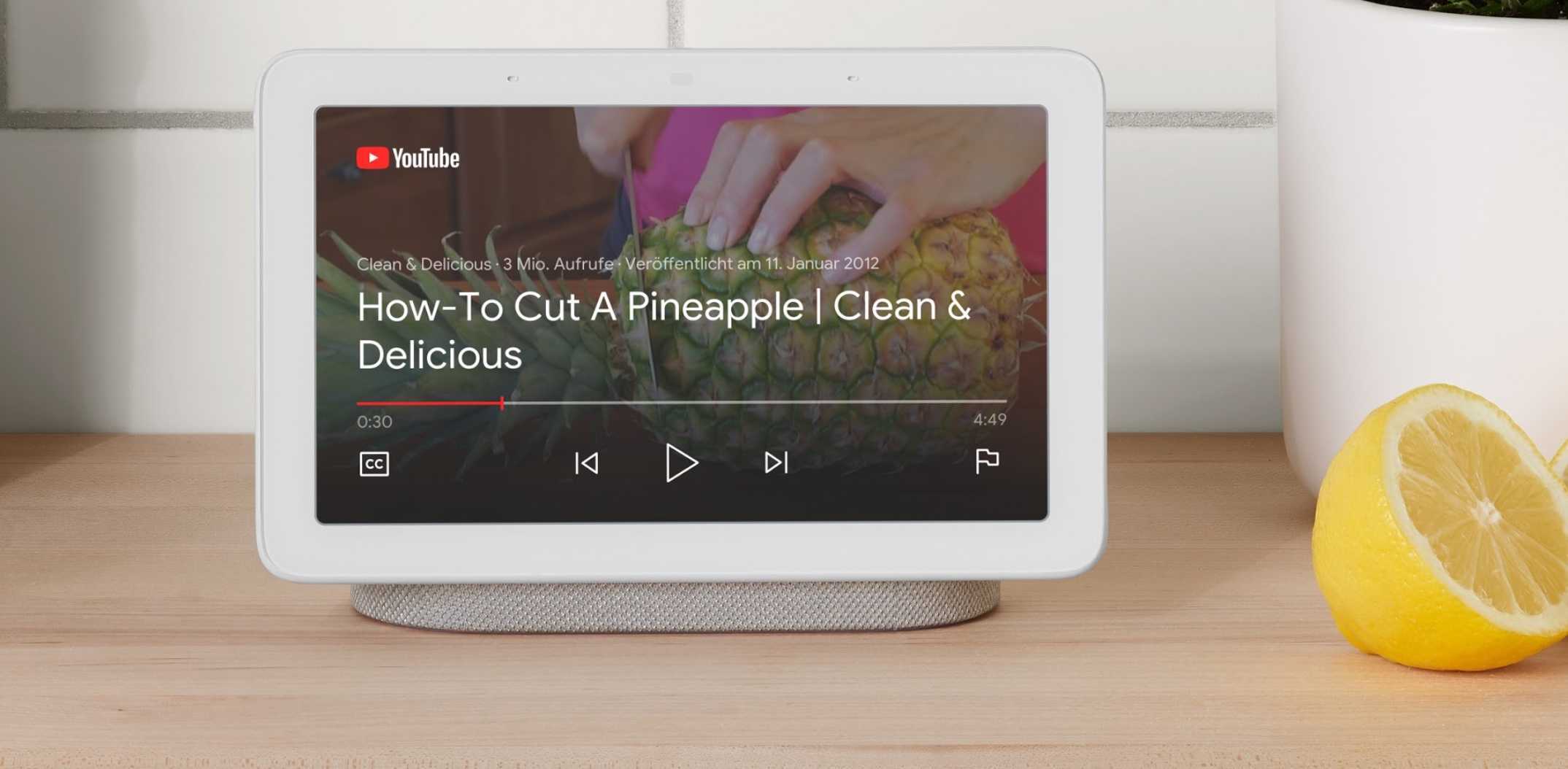
Les écrans intelligents comme un Amazon Echo Show ou un Google Nest Hub n’ont pas encore vraiment pris de l’ampleur. La combinaison d’un haut-parleur et d’un écran intelligents présente déjà certains avantages que nous aimerions vous dire. Certains d’entre eux peuvent vraiment enrichir votre vie de tous les jours.
1. Smart Display = cadre photo intelligent
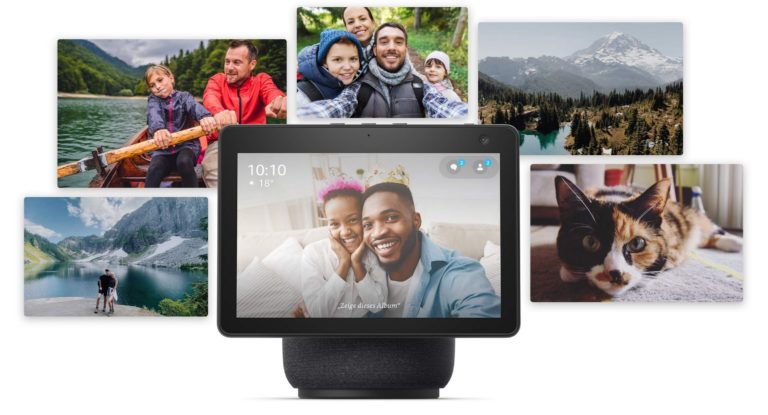
Si vous n’utilisez pas activement votre écran intelligent pour le moment, vous pouvez l’utiliser confortablement comme cadre photo. Les deux écrans avec Alexa et Google Home / Assistant peuvent accéder aux images de votre cloud, de sorte que vos images apparaissent idéalement directement lorsque vous êtes en déplacement. Pour ce faire, vous utilisez l’application Amazon Photos pour les écrans Alexa et Google Photos sur votre smartphone pour les écrans Google. Dans notre article Configurer des cadres photo intelligents, nous vous expliquerons comment procéder.
Notre conseil: Sélectionnez uniquement les images au format paysage ici. Les affichages sont disgracieux au format portrait. Une bonne alternative sont les galeries d’images (galeries d’art) avec des photos professionnelles des fournisseurs ou – pour les appareils Alexa – des visuels ambiants. Voir aussi notre dernier conseil.
2. Téléphonie vidéo
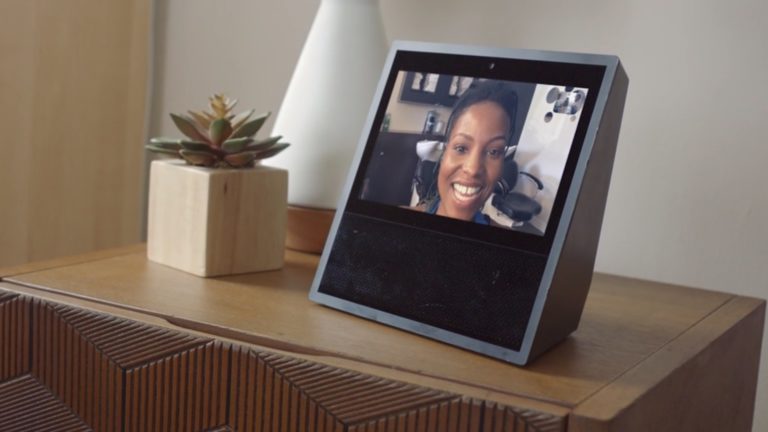
Si votre écran intelligent dispose d’une caméra intégrée, vous pouvez également l’utiliser pour passer des appels vidéo. Avec un Lenovo Smart Display avec Google Assistant, cela se fait via Google Duo. Pour un Echo Show ou Echo Spot avec Alexa, vous pouvez appeler d’autres haut-parleurs intelligents avec Alexa ou l’application Alexa sur un smartphone (et vice versa).
Notre conseil: Bien que vous ne puissiez passer des appels vidéo que sur les écrans intelligents Google avec Google Duo (et attention: le Nest Hub n’a pas de caméra!), Skype est également disponible pour les haut-parleurs intelligents avec Alexa. Le service de téléphonie Internet populaire, qui fait maintenant partie de Microsoft, permet également la téléphonie vidéo.
3. Fonction talkie-walkie
Avec la commande vocale «Drop in», vous pouvez parler à d’autres appareils ou applications Echo dans l’univers Echo d’Amazon et envoyer des messages vocaux. Vous pouvez même le faire avec une vidéo sur un Echo Show. Vous utilisez l’application Alexa sur votre smartphone. Pour ce faire, sélectionnez simplement le symbole de la liste déroulante dans le menu de communication.
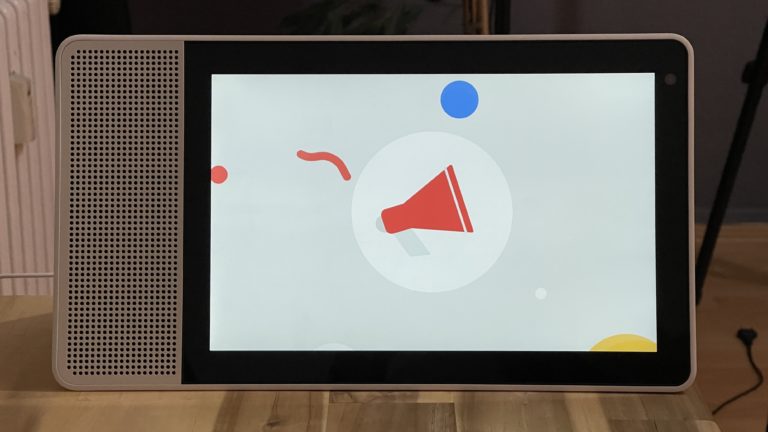
Vous pouvez également envoyer des annonces à un écran intelligent Google à l’aide de l’application Google Home ou Assistant Google. Les messages sont apparus un peu retardés dans notre test et avaient donc tendance à être plus orientés vers les messages vocaux. L’autre sens – une annonce sur l’écran – est également possible. Cependant, Google a envoyé notre message de test dans le nirvana. Il n’est jamais arrivé dans l’application domestique de notre smartphone connecté.
Notre conseil: Dans l’univers Alexa, vous pouvez également envoyer des messages vocaux aux destinataires enregistrés, que vous lancez avec la commande vocale «Envoyer un message». Les destinataires le reçoivent ensuite sur leur écho, qui affiche un message au moyen d’un anneau lumineux. La différence avec drop-in est que les destinataires doivent d’abord récupérer ce message.
4. Télévision en direct
Oui, même cela est possible – avec l’aide de services adaptés, vous pouvez regarder la télévision sur des écrans intelligents. Le fournisseur de télévision en direct Zattoo propose Google Action sur les écrans Google. Pour cela, cependant, vous avez besoin d’un compte premium pour le service. Pour les appareils Echo Show, il existe le Skill Stream Player, qui permet de diffuser en continu les chaînes de télévision disponibles gratuitement depuis le pays et à l’étranger, y compris ARD et ZDF. Activez simplement la compétence de lecteur de flux.
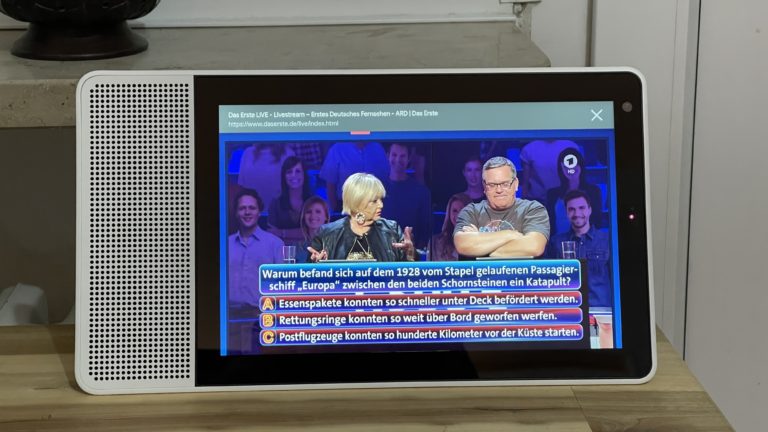
Notre conseil: Si les bonnes compétences et actions manquent, vous pouvez utiliser le navigateur intégré des écrans intelligents. Firefox est disponible pour les émissions Echo, entre autres.
Pour un affichage Google, nous avons réussi à le faire de manière détournée avec la commande vocale «Qu’est-ce que l’ARD?». Dans la carte qui apparaît, il y a un petit lien vers l’entrée Wikipédia ARD qui s’ouvre dans un navigateur caché lorsque vous appuyez dessus. Si vous faites défiler jusqu’à la fin de l’article, vous pouvez ouvrir le livestream ARD ou la médiathèque ARD via les liens web proposés, ce que nous avons fait sans accroc lors de notre test. Ce n’est pas pratique, mais c’est possible.
5. Actualités
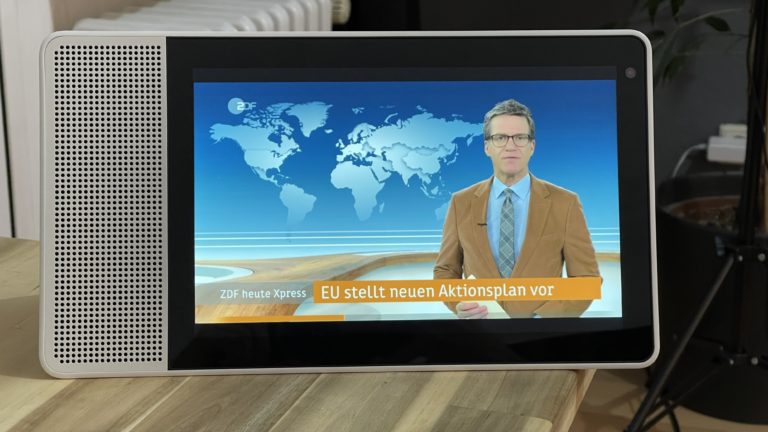
Voulez-vous non seulement entendre les dernières nouvelles, mais aussi les voir? Sur les appareils Echo Show, cela peut être fait avec les compétences Today, Tagesschau ou Sportschau, entre autres. Sur Google affiche avec les nouvelles d’aujourd’hui de ZDF, qui vous montre les affichages sous forme de courtes vidéos.
Notre conseil: Nous n’avons trouvé aucune véritable campagne ARD ou Tagesschau sur les écrans Google. Par le détour « Spiele ARD », cependant, le dernier enregistrement de Tagesschau a été ouvert sur YouTube et ici la sélection d’autres vidéos d’actualité.
6. YouTube, Netflix et Co.
Vous pouvez bien sûr utiliser YouTube sur les écrans intelligents de Google et votre contenu préféré sur Netflix ou Disney + si vous avez un abonnement. La médiathèque ZDF est à votre disposition sur les écrans d’affichage d’écho. Il n’y a pas de compétence YouTube officielle pour les appareils Echo Show. Cependant, vous pouvez accéder aux vidéos YouTube via un navigateur installé (voir le conseil suivant).
Notre conseil: Sur un écran Google, vous ne trouverez qu’une version réduite de YouTube, composée de vos abonnements et d’autres suggestions. Si vous souhaitez diffuser une vidéo spécifique, connectez l’application YouTube de votre smartphone au réseau domestique, puis appuyez sur le symbole de diffusion et sélectionnez votre écran intelligent comme cible.
7. Navigateur
Même cela fonctionne: avec un navigateur personnalisé tel que Firefox ou Amazons Silk, vous pouvez également appeler des pages telles que Google, Wikipedia, YouTube ou le blog de tendances objeko.com sur un Echo Show et consommer le contenu correspondant. Les écrans intelligents avec Google ne le permettent pas officiellement, mais il y a une astuce.
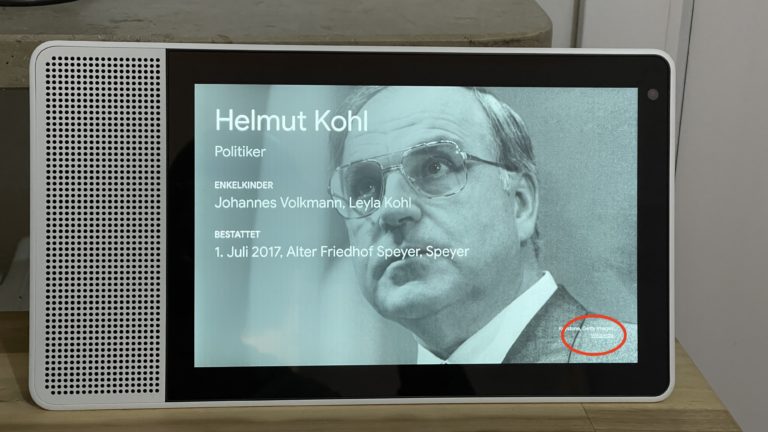
Notre conseil: Vous activez le navigateur caché dans les affichages Google en posant une question de connaissance, par exemple: «Qui était Helmut Kohl?». Ensuite, une carte s’ouvre dans laquelle Google affiche un lien Wikipedia dans le coin inférieur droit. Si vous cliquez dessus, la page s’ouvre dans le navigateur et vous pouvez également visiter d’autres sites Web via les liens Web qui y sont stockés. Cependant, un clavier à l’écran et une ligne d’adresse sont manquants, de sorte que vous ne pouvez ouvrir aucun site Web.
8. Planificateur d’itinéraire: cartes sur l’écran intelligent
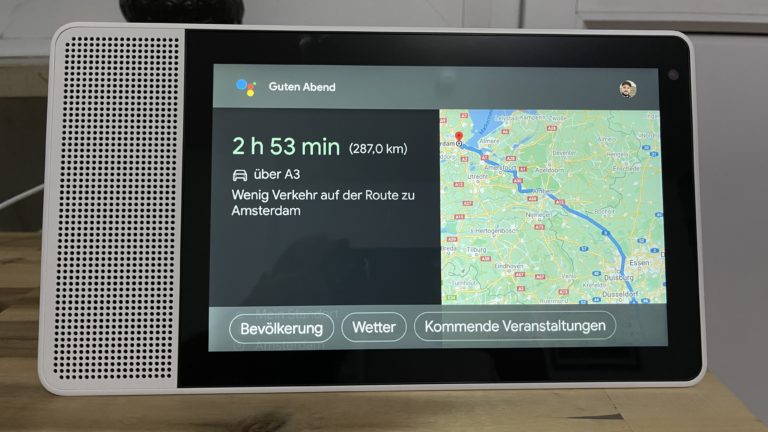
Avec un navigateur installé, vous pouvez également appeler Google Maps avec un Echo Show et planifier la navigation à la main. Les écrans intelligents avec Google peuvent même le faire automatiquement. Si vous donnez une commande telle que «Comment puis-je arriver à Amsterdam?», L’écran intelligent vous montre un itinéraire adapté à votre moyen de transport préféré. Vous pouvez définir cela dans les paramètres. Pratique: Avec un simple conseil, vous pouvez obtenir plus d’informations sur la météo actuelle ou les événements à venir sur votre destination.
Notre conseil: Google Maps n’existe pas pour l’Echo Show, mais il existe une compétence non officielle appelée « Landkarte », qui utilise du matériel cartographique et peut au moins afficher des sections de carte.
9. Assistant de cuisine, conçu pour les écrans intelligents
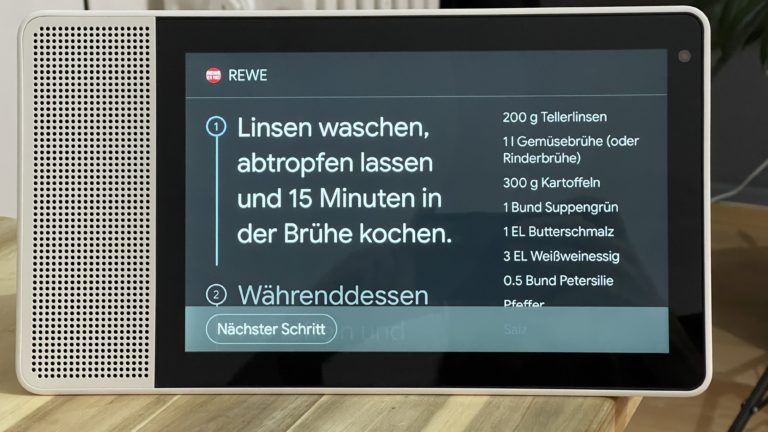
C’est là qu’un affichage intelligent est vraiment pratique: vous pouvez utiliser des compétences et des actions telles que les conseils du chef cuisinier pour le dîner, puis le cuisiner à l’aide d’instructions étape par étape. Tout ce qui est nécessaire est un tap sur l’écran ou une commande « Suivant ». Pas de téléphone à déverrouiller, mais un écran allumé que vous pouvez toujours lire.
Notre conseil: Le chef a ses propres compétences pour Alexa et Google. Si vous voulez des recettes d’autres fournisseurs tels que Kochkarussell ou Rewe, vous pouvez utiliser une commande vocale telle que «Montre-moi une recette de soupe aux lentilles» pour afficher d’autres recettes.
10. Jeux
Les écrans intelligents ne sont pas des consoles de jeux. Mais vous pouvez jouer à quelques bons jeux occasionnels avec un support visuel. Google Nest Hub et Lenovo Smart Display avec Google proposent même l’original de «Qui veut être un millionnaire», «Do You Love Me» ou «Truth or Dare». Echo Shows propose des alternatives telles que «The Millionaire Game», «Four Series» ou l’original de «Trivial Pursuit».
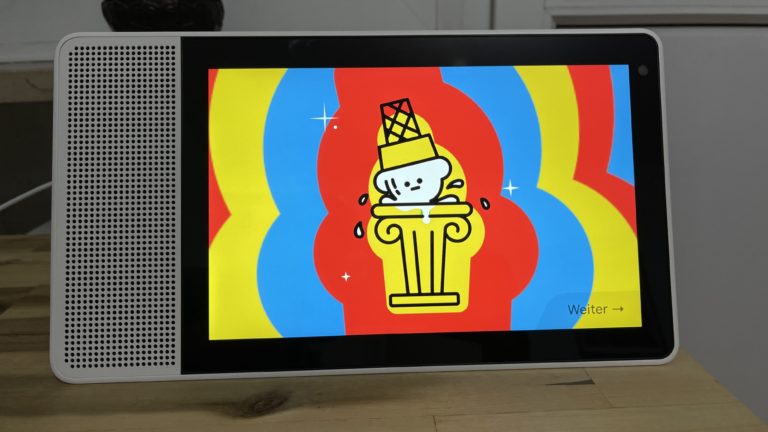
Notre conseil: Google n’a pas arnaqué et a au moins développé un jeu pour ses propres écrans intelligents qui offre un divertissement divertissant et peut également convaincre visuellement avec des images colorées: le jeu de devinettes « Auf gut Glück ».
11. Radio, musique et podcasts
Cette astuce n’est pas une surprise et les écrans intelligents ne disposent pas exclusivement de cette fonction. Néanmoins, les écrans intelligents vous donnent bien sûr également accès à la radio, aux podcasts, à la musique et à la radio. Que ce soit via des applications de diffusion de musique telles que Spotify, Deezer, YouTube Music (pour Nest Hubs) ou (pour les appareils Echo) Amazon Music. Que ce soit sous forme de commande vocale comme «Alexa / Google, joue à WDR 2» ou via une compétence de podcasting. Google Smart Speakers en a intégré un depuis la maison (Google Podcast) et joue une sélection pour vous à la demande.
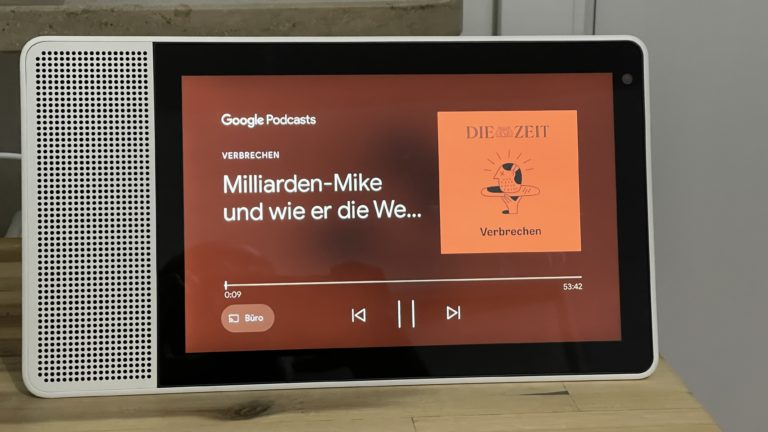
Notre conseil: L’avantage des écrans intelligents par rapport aux haut-parleurs intelligents est la commande tactile: vous pouvez mettre en pause, avancer ou reculer rapidement, passer à la piste précédente ou passer à la suivante d’un simple toucher.
12. Visuels ambiants
En plus de la fonction de cadre photo, les deux types d’affichage intelligents offrent des sélections spécialement organisées d’images dans un flux de photos. Ainsi, vous pouvez regarder différentes galeries d’images au ralenti. Les spectacles d’écho proposent également des visuels ambiants: l’illusion que vous regardez un aquarium ou le classique: la cheminée. Mais les feux d’artifice sont également possibles, les forêts tropicales, les fenêtres d’avion, le comptage des moutons, les voitures de patrouille ou encore: un vaisseau spatial.
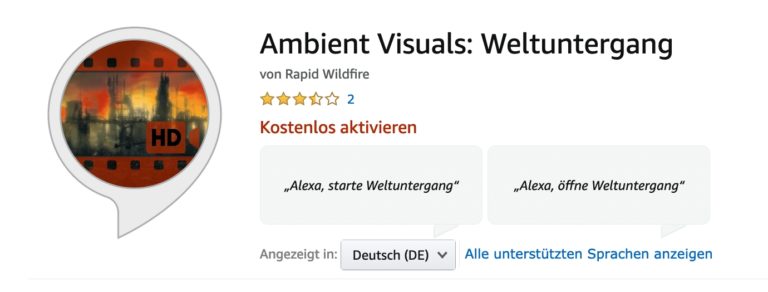
Notre conseil: Si les classiques sont trop ennuyeux pour vous, vous pouvez également choisir le visuel ambiant « fin du monde ». Devant votre « fenêtre » numérique sur le monde, vous pouvez alors en faire l’expérience très confortablement avec le café du matin. Pour les amis de l’humour noir.
Conclusion: des options limitées mais agréables
Les écrans intelligents n’ont pas encore épuisé leurs possibilités. Les vrais atouts de cette classe d’appareils, qu’une tablette ne fait pas si bien, sont à notre avis l’assistant de cuisine et le cadre photo intelligent. Avec certaines réductions, la fonction de télévision en direct est également disponible, même si vous devez d’abord la sortir des appareils.
Si vous souhaitez enregistrer plus de fonctions telles que des vidéos ou des photos avec la webcam, utiliser le service vidéo de votre choix, utiliser un vrai navigateur sans restrictions, messagerie et réseaux sociaux, alors vous feriez peut-être mieux avec une tablette convertie comme la Lenovo Smart Onglet M10.