
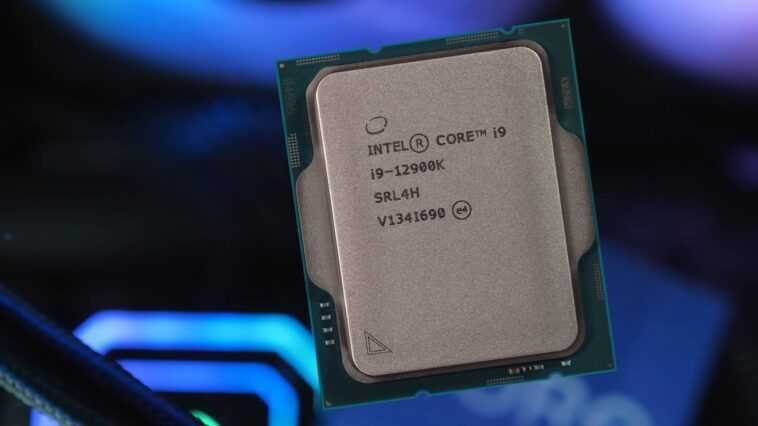
Pourquoi c’est important : si vous envisagez ou avez déjà effectué la mise à niveau vers l’un des derniers processeurs Intel Alder Lake, voici une excellente nouvelle : le nombre de jeux qui ne s’exécutent pas sur les processeurs sans utiliser de solution de contournement est désormais de juste un couple.
Intel au début du mois dernier a révélé une liste de jeux qui ne démarraient pas sur des PC avec des puces Alder Lake en raison du logiciel DRM (Denuvo) reconnaissant à tort les cœurs efficaces (E-cores) d’Alder Lake comme un autre système. Au départ, 90 jeux ont rencontré des problèmes avec les processeurs de 12e génération, y compris quelques titres modernes, mais il n’en reste plus que trois, selon Intel. Cependant, cet auteur peut confirmer qu’au moins l’un d’entre eux semble avoir été corrigé.
Intel répertorie désormais Assassin’s Creed Valhalla, Fernbus Simulator et Madden 22 comme les trois jeux qui nécessitent encore des correctifs pour fonctionner avec ses processeurs hybrides, mais j’apprécie AC: Valhalla sur mon nouveau système Core i7-12700K (Windows 11) depuis le week-end—il se déroule comme un rêve, d’ailleurs—et sans utiliser la solution de contournement, il semble donc qu’Intel n’ait pas encore mis à jour la liste.

Si vous rencontrez des problèmes avec ces jeux, les propriétaires d’Alder Lake peuvent activer le mode de compatibilité des jeux hérités (le cas échéant) dans le BIOS de leur PC, ce qui placera les E-cores en mode veille pendant qu’ils jouent à des jeux. Alternativement, les propriétaires de cartes Gigabyte Z690 peuvent télécharger un outil qui leur permet d’allumer et d’éteindre facilement les cœurs électroniques via l’interface utilisateur de l’utilitaire.
Voici comment activer le mode de compatibilité des jeux hérités :
1. Mettez le système sous tension et entrez dans la configuration du BIOS du système.
2. Basculez le mode de compatibilité de jeu hérité sur ON (une seule fois) dans le BIOS.
3. Enregistrez les modifications apportées à la configuration du BIOS et quittez.
4. Démarrez sur le système d’exploitation.
5. Activez la touche de verrouillage du défilement du clavier.
6. Lancez le titre du jeu concerné.
7. Désactivez la touche de verrouillage du défilement du clavier après la fin du titre du jeu.