
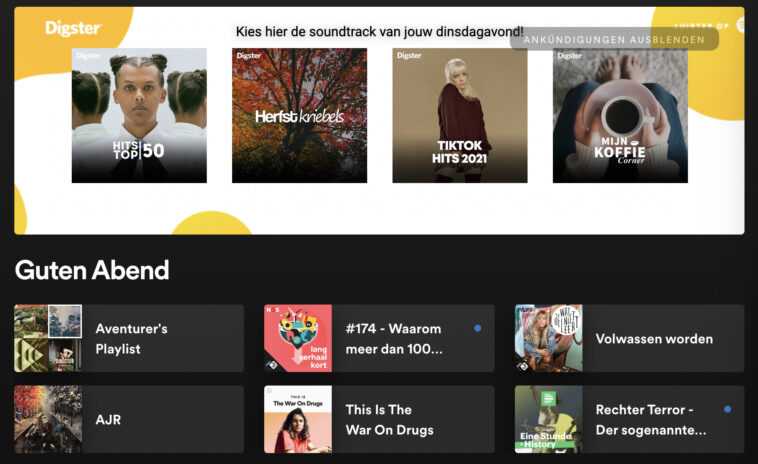
J’adore Spotify, mais je secoue la tête devant l’application, qui devient de plus en plus confuse à chaque mise à jour. Si vous – comme moi – aimez écouter vos épisodes de podcast en déplacement et que vous souhaitez les enregistrer hors ligne au préalable, vous pouvez toujours le faire facilement en utilisant la liste de lecture « Vos épisodes ». Je vais vous dire comment y arriver et l’utiliser.
Enregistrez les podcasts Spotify sur votre smartphone
J’utilise cette fonction lorsque je pars pour un long voyage en voiture. En chemin, j’aime écouter des podcasts et dresser une liste au préalable sur Spotify grâce à la fonction « Vos épisodes ». Cela fonctionne comme ceci :
- Ouvre l’application Spotify sur l’iPhone ou sur un smartphone Android.
- Appuyez sur « Bibliothèque » dans le coin inférieur droit.
- Dans la liste, qui contient également des listes de lecture et des chansons préférées, appuyez sur « Nouveaux épisodes »
- Les derniers épisodes de podcast de vos abonnements apparaissent ici, triés par ordre chronologique décroissant.
- Nous vous montrerons ci-dessous comment vous abonner à des podcasts sur Spotify si vous ne l’avez pas déjà fait.
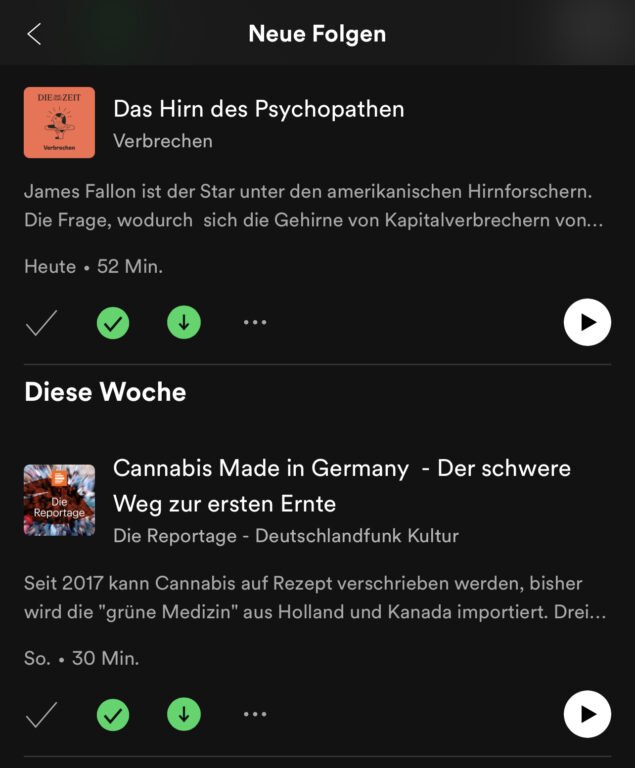
Je trouve cette fonction, qui est malheureusement un peu cachée, très bonne. Ici, vous pouvez déjà voir les sujets et les teasers des derniers épisodes et vous pouvez en avoir un aperçu. Si vous êtes intéressé, enregistrez simplement :
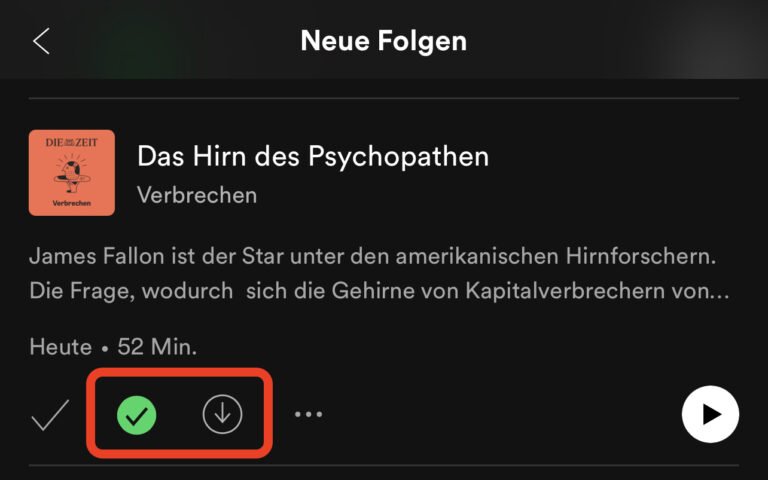
- Appuyez sur + ou ↓ dans le marquage d’une séquence. Les deux chemins mènent au but.
- Où est la différence ? Avec le « + » vous ajoutez un épisode de podcast à l’aperçu « Vos épisodes ». Avec « ↓ », vous pouvez également le télécharger. Je le recommande si vous voulez écouter les épisodes hors ligne plus tard.
Vous avez maintenant deux options pour écouter les épisodes enregistrés. Je vais vous montrer dans la section suivante.
Astuce : Pour une raison quelconque, Spotify ne vous permet malheureusement pas de trier les épisodes enregistrés sous « Vos épisodes ». Parcourez donc la liste dans « Nouveaux épisodes » au préalable et prenez votre temps pour réfléchir à l’ordre dans lequel vous souhaitez l’enregistrer et ainsi l’entendre. Dernier ajouté = joué en premier.
Écouter des podcasts enregistrés (smartphone)
Vous pouvez écouter les épisodes enregistrés de deux manières. D’une part dans l’aperçu « Vos conséquences »:
- Pour ce faire, cliquez sur « Bibliothèque » en bas à droite où que vous soyez dans l’application Spotify.
- Faites défiler la liste jusqu’à « Vos épisodes » et appuyez dessus.
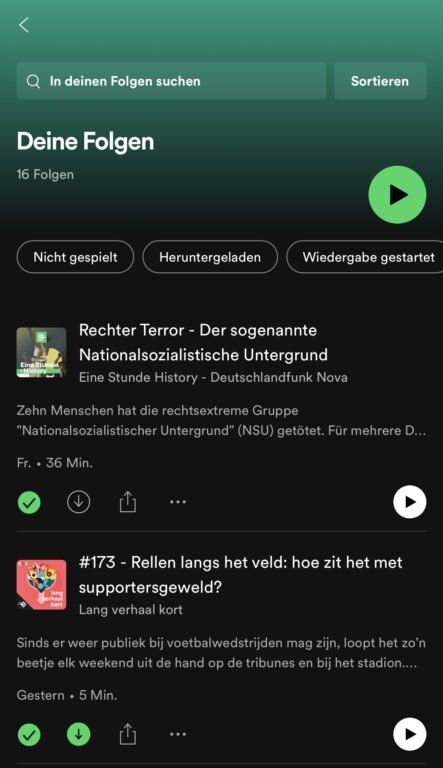
- Ici, vous pouvez maintenant voir la liste de vos épisodes enregistrés.
- Si vous ne l’avez pas déjà fait, appuyez sur ↓ sous chaque épisode pour télécharger l’épisode. Pour les épisodes déjà téléchargés, la flèche est surlignée d’un cercle vert.
- En appuyant sur le gros bouton de lecture vert dans le coin supérieur droit, vous pouvez démarrer la liste de lecture « Vos épisodes ». Alternativement, vous pouvez cliquer sur l’un des boutons de lecture blancs à côté de chaque épisode pour lire la liste de lecture à partir de là.
La deuxième méthode est un peu plus simple – mais présente des inconvénients : vous pouvez également simplement écouter vos podcasts dans la liste « Nouveaux épisodes » ci-dessus.
- Cliquez n’importe où dans l’application en bas à droite sur « Bibliothèque ».
- Sélectionnez « Nouveaux épisodes » dans la liste et appuyez dessus.
- Si vous le souhaitez, téléchargez des épisodes en appuyant sur ↓, si vous souhaitez les écouter sans connexion Internet ou sans mettre à rude épreuve votre volume de données.
- Cliquez sur le symbole de lecture marqué en blanc à côté de n’importe quel épisode.
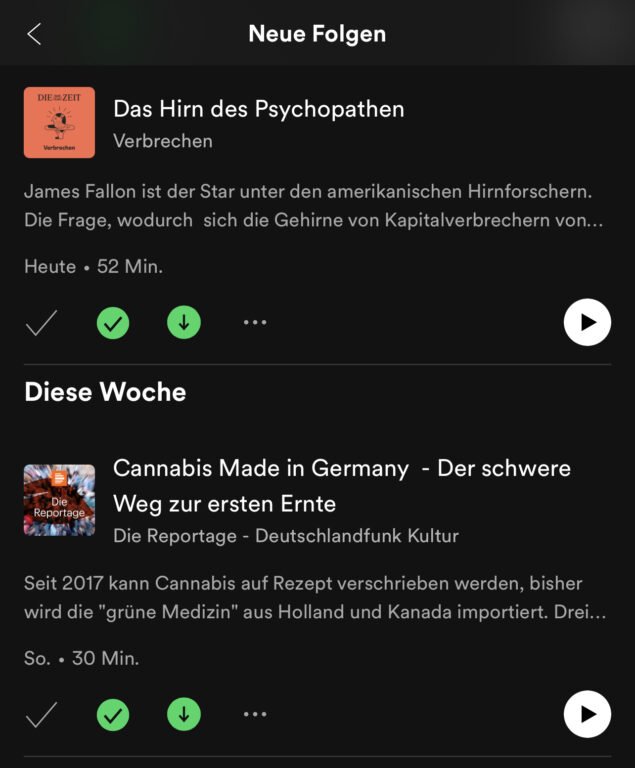
Il n’y a que deux petits inconvénients à cette question : Vous êtes lié par l’ordre chronologique – les derniers épisodes apparaissent en haut. De plus, « New Episodes » n’est pas une liste de lecture. Pour jouer, vous devez commencer chaque épisode individuellement. Au moment de la rédaction de cet article, Spotify n’offre aucune option pour modifier cela dans les paramètres.
Ceci est gênant, ennuyeux et peut même être dangereux, par exemple lorsque vous essayez de démarrer la lecture dans la voiture. Mon conseil est donc d’utiliser « Vos épisodes » lors de la lecture.
Enregistrer des podcasts sur le bureau
Vous pouvez également enregistrer des podcasts dans le client de bureau de Spotify. Le chemin pour s’y rendre est similaire à celui du smartphone :
- Ouvrez l’application Spotify et cliquez sur « Bibliothèque » en haut à gauche.
- Sélectionnez l’onglet « Podcasts » dans le menu du haut. Vous pouvez maintenant voir des images colorées de tous vos abonnements.
- Cliquez sur un abonnement pour voir la liste des épisodes.
- Survolez les épisodes individuels avec le pointeur de la souris. Ensuite, les symboles + et ↓ apparaissent, avec lesquels vous pouvez enregistrer ou enregistrer et télécharger les épisodes souhaités.
- Cliquez sur la flèche de retour ci-dessus pour revenir au menu du podcast. Suivez les deux étapes ci-dessus pour ajouter d’autres épisodes.

Les épisodes que vous enregistrez se retrouveront alors dans la liste de lecture « Vos épisodes », que vous trouverez en bonne place dans la colonne de gauche. Vous pouvez également écouter les épisodes téléchargés ici hors ligne sur un ordinateur portable.

Écoutez des podcasts sur le bureau
La façon la plus simple d’écouter vos épisodes enregistrés sur le bureau est la suivante :
- Cliquez sur « Vos épisodes » dans la colonne de gauche de l’application Spotify.
- Démarrez toute la liste de lecture en cliquant sur le bouton de lecture vert.
- Vous pouvez également cliquer sur le bouton de lecture blanc des épisodes individuels pour démarrer la liste de lecture à partir de là.
Vous ne pouvez pas non plus modifier l’ordre dans la liste de lecture « Vos épisodes » sur le client de bureau. Vous pouvez faire glisser et déposer les épisodes de « Vos épisodes » dans n’importe quelle autre liste de lecture dans la colonne de gauche et modifier l’ordre à cet endroit.
Abonnez-vous aux podcasts sur Spotify
Connaissez-vous déjà le nom du podcast auquel vous souhaitez vous abonner ? Alors le chemin du bonheur est simple :
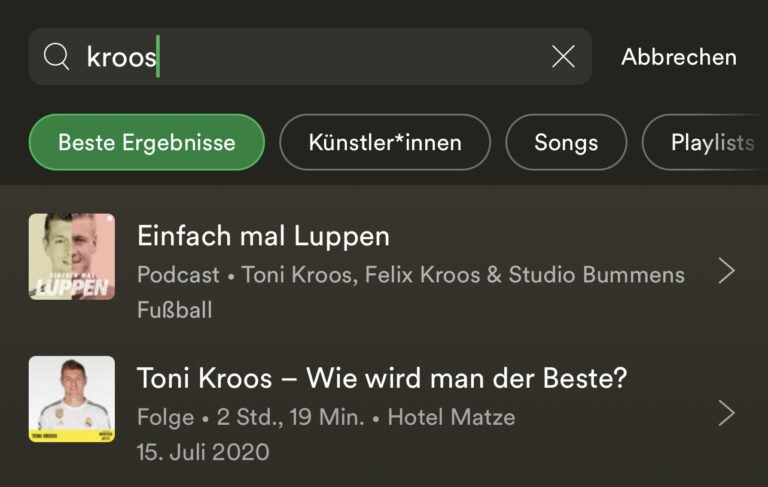
- Cliquez sur rechercher n’importe où dans Spotify. Dans l’application pour smartphone, vous trouverez le symbole de la loupe tout en bas au milieu, dans le bureau et le navigateur le bouton « rechercher » en haut à gauche.
- Tapez le nom du podcast. Habituellement, les suggestions de recherche apparaissent après quelques lettres, sur lesquelles vous pouvez simplement appuyer.
- Ensuite, la page du podcast apparaît. Cliquez simplement sur « Suivre » ici.
- Soit dit en passant, vous n’avez pas besoin de suivre le podcast pour enregistrer ou télécharger des épisodes individuels. Ici il suffit sur la page respective si vous enregistrez simplement un épisode qui vous intéresse avec + ou ↓.
Si vous souhaitez vous inspirer des nouveaux épisodes de podcast, faites défiler la page d’accueil vers le bas. Spotify vous montrera quelques recommandations là-bas. Vous pouvez trouver les différentes sections de podcast en cliquant sur « Rechercher » (sur le smartphone : le symbole de la loupe). Faites défiler jusqu’à Podcasts et cliquez dessus. Vous recevrez alors un aperçu des « temps forts de la semaine », des « podcasts internationaux » ou d’autres catégories.

Pourquoi Spotify a-t-il caché tout cela dans le deuxième élément de menu de la recherche ? J’aimerais aussi savoir …
Astuce : si vous avez un certain épisode en tête, vous pouvez également le rechercher dans la recherche Spotify. Par exemple, lorsque Lanz & Precht parle de l’avenir du travail, vous trouverez également ce que vous cherchez dans « Lanz Precht Arbeit ».
Conclusion
Un article dans lequel nous expliquons quelque chose n’a normalement pas besoin de conclusion. Mais celui-ci déjà. Parce que, avec tout l’amour, Spotify : Si les utilisateurs * ont besoin d’instructions comme celle-ci pour trouver leurs fonctions préférées, alors quelque chose ne va pas avec la conception UX.
Si vous ne deviez pas enduire la page de démarrage de toutes sortes de choses, mais que vous proposiez plutôt « Nouveaux épisodes » ou « Vos podcasts » ici, ce serait beaucoup plus facile. Si quelqu’un de l’entreprise lit ceci : veuillez le transmettre au service de conception !