
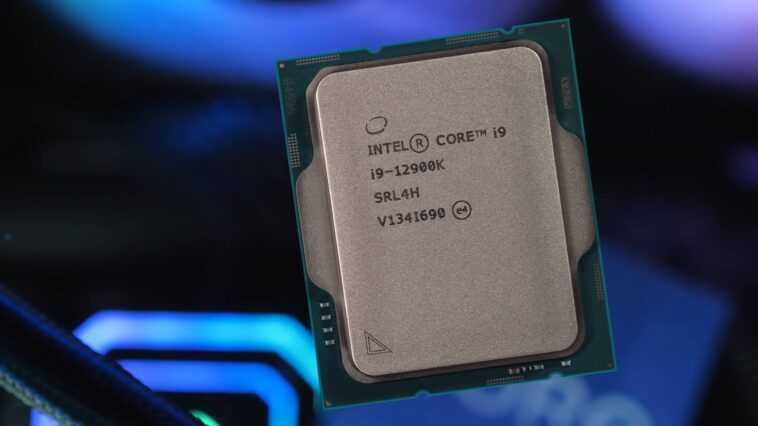
En bref : bien qu’il semble que les processeurs Alder Lake d’Intel donneront enfin aux puces Ryzen d’AMD une concurrence sérieuse, certains jeux ne fonctionnent pas avec les nouveaux processeurs de Team Blue. Mais des correctifs arrivent, et il existe une solution de contournement qui consiste à désactiver les cœurs d’efficacité d’Alder Lake.
Nous avons été très impressionnés par ce que nous avons vu d’Alder Lake jusqu’à présent, attribuant à la fois les scores Core i9-12900K et Core i7-12700KF de 90. Les puces offrent également d’excellentes performances de jeu, mais les premiers utilisateurs constateront que certains les titres, y compris Assassin’s Creed: Valhalla, ne démarreront pas en raison de problèmes logiciels de gestion des droits numériques (DRM).
Intel explique que le problème provient du logiciel DRM reconnaissant à tort les cœurs efficaces (E-cores) d’Alder Lake comme un autre système. Cela peut empêcher le lancement des jeux, provoquer des plantages pendant le jeu ou les fermer de manière inattendue.

Intel a publié une liste de jeux impactés par le problème Alder Lake/DRM ; plus de titres sont affectés si vous exécutez Windows 10 au lieu de Windows 11. La société annonce qu’elle publiera un correctif avec la mise à jour de Windows 11 à la mi-novembre pour traiter les jeux mis en évidence en gras, et elle travaille avec les développeurs sur un correctif pour les jeux restants.
Windows 11
- Hymne
- Courageusement par défaut 2
- Monde de la pêche
- Responsable Football 2019
- Football Manager Touch 2019
- Responsable Football 2020
- Football Manager Touch 2020
- Légende de Mana
- Combat mortel 11
- Patineur professionnel Tony Hawks 1 et 2
- Warhammer I
- Assassin’s Creed : Valhalla
- Far Cry Primal
- Simulateur Fernbus
- Pour l’honneur
- Perdu au hasard
- fou 22
- Maneater
- Need for Speed – Hot Pursuit Remastered
- Mer de solitude
- Ordre déchu de Star Wars Jedi
- Simulateur de bus touristique
Fenêtre 10
- Tous les jeux ci-dessus, plus
- As Combat 7
- Assassin’s Creed Odyssey
- Assassins Creed Origines
- Code Veine
- eFootball 2021
- F1 2019
- Far Cry Nouvelle Aube
- FIFA 19
- FIFA 20
- Entraîneur de football 2021
- Football Manager Touch 2021
- Point d’arrêt Ghost Recon
- Terres sauvages de reconnaissance fantôme
- Immortels Fenyx Rising
- Juste cause 4
- La vie est étrange 2
- Madden 21
- Monopole Plus
- Besoin de chaleur rapide
- Scott Pilgrim vs le monde
- L’Ombre du Tomb Raider
- Attaquant Shinobi
- Soulcalibur VI
- Lien étoile
- Équipe Sonic Racing
- Total War Saga – Trois Royaumes
- Train Sim monde
- Train Sim World 2
- Wolfenstein Youngblood
Heureusement, il existe un moyen d’éviter le problème avant le déploiement des correctifs. Cela implique d’activer le mode de compatibilité des jeux hérités, qui placera les E-cores en mode veille pendant que vous jouez à des jeux. Voici comment activer la fonctionnalité :
1. Mettez le système sous tension et entrez dans la configuration du BIOS du système.
2. Activer le Switch Mode de compatibilité de jeu hérité à AU (une seule fois) dans le BIOS.
3. Enregistrez les modifications apportées à la configuration du BIOS et quittez.
4. Démarrez sur le système d’exploitation.
5. Basculer Verrouillage du défilement du clavier clé AU.
6. Lancez le titre du jeu concerné.
7. Basculer Verrouillage du défilement du clavier clé DÉSACTIVÉ après la fin du titre du jeu.